Guide du testeur · Profil
Conducteur de travaux
Il est sur le chantier, au téléphone. Il ne voit que ses marchés (ceux où le chef de projet l’a nommé conducteur) et ses obligations (celles dont le responsable est le conducteur). Il les déclare faites avec une photo prise sur place, que l’app réduit avant l’envoi. La cloche de l’en-tête lui dit ce qui arrive à échéance — et, depuis le lot E2, ce qui est en retard. Il signale aussi ce qui arrive sur le chantier (intempérie, arrêt constaté, ouvrage non prévu…) avec une photo : le chef de projet décide. Depuis le lot E3, il établit l’attachement du mois : les quantités exécutées, poste par poste, avec un métré et des photos, qu’il envoie au chef de projet. Il ne lit aucun prix ni aucun montant d’exécution. Il ne lit ni les cautions, ni les assurances, ni le nantissement, ni les obligations de la société ; un autre marché lui est introuvable.
/site) ; ses marchés sous l’onglet Marchés (/site/contracts)- Cliquez Réinitialiser la démo et restez sur le Jeu démo.
- Sur la ligne Conducteur de travaux (badge « Mobile »), cliquez Simulation. Sur un ordinateur, réduisez la fenêtre à la largeur d’un téléphone (390 px), ou ouvrez l’adresse sur un vrai téléphone.
- Le service des marchés est fictif. Pour les missions 4 et 6, gardez sous la main une photo (n’importe laquelle) ; sur un téléphone, « Prendre une photo » ouvre l’appareil.
Sa place dans le processus
Le chef de projet tient le marché ; le conducteur prouve ce qui se fait sur le terrain.
D’une obligation de chantier à sa preuve
Il voit les obligations de tout le marché sur sa fiche, mais ne déclare que les siennes.
Mes marchés
Onglet Marchés de la barre du bas (Chantier, Stock, Réception, Marchés — l’arrivée est sur Chantier, mission 8), sous-onglet Mes marchés (en haut : « Mes marchés », « Obligations », « Signaler », « Attachement ») ; en-tête mobile avec la cloche.
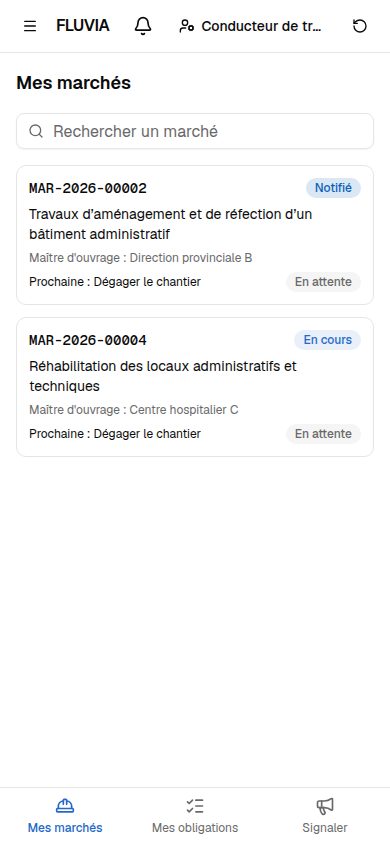
- Une carte par marchéNuméro, statut, objet, maître d’ouvrage, « Prochaine : … » (l’obligation ouverte la plus proche). Jeu démo : deux marchés —
MAR-2026-00002(« Travaux d’aménagement et de réfection d’un bâtiment administratif », Direction provinciale B, Notifié) etMAR-2026-00004(« Réhabilitation des locaux administratifs et techniques », Centre hospitalier C, En cours, le marché du lot E2) . « Prochaine » : sur MAR-2026-00002 « Dégager le chantier — En attente » ; sur MAR-2026-00004 « Établir l’attachement — 11/2026 », À venir, échéance le 30/11/2026 (lot E3). - « Rechercher un marché »Par numéro ou objet, parmi les siens.
À tester
- Onglet « Marchés ». MAR-2026-00002 et MAR-2026-00004 ; ni MAR-2026-00001 ni MAR-2026-00003 ; la page ne défile pas de côté.
La fiche d’un marché
Toucher une carte : /site/contracts/ctr-2. Une carte compacte (objet, maître d’ouvrage, conformité, chef de projet), puis les obligations du marché — sauf celles nées des ordres de service et des arrêts, qu’il ne lit pas — et, repliées, celles qui sont « Terminées ».
- Les obligationsLibellé, statut, échéance, coût du retard. Sur MAR-2026-00002 : « Remettre la liste du personnel d’encadrement (CPS art. 9) » en retard (elle est au chef de projet), le cautionnement (DAF), « Dégager le chantier » (la sienne). Sur MAR-2026-00004 : ni « Renvoyer l’OS … signé » ni « Émettre ses réserves sur l’OS … », et « Respecter le délai d’exécution » en retard dit « Pénalités (48 jours de retard) », sans montant.
- Les gestesSeulement sur les siennes ; sur les autres, la feuille dit « Cette obligation est tenue par quelqu’un d’autre : rien à déclarer ici ».
À tester
- Ouvrez la liste du personnel. « tenue par quelqu’un d’autre », aucun bouton.
Mes obligations
Sous-onglet Obligations de l’onglet Marchés (l’écran « Mes obligations ») : seulement celles dont il est le responsable, sur ses marchés.
- Jeu démoTrois : « Dégager le chantier » sur MAR-2026-00002 et sur MAR-2026-00004, En attente — « Pas encore d’échéance » : elles suivent la réception provisoire, qui n’est pas encore là ; et, depuis le lot E3, « Établir l’attachement — 11/2026 » sur MAR-2026-00004, À venir (échéance le 30/11/2026, hors de la fenêtre d’alerte). C’est pourquoi la démo ne lui envoie aucune notification.
- « Rechercher une obligation »Par libellé ou marché.
À tester
- Comptez. Trois obligations, aucune de la société, aucune d’un autre marché.
Déclarer avec une photo
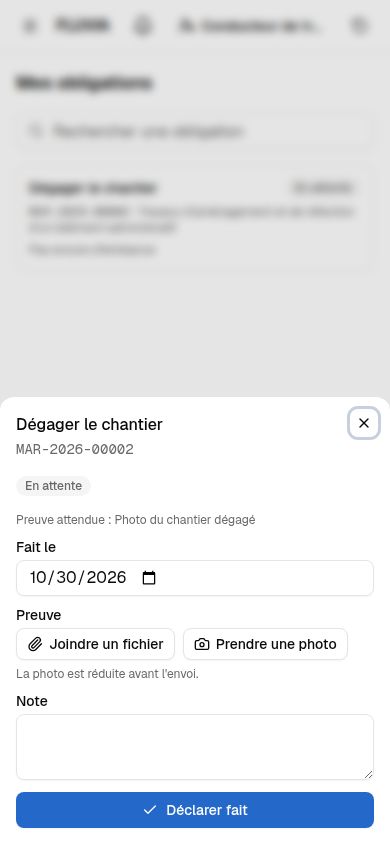
Toucher « Dégager le chantier » : une feuille monte du bas — statut, preuve attendue (« Photo du chantier dégagé »), « Fait le » (aujourd’hui), la preuve, « Déclarer fait ».
- « Prendre une photo »Ouvre l’appareil du téléphone (sur un ordinateur : le choix d’un fichier). « La photo est réduite avant l’envoi » : plus grand côté 1 600 px, JPEG ; une photo de plusieurs mégaoctets part en quelques centaines de kilo-octets. « Joindre un fichier » accepte aussi un PDF.
- « Déclarer fait »Sans preuve, refusé. Avec : l’obligation passe « Faite » (ou « Faite en retard » après l’échéance), la photo rejoint les pièces jointes du marché, sa tâche se ferme.
À tester
- « Prendre une photo », choisissez une grande photo, « Déclarer fait ». « Faite » ; dans « Terminées » sur la fiche du marché ; le chef de projet la voit dans l’onglet Pièces jointes.
La cloche
La cloche de l’en-tête mobile. La démo n’en remplit aucune ligne pour lui (mission 3) : faites-en naître une.
- Faire naître une notificationEn chef de projet, « Ajouter une obligation » sur MAR-2026-00002, responsable Conducteur de travaux, due dans 20 jours : rien encore ; ramenez-la à 4 jours (« Modifier ») : la fenêtre d’alerte (7 jours) est ouverte.
- La ligne« Obligation de marché : … : échéance le … » avec le numéro du marché ; la toucher ouvre la feuille de déclaration sur
/site/obligations?obligation=…. Depuis le lot E2, une obligation à lui qui passe en retard lui arrive aussi, prioritaire (« … en retard de n jours »), avec le même lien — la DAF reçoit la sienne.
À tester
- Après le geste du chef de projet, revenez en conducteur. Cloche « Non lues : 1 », la ligne mène à la feuille, où « Déclarer fait » est offert.
Signaler un événement du chantier
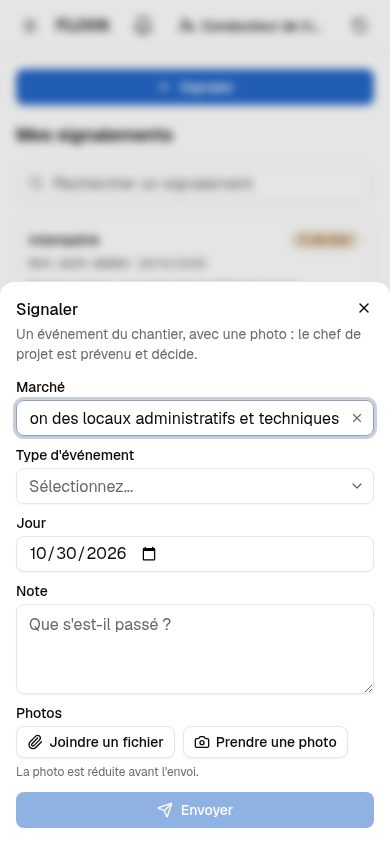
Sous-onglet Signaler de l’onglet Marchés (le troisième, avant Attachement) : le bouton Signaler, puis « Mes signalements ». Jeu démo : un signalement déjà là — « Intempérie », MAR-2026-00004, J − 1, « Fortes pluies : coulage de la dalle du local technique reporté, chantier arrêté l’après-midi », À décider (« En attente de décision »).
- « Signaler »Une feuille monte du bas : le marché (seulement ses marchés démarrés : MAR-2026-00004 ; MAR-2026-00002 n’a pas encore son OS de commencement), le type (arrêt constaté, intempérie, ouvrage non prévu, visite du maître d’ouvrage, autre), le jour (aujourd’hui par défaut, jamais demain), la note, la photo (« Prendre une photo » ou « Joindre un fichier », réduite avant l’envoi). « Envoyer » reste fermé tant qu’il manque la note ou la photo.
- Après l’envoiLe signalement paraît « À décider » ; le chef de projet est notifié une fois et décide : réserves (sur un OS ou sans OS), force majeure, ou sans suite avec une note. La décision s’affiche sur la carte (« Décision : Sans suite — … »).
- Ce qu’il ne voit pasNi les ordres de service, ni les arrêts, ni les pénalités ; un signalement d’un autre marché lui est introuvable.
À tester
- « Signaler » : choisissez le type, écrivez une note, sans photo. « Envoyer » fermé ; le choix du marché n’offre que MAR-2026-00004.
- Ajoutez une photo, « Envoyer ». Le signalement en tête de « Mes signalements », « À décider » ; la page ne défile pas de côté.
- En chef de projet, décidez-le « Sans suite » avec une note ; revenez. « Décision : Sans suite — votre note ».
L’attachement du mois
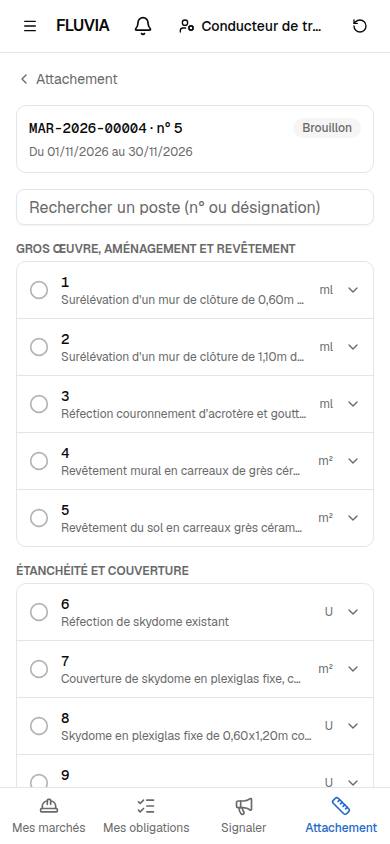
Sous-onglet Attachement de l’onglet Marchés (/site/statements, le dernier, après Signaler) : « Nouvel attachement », puis « Mes attachements ». Un attachement dit les quantités exécutées pendant une période, poste par poste. Jamais un prix, jamais un montant. Jeu démo (J = 02/11/2026) : « Mes attachements » montre sur MAR-2026-00004 le n° 5 en brouillon, du 01/11 au 30/11/2026 (le sien, déjà commencé : trois lignes, un métré, une photo), puis les n° 4 à 1 « Signé » (n° 4 d’octobre, n° 3 de septembre, n° 2 d’août, n° 1 du 25/07 au 31/07).
- « Nouvel attachement »Le choix du marché n’offre que ses marchés démarrés : MAR-2026-00004 seul (MAR-2026-00002 n’est pas démarré ; MAR-2026-00005 n’est pas à lui). Période proposée : le mois en cours, au plus tôt le lendemain du dernier attachement du marché — ici le n° 5 couvre déjà novembre, la période proposée va donc du 01/12/2026 au 03/12/2026 (au plus tard 31 jours après aujourd’hui). Les attachements se suivent : une période qui chevauche un autre attachement est refusée (« Cette période chevauche celle de l’attachement n° 5. »), une période plus ancienne que le dernier aussi (un brouillon d’un mois postérieur bloque un mois antérieur tant qu’il n’est pas supprimé).
- La saisieLes postes du bordereau sont groupés par rubrique (gros œuvre, étanchéité et couverture, menuiserie…) ; la recherche filtre par numéro ou désignation (55 postes, 22 après une recherche). Une ligne montre le numéro, la désignation, l’unité, le cumul précédent et la quantité au marché, jamais un prix. Il saisit la quantité de la période, jamais le cumul : l’écran affiche le nouveau cumul (sur le poste 1, 37,083 ml + 2,5 = 39,583 ml).
- Le métré et les photosLa feuille « Métré » d’une ligne : le calcul (« 2 × 1,25 ») et des photos prises sur place (réduites avant l’envoi, comme une preuve d’obligation).
- « Ouvrage hors bordereau »Pour ce qui n’est pas au bordereau : désignation, unité, quantité (« Reprise de seuil », u, 3). La ligne n’a jamais de prix ; le chef de projet en tire une demande de prix nouveau.
- « Envoyer au chef de projet »L’attachement passe « Envoyé » et ne se corrige plus de son côté : l’écran n’offre ni « Envoyer » ni « Ouvrage hors bordereau ». Le chef de projet est notifié une fois. S’il le renvoie (avec un motif), la carte dit « Renvoyé le … : motif », la cloche aussi, et le brouillon se rouvre.
- Ce qu’il ne fait pasValider, transmettre au maître d’ouvrage, saisir ses quantités, signer : au chef de projet. Il ne lit ni décompte, ni situation, ni révision, ni retenue, ni pénalité ; sur son marché, seuls les taux des clauses et l’avancement physique lui restent visibles (depuis le lot A7a, plus aucun montant du marché : voir « Plus aucun montant »). Un attachement d’un marché qui n’est pas le sien lui est introuvable (MAR-2026-00005 : rien).
- Au bureauLa fiche de son marché montre l’onglet Attachements (le registre, aucun montant, aucun décompte) ; « Avancement physique » (90,31 %) mais pas « Exécuté HT ». Sur son brouillon : « Corriger les quantités », « Envoyer », « Supprimer », « Imprimer » ; pas de « Nouvel attachement » (il crée au téléphone). L’impression (« Imprimer ») ne donne que des quantités.
À tester
- Téléphone, onglet « Marchés », sous-onglet « Attachement » : « Nouvel attachement » : la période proposée, puis du 01/11 au 30/11, « Créer ». Les sous-onglets défilent (quatre) mais la page ne défile pas de côté ; période proposée du 01/12/2026 au 03/12/2026 (le lendemain du n° 5) ; novembre est refusé : « Cette période chevauche celle de l’attachement n° 5. ».
- Ouvrez le n° 5 dans « Mes attachements », cherchez le poste 1, saisissez 2,5 de plus, « Enregistrer ». « Cumul précédent : 37,083 ml · Au marché : 121,3 ml » ; « Nouveau cumul : 39,583 ml » ; aucun prix, aucun « MAD ».
- Feuille « Métré » : « 2 × 1,25 » et une photo. Le métré et la photo sont sur la ligne.
- « + Ouvrage hors bordereau » : « Reprise de seuil », u, 3. Une ligne de plus, sans prix.
- « Envoyer au chef de projet ». La carte dit « Envoyé » ; l’écran n’offre plus aucun geste ; en chef de projet, la cloche dit « Attachement n° 5 envoyé par Omar Skalli ».
- En chef de projet, « Renvoyer au conducteur » avec un motif ; revenez. Carte « Renvoyé le … : motif », cloche « Attachement n° 5 renvoyé par le chef de projet : … », et « Envoyer » est de nouveau offert.
Le chantier, le stock, la réception et les besoins, au téléphone
L’espace Chantier a six onglets en bas : Chantier, Stock, Réception, Poses (lot A6a, missions 14 à 16), Retours (lot A5b, mission 11) et Marchés. L’arrivée (/site) mène à son chantier (le premier ouvert, puis le dernier choisi) ; les quatre écrans des missions 1 à 7 (Mes marchés, Mes obligations, Signaler, Attachement) sont les sous-onglets de Marchés. Au bureau, il lit ses chantiers (Marchés › Chantiers), ses besoins (Achats › Besoins), les bons de magasin et de sortie, le stock détenu et les anomalies de remise de son chantier. Jamais un prix ni un montant, au téléphone comme au bureau. Jeu démo, chiffres au 03/11/2026 (J) : le chantier CH-2026-00001 « Réhabilitation — site principal », né du marché MAR-2026-00004, ouvert depuis le 14/10 (J − 20), dépôt Bouskoura, conducteur Omar Skalli.
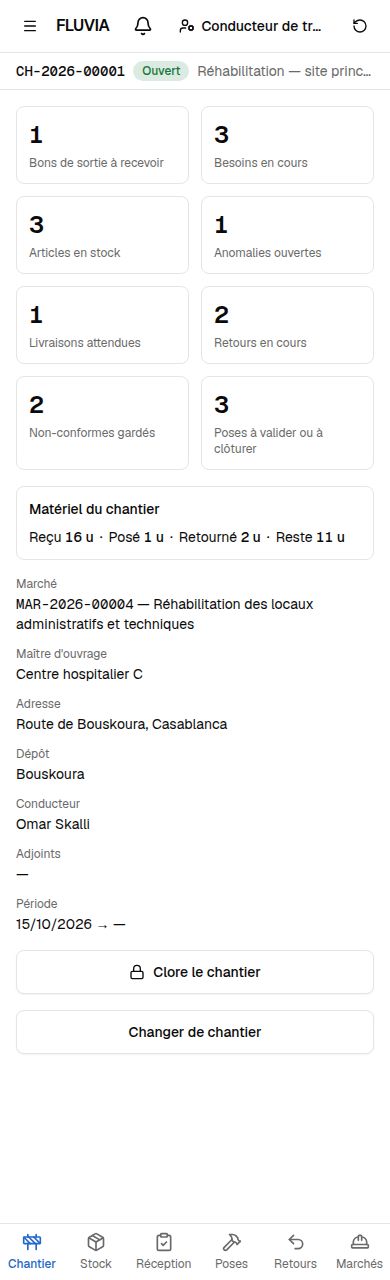
- L’onglet ChantierLe marché et son maître d’ouvrage, l’adresse, le dépôt (Bouskoura), le conducteur, les adjoints (« — »), la période. Quatre tuiles : 1 bon de sortie à recevoir, 3 besoins en cours, 3 articles en stock, 1 anomalie ouverte.
- L’onglet StockCe que le chantier garde : graisse 5, HV46 2, routeur 2, par article et par lot. Dessous, « Besoins du chantier » avec l’avancement en quantités, et le bouton « Demander du matériel ».
- « Demander du matériel »Formulaire du téléphone : date souhaitée, commentaire, articles et quantités. « Émettre » envoie le besoin au responsable stock, qui le partage ; « Enregistrer » le garde en brouillon ; « Annuler le besoin » demande un motif. Un chantier encore en brouillon, ou hors de son périmètre, n’offre aucun geste.
- L’onglet Réception« À recevoir » : le bon de sortie
BS-2026-00002(prêt depuis le 02/11, HV46 × 4 et graisse × 3). « Remis récemment » : BS-2026-00001 et BS-2026-00003. En ouvrant le bon, tout le préparé est reçu par défaut ; il corrige « reçu », « non emporté », « abîmé », et ce qui manque se calcule seul et s’annonce comme anomalie. « Confirmer la remise » termine. Un article à numéros de série demande les numéros reçus. - Plusieurs chantiers« Changer de chantier » ouvre la liste de ses chantiers ; le choix est mémorisé et suivi par les cinq onglets. Un chantier qui n’est plus dans son périmètre est « introuvable » et la barre se réduit à Marchés.
- Ce qu’il ne fait pasOuvrir un chantier, partager un besoin, préparer un bon de sortie, conclure une anomalie : au chef de projet et au stock. Le besoin d’une unité (BES-2026-00004, Services généraux) lui est introuvable. Pas d’« Unités servies » dans son menu.
À tester
- Téléphone, profil Conducteur de travaux Mobile, Simulation. Réinitialiser la démo d’abord. Arrivée sur CH-2026-00001, barre Chantier · Stock · Réception · Poses · Retours · Marchés, pas de défilement de côté ; tuiles 1 · 3 · 3 · 1.
- Onglet Stock, « Demander du matériel », « Émettre » sans rien remplir. Les champs obligatoires (date, article, quantité) sont signalés, rien n’est créé.
- Date, un commentaire, HV46 × 6, « Émettre ». Le besoin BES-2026-00005 apparaît « Émis » ; il est en tête de « Besoins du chantier », servi 0 sur 6.
- Nouveau besoin avec de la graisse × 2, « Enregistrer », puis « Annuler le besoin » avec le motif « Doublon ». Brouillon (boutons Émettre et Annuler), puis « Annulé » avec le motif, plus aucun bouton.
- Onglet Réception, ouvrez BS-2026-00002 ; mettez HV46 reçu à 2 sans confirmer. Le manquant se calcule (2) et s’annonce comme anomalie à conclure ; le bouton reste actif. Confirmez : le bon est « Remis » et passe dans « Remis récemment ».
- Au bureau (1440 px), ouvrez Achats › Besoins, puis Stock › Bons de magasin. Les besoins BES-2026-00001 à 00003 de son chantier, pas BES-2026-00004 ; aucune colonne ni champ de prix ou de montant.
Recevoir une livraison au chantier, remettre le non-conforme au chauffeur
Téléphone, onglet Réception (/site/CH-2026-00001/receipts). L’écran est découpé en quatre sections, une seule ouverte à la fois (à l’arrivée, la première qui a du travail) : Prêt au dépôt (les bons de sortie, mission 8), Livraisons fournisseur attendues, Non-conformes (mission 10) et Réceptions faites. Une commande fournisseur destinée au chantier se reçoit ici, sur place, sans passer par le dépôt. Jamais un prix ni un montant. Jeu démo, chiffres au 04/11/2026 (J). Commande BCF-2026-00005 de Tensift Emballages : huile HV46 reçue en entier, graisse EP2 commandée 4, déjà reçue 3, reste 1.
- « Réceptionner »La feuille demande le n° du bon de livraison (obligatoire), la photo du bon, puis, par ligne, « Livré » et « Dont non conforme ». L’écran calcule « Accepté » ; ce qui est accepté entre aussitôt dans le stock détenu du chantier, après la confirmation « Enregistrer cette réception ? ».
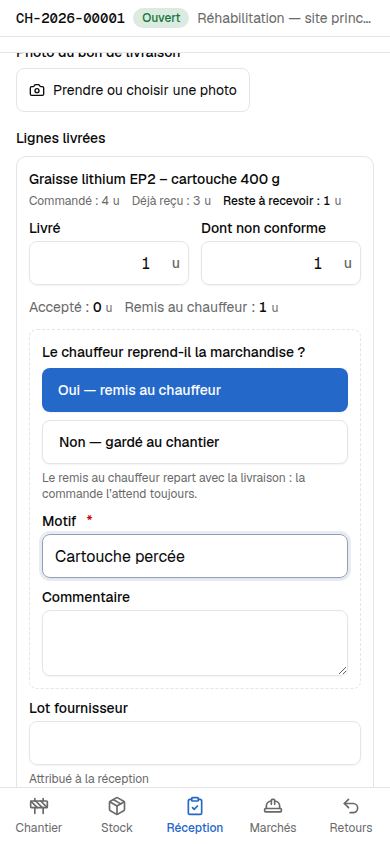
- Un non-conformeUne question apparaît : « Le chauffeur reprend-il la marchandise ? ». « Oui — remis au chauffeur » : la pièce repart avec la livraison, aucun stock n’entre, aucune avarie ne s’ouvre, la commande l’attend toujours. « Non — gardé au chantier » : le motif et une photo sont obligatoires ; la part gardée reste à part (« Gardé non conforme ») et ouvre une avarie que le responsable stock décide (mission 10).
- Après l’enregistrementÉcran « Réception RCC-… · Reçue au chantier » : commande, bon de livraison, date et auteur, puis par ligne livré, accepté, remis au chauffeur, motif, « Reste attendu sur la commande ». La section « Réceptions faites » liste ces réceptions (RCC-) et les derniers bons de sortie remis.
- Le jeu démoRCC-2026-00001 et RCC-2026-00002 sont du 02/11/2026, même bon de livraison BL-T-7781 : huile 4 acceptée ; graisse 3 livrée, 1 acceptée et 2 gardées (« Cartouches écrasées », avarie AV-2026-00005) ; puis 1 cartouche percée remise au chauffeur (RCC-2026-00002).
À tester
- Téléphone, profil Conducteur de travaux Mobile, Réinitialiser la démo, onglet Réception. Barre de six onglets (Chantier, Stock, Réception, Poses, Retours, Marchés) sans défilement de côté ; titres « Prêt au dépôt 1 · Livraisons fournisseur attendues 1 · Non-conformes 2 · Réceptions faites 4 » ; une seule section ouverte.
- Ouvrez « Livraisons fournisseur attendues », « Réceptionner » sur BCF-2026-00005. Graisse lithium EP2 : « Commandé : 4 u · Déjà reçu : 3 u · Reste à recevoir : 1 u ».
- « Enregistrer la réception » sans rien remplir. « Le n° du bon de livraison est obligatoire. » et « Aucune quantité livrée. » ; rien n’est créé.
- Bon « BL-T-7790 », livré 1, dont non conforme 1, « Oui — remis au chauffeur », motif « Cartouche percée ». « Accepté : 0 u · Remis au chauffeur : 1 u » et « Le remis au chauffeur repart avec la livraison : la commande l’attend toujours. »
- « Enregistrer la réception », confirmez. Toast « Réception RCC-2026-00003 enregistrée. » ; écran « Reçue au chantier », Livré 1, Accepté 0, Remis au chauffeur 1, « Reste attendu sur la commande BCF-2026-00005. » ; la commande attend toujours 1 cartouche.
- Refaites la feuille avec « Non — gardé au chantier », sans photo. « La photo est obligatoire pour un non-conforme gardé. »
Les non-conformes gardés : remettre au chauffeur, retourner au dépôt
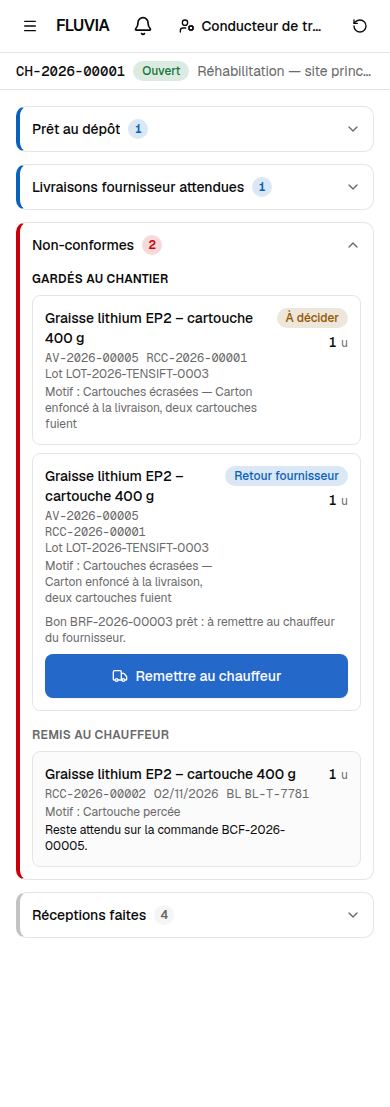
Onglet Réception, section Non-conformes. Deux groupes : Gardés au chantier (chaque carte porte un état : « À décider » tant que le responsable stock n’a rien décidé, « Retour fournisseur », « Retour au dépôt ») et Remis au chauffeur (en lecture). Ce qui part chez le fournisseur ou revient au dépôt se prépare dans cette section. Jeu démo, chiffres au 04/11/2026 (J). L’avarie AV-2026-00005 a 2 cartouches gardées du lot LOT-2026-TENSIFT-0003 : une « À décider », une « Retour fournisseur » avec le bon BRF-2026-00003 prêt ; en « Remis au chauffeur », RCC-2026-00002 (1 cartouche percée, « Reste attendu sur la commande BCF-2026-00005 »).
- « Remettre au chauffeur »Affiché seulement quand le bon de retour fournisseur est prêt (sinon « Bon … en préparation par le responsable stock »). La fenêtre « Remettre BRF-… au chauffeur » demande le nom du chauffeur, l’immatriculation et, au choix, le bon signé. La sortie de stock s’écrit à la remise ; la carte passe dans « Remis au chauffeur » avec « Remplacement attendu sur la commande … » (ou « Avoir »).
- « À décider »Aucun bouton : la décision revient au responsable stock (son guide, mission « Avaries de chantier »).
- « Retourner au dépôt »Offert quand le responsable stock a décidé « Retour au dépôt ». Le formulaire est prérempli : état « Hors service », motif « Non conforme », quantité. Il enregistre un brouillon de bon de retour ; tant qu’il existe, la carte dit « Le brouillon BR-… retient déjà ce gardé : émettez-le » avec « Ouvrir le brouillon », et plus de bouton « Retourner au dépôt » ; une fois émis : « En route vers le dépôt par BR-… ».
- Ce qu’il ne fait pasDécider du sort d’un gardé, préparer le bon fournisseur : au responsable stock. Le chantier ne voit aucun prix.
À tester
- Onglet Réception, section « Non-conformes ». Gardés : AV-2026-00005 « À décider » 1 u ; « Retour fournisseur » 1 u avec « Bon BRF-2026-00003 prêt : à remettre au chauffeur du fournisseur. » et « Remettre au chauffeur » ; Remis au chauffeur : RCC-2026-00002.
- « Remettre au chauffeur », nom « Karim Alami », immatriculation, « Remettre ». Toast « Bon BRF-2026-00003 remis : la sortie de stock est écrite. » ; la carte quitte « Gardés au chantier » et rejoint « Remis au chauffeur » avec « Remplacement attendu sur la commande BCF-2026-00005. »
- En responsable stock, sur AV-2026-00005, « Ajouter une décision » « Retour au dépôt » (reste 1), puis revenez ici. La carte restante passe à « Retour au dépôt » 1 u avec « Retourner au dépôt ».
- « Retourner au dépôt », « Enregistrer le brouillon ». Formulaire prérempli (« Non-conforme gardé renvoyé au dépôt : état « Hors service », motif « Non conforme ». », 1 u) ; toast « Bon BR-2026-00005 enregistré en brouillon. »
- Revenez à la section Non-conformes. « Le brouillon BR-2026-00005 retient déjà ce gardé » avec « Ouvrir le brouillon » ; pas de « Retourner au dépôt ».
Les retours : bon de retour, émettre, valider un bon rapporté sans bon
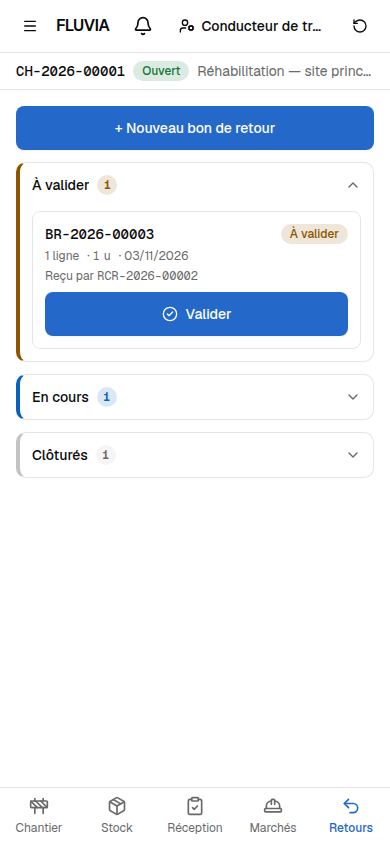
Onglet Retours (/site/CH-2026-00001/returns, le cinquième de la barre). Un bon de retour dit ce que le chantier renvoie au dépôt ; chaque ligne a un état (« Bon », « À tester », « Hors service ») et un motif, l’état décide de la destination à l’arrivée. Bouton « + Nouveau bon de retour » et trois sections : À valider, En cours, Clôturés. Jeu démo, chiffres au 04/11/2026 (J). À valider : BR-2026-00003 (1 u rapportée sans bon le 03/11, reçue par RCR-2026-00002) ; en cours : BR-2026-00002 (2 graisses, émis le 03/11, attend le dépôt) ; clôturé : BR-2026-00001 (reçu, avec l’anomalie ANR-2026-00001).
- Créer un bonDepuis le menu ⋮ d’un lot de l’onglet Stock (« Retourner » : formulaire prérempli avec le disponible) ou « + Nouveau bon de retour ». « Enregistrer le brouillon » ne réserve rien.
- Le brouillon« Émettre » (après confirmation) réserve le stock : il quitte le disponible du chantier, les lots sont choisis automatiquement, le plus ancien d’abord. « Modifier » et « Supprimer » (un brouillon supprimé n’est plus listé). Un bon émis : « Annuler le bon » (motif facultatif).
- « Valider »Un bon « À valider » est né d’un retour que le magasinier a reçu sans bon : le conducteur confirme ce qui a été rapporté (commentaire facultatif). Il ne peut valider que les bons de son chantier.
- Ce qui suitLe magasin reçoit le bon et le range ; ce qui manque devient une anomalie de retour que le responsable stock conclut (guides du Magasinier et du Responsable stock).
À tester
- Onglet Retours. « À valider 1 · En cours 1 · Clôturés 1 » ; la section « À valider » est ouverte sur BR-2026-00003 avec « Valider ».
- Onglet Stock, ⋮ sur la graisse du lot LOT-2026-OUV-0002, « Retourner ». Formulaire prérempli (une ligne de graisse, quantité égale au disponible, 3 u).
- Quantité 1, état « Bon », motif « Surplus », « Enregistrer le brouillon ». Fiche du bon « Brouillon » avec « Émettre », « Modifier », « Supprimer ».
- « Émettre », confirmez. « Émis », « Annuler le bon » offert, le lot choisi est nommé ; sur l’onglet Stock, la ligne dit « Engagé par BR-… 1 u » et le disponible baisse de 1.
- Onglet Retours, « Valider » sur BR-2026-00003, confirmez. Toast « Bon BR-2026-00003 validé. » ; « À valider 0 » et le bon rejoint les clôturés.
Déclarer une perte ou une casse
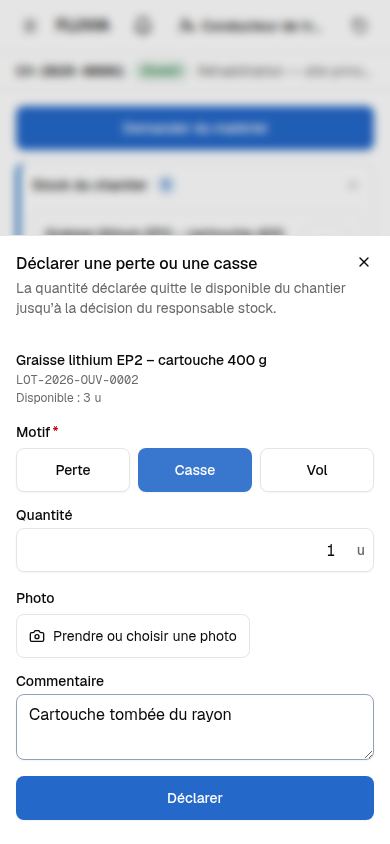
Onglet Stock. Chaque lot de « Stock du chantier » a un menu ⋮ : « Retourner » (mission 11) et « Déclarer une perte ou une casse ». Les lignes « Gardé non conforme » n’ont pas de menu. Dessous, « Pertes et casses déclarées » montre l’état de chaque déclaration : Déclarée, Passée en perte, Refusée (avec le motif). Jeu démo, chiffres au 04/11/2026 (J). La casse AV-2026-00006 (routeur WiFi 6, 1 u, « Tombé de l’échafaudage pendant la pose », déclarée le 03/11) retient déjà le routeur : « Engagé par AV-2026-00006 », disponible 0.
- La feuille de déclarationMotif « Perte », « Casse » ou « Vol » ; quantité au plus égale au disponible (ou les numéros de série libres pour un article sérialisé) ; photo et commentaire facultatifs. « Déclarer » retient la quantité : elle quitte aussitôt le disponible du chantier jusqu’à la décision du responsable stock.
- La décisionLe responsable stock accepte puis passe la quantité en perte, ou refuse avec un motif : la quantité redevient disponible et la déclaration s’affiche « Refusée » avec ce motif.
- Si le disponible a bougéUne quantité devenue indisponible entre l’ouverture de la feuille et l’envoi est refusée, avec le disponible annoncé.
À tester
- Onglet Stock, section « Pertes et casses déclarées ». AV-2026-00006 « Déclarée », Routeur WiFi 6, « Casse » 1 u ; la ligne du routeur dit « Disponible 0 u » et « Engagé par AV-2026-00006 ».
- ⋮ sur la graisse du lot LOT-2026-OUV-0002 (disponible 3 u), « Déclarer une perte ou une casse », « Casse », quantité 1, un commentaire, « Déclarer ». Toast « Avarie AV-2026-00007 déclarée : la quantité est retenue. » ; la ligne dit « Disponible 2 u » et « Engagé par AV-2026-00007 1 u » ; la déclaration s’ajoute aux pertes et casses.
- En responsable stock, refusez AV-2026-00006 avec un motif, puis revenez. La déclaration est « Refusée » avec son motif ; le routeur est de nouveau disponible.
Clore le chantier : l’écran des causes, « Demander la levée »
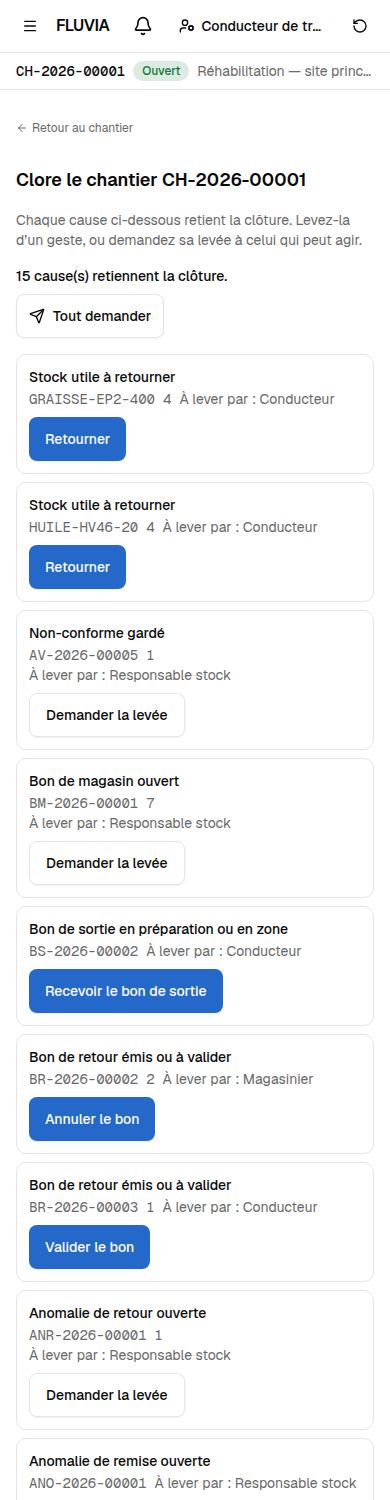
Onglet Chantier, bouton « Clore le chantier » (/site/CH-2026-00001/closure). L’écran dit « Chaque cause ci-dessous retient la clôture. Levez-la d’un geste, ou demandez sa levée à celui qui peut agir. » ; chaque cause montre son type, son code, sa quantité et « À lever par : … ». Le bouton « Clore le chantier » reste désactivé tant qu’une cause subsiste. Jeu démo, chiffres au 04/11/2026 (J). 18 causes depuis le lot A6a (les trois poses POS-2026-00002, 00003 et 00004 en plus ; la liste suivante est celle d’A5b, avec l’huile à 3 comme dans la démo d’A6a) : stock utile à retourner (graisse 4, huile 3, à lever par le conducteur), l’avarie AV-2026-00005, le bon de magasin BM-2026-00001, le bon de sortie BS-2026-00002, les bons de retour BR-2026-00002 et BR-2026-00003, l’anomalie de retour ANR-2026-00001, l’anomalie de remise ANO-2026-00001, la casse AV-2026-00006, le bon de retour fournisseur BRF-2026-00003 non remis, la commande BCF-2026-00005 encore attendue, les demandes d’achat DA-2026-00006 et DA-2026-00007, le besoin émis BES-2026-00002.
- Les gestes directsCe que le conducteur peut faire lui-même se fait depuis la ligne : « Retourner » (stock utile : ouvre le formulaire de retour prérempli), « Recevoir le bon de sortie », « Annuler le bon » (bon de retour émis, motif), « Valider le bon », « Annuler le besoin », « Remettre au chauffeur ». La ligne disparaît quand la cause est levée.
- « Demander la levée »Pour une cause qui revient à un autre (responsable stock, acheteur, magasinier) : une tâche est créée pour lui, un toast nomme le destinataire et le code, et la ligne porte le badge « Levée demandée ». « Tout demander » envoie une demande à chacun. Pendant l’envoi, tous les boutons de l’écran sont désactivés.
- Chantier closUne fois clos : « Clos : consultation seule. Clos le … » ; le stock est en lecture seule, plus de « Demander du matériel », plus de « Nouveau bon de retour », plus de menu ⋮.
À tester
- Onglet Chantier, « Clore le chantier ». « 18 cause(s) retiennent la clôture. » ; le bouton « Clore le chantier » est désactivé ; « Retour au chantier » ramène à l’onglet.
- Sur BR-2026-00002 (à lever par le magasinier), « Annuler le bon » avec le motif « Doublon ». La ligne disparaît : 17 causes.
- « Demander la levée » sur BCF-2026-00005. Toast « Demande envoyée à Anouar Bouzidi : BCF-2026-00005. » (l’acheteur) ; la ligne porte « Levée demandée ».
- Sur le stock utile de la graisse, « Retourner ». Le formulaire de retour s’ouvre, prérempli (route
/returns/new?product=…). - Au bureau, ouvrez la fiche du chantier (profil Chef de projet). Le bouton « Clore » ouvre la même liste de causes (guide du Chef de projet, mission 18).
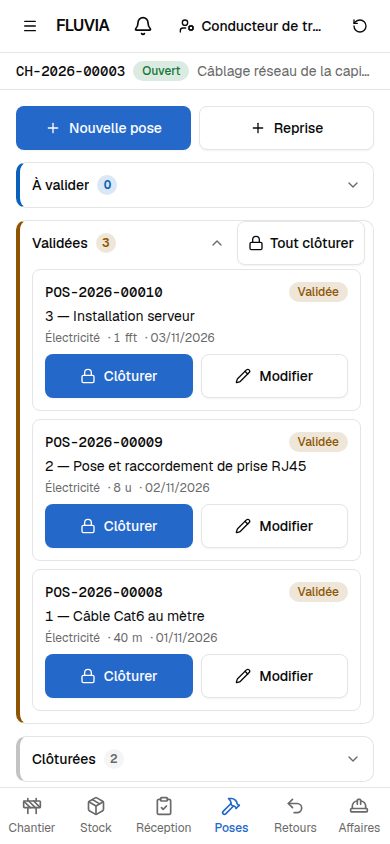
Poser : la liste des poses, le formulaire, valider
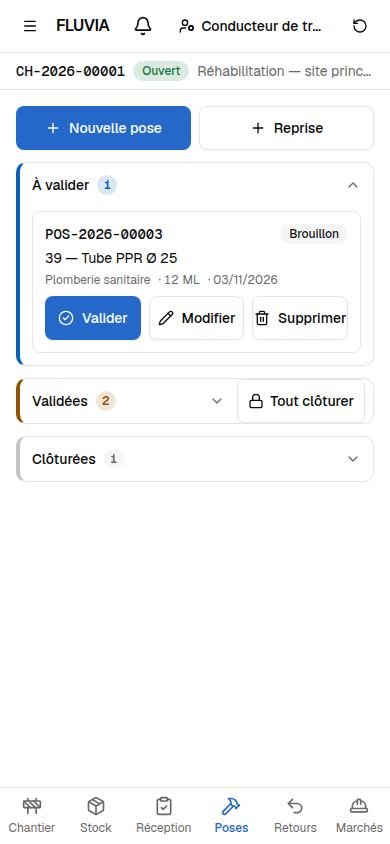
Onglet Poses (/site/CH-2026-00001/poses, le quatrième de la barre, marteau). Une pose dit ce que le chantier a fait sur une ligne du bordereau qu’il sert, par un corps d’état du chantier, avec la matière qu’il a tirée de son stock ; sa validation fait naître une consommation DCC-. Trois sections repliables, une seule ouverte : À valider (brouillons), Validées (avec « Tout clôturer » dans le titre) et Clôturées ; en tête « + Nouvelle pose » et « + Reprise » (mission 15). Aucun prix ni montant. Jeu démo, chiffres au 04/11/2026 (J). Quatre poses sur CH-2026-00001 : POS-2026-00003 brouillon (39 — Tube PPR Ø 25, Plomberie sanitaire, 12 ML), POS-2026-00002 validée (7 — Couverture de skydome, Étanchéité, 12,5 m², 1 huile HV46, DCC-2026-00001, une photo), POS-2026-00004 reprise validée, POS-2026-00001 clôturée.
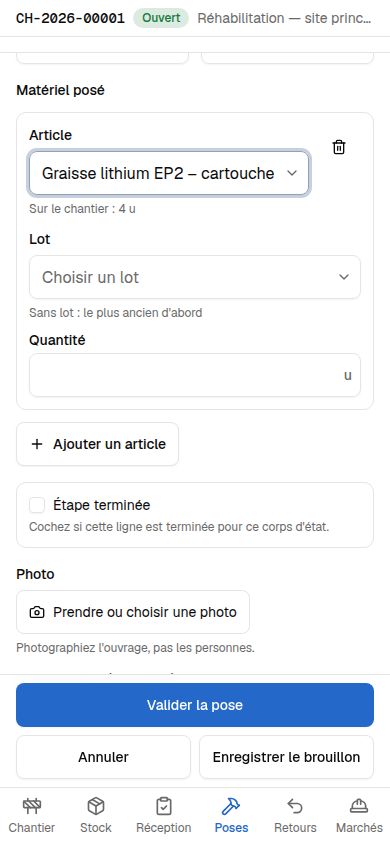
- Le formulaireLigne d’ouvrage (une des 16 lignes que le chantier sert : art. 6 à 9 et 31 à 42), corps d’état (choisi d’office s’il est seul), quantité d’ouvrage dans l’unité de la ligne, date (jamais future), matériel posé, « Étape terminée », photo, commentaire. L’écran rappelle la quantité de la ligne et ce qui est déjà posé sur ce chantier pour ce corps d’état, sans alerte.
- Matériel poséUne carte par article (une seule par article) : « Sur le chantier : N », « Sans lot : le plus ancien d’abord » ou un lot nommé, quantité. Au-delà de ce que le chantier détient, l’écran avertit mais n’empêche pas : un brouillon n’engage rien, le refus vient à la validation. Sans carte : « Aucun matériel tiré du stock du chantier ».
- « Valider la pose »Revérifie le disponible sous le verrou du stock : la DCC naît, la matière quitte le stock du chantier, la pose passe « Validée ». Une pose sans matière demande « Valider sans matériel ? » et ne fait naître aucune DCC.
- « Modifier »Sur une pose validée : confirmation « Rouvrir pour modifier », la DCC est annulée, la matière revient au chantier, la pose repasse en brouillon et perd son « Étape terminée ». La validation suivante fait naître une nouvelle DCC.
- Ce qu’il ne fait pasPoser sur une ligne que son chantier ne sert pas, ou sous un corps d’état qui n’est pas le sien (réglés par le chef de projet), ni plus que le disponible du chantier au moment de valider. Il ne lit ni prix ni montant de la pose.
À tester
- Téléphone, profil Conducteur de travaux Mobile, Simulation. Réinitialiser la démo d’abord, onglet Poses. Barre Chantier · Stock · Réception · Poses · Retours · Marchés sans défilement de côté ; « À valider 1 » ouverte sur POS-2026-00003 (« Valider », « Modifier », « Supprimer »), « Validées 2 » et « Clôturées 1 » repliées.
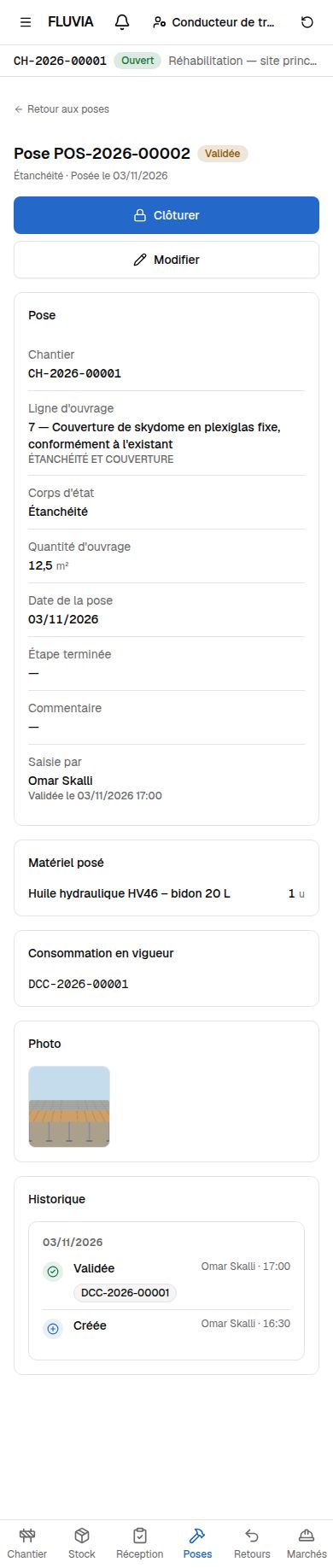
- Ouvrez « Validées », puis POS-2026-00002. Fiche « Validée » : Étanchéité, 12,5 m², « Matériel posé » huile HV46 1 u, « Consommation en vigueur » DCC-2026-00001, une vignette de photo (96 px) qui s’ouvre en grand avec « Télécharger », historique Créée puis Validée.
- « + Nouvelle pose », puis « Valider la pose » sans rien remplir. Les champs obligatoires sont signalés ; rien n’est créé.
- Ligne « 33 — Robinet de service », corps d’état Plomberie sanitaire, quantité 6. « Quantité de la ligne : 8 U » et « Posé sur ce chantier : 0 U » sous la ligne ; aucune alerte sur la quantité de la ligne (les « Champ requis. » de l’étape 3 restent affichés jusqu’au prochain envoi).
- « Ajouter un article » : Graisse lithium EP2, quantité 9. « Sur le chantier : 4 u » et « Plus que ce que le chantier détient (4 u) : la pose sera refusée. » ; ramenez à 1, l’avertissement disparaît.
- Date de demain. « La pose ne peut pas être dans le futur. »
- Revenez à la date du jour, « Valider la pose ». Toast de validation, fiche « Validée » avec « Consommation en vigueur » DCC-2026-00002 ; l’onglet Stock montre « Posé sur le chantier » avec la graisse (mission 16).
- Sur cette pose, « Modifier » puis confirmez. Elle repasse en brouillon, plus de consommation en vigueur ; le disponible de la graisse est revenu.
Reprendre, clôturer une pose, « Tout clôturer », clore le chantier
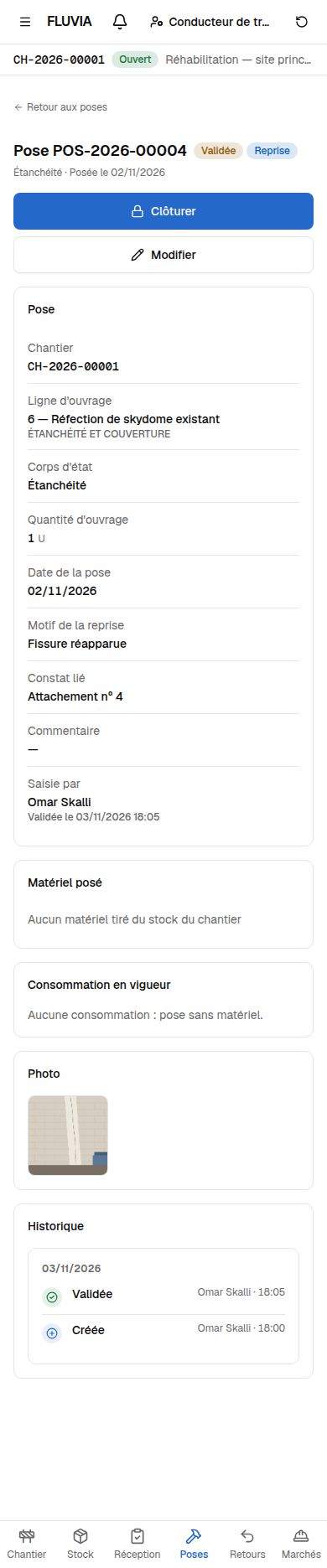
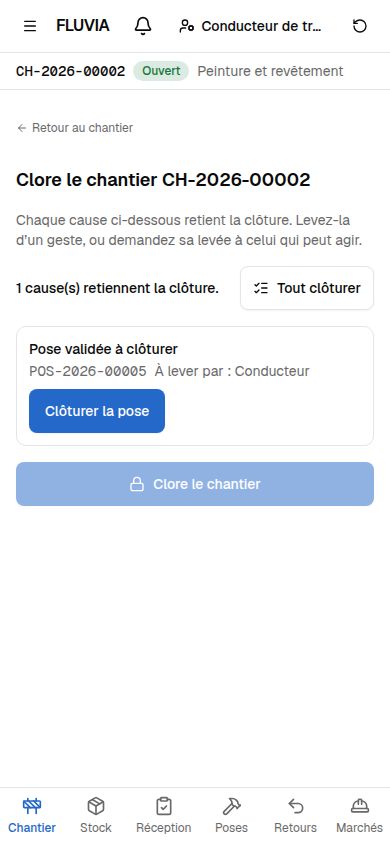
Même onglet Poses, et l’écran de clôture du chantier (/site/CH-2026-00001/closure). Une reprise est une pose qui refait un ouvrage refusé à juste titre par le client après la signature de l’attachement : motif obligatoire, lien facultatif vers ce qui la motive (un attachement de ce marché, ou « Autre »), jamais « Étape terminée » ; elle consomme sa matière comme une pose mais ne compte pas dans le posé (« dont reprises »). « Clôturer » une pose validée est un geste à la main : plus aucun geste ensuite, même après la réouverture du chantier. Une pose en brouillon ou validée retient la clôture du chantier. Jeu démo, chiffres au 04/11/2026 (J). POS-2026-00004 est une reprise validée sur la ligne 6 (« Fissure réapparue », lien « Attachement n° 4 », une photo, sans matière) ; POS-2026-00005 est la seule cause de clôture de CH-2026-00002 « Peinture et revêtement ».
- « Reprendre »Sur une pose clôturée : le formulaire s’ouvre avec la ligne et le corps d’état déjà choisis, sans « Étape terminée » ; motif et lien à saisir (« Attachement » liste les attachements du marché, « Autre » demande un libellé).
- « Étape terminée »Une pose valide qui porte la marque dit que son corps d’état a fini sa part de la ligne : l’écran dit « terminé le … » ; c’est la plus récente qui fait foi, une pose ordinaire postérieure ne rouvre pas l’étape, « Modifier » la pose marquée la rouvre.
- « Clôturer » et « Tout clôturer »« Clôturer » demande confirmation. « Tout clôturer » (titre de « Validées ») clôt d’un coup les poses validées dont la version n’a pas changé et rend en refus celles qu’un adjoint a modifiées entre-temps.
- L’écran « Clore le chantier »Deux causes de plus : « Pose en brouillon » (« Ouvrir la pose ») et « Pose validée à clôturer » (« Clôturer la pose »), avec « Tout clôturer » en tête quand une pose validée a son geste. Une pose en brouillon ne s’annule pas avec la clôture : le conducteur la valide, la modifie ou la supprime.
- Ce qu’il ne fait pasClôturer une pose d’un autre chantier (introuvable), faire une reprise « terminée », rouvrir une pose clôturée : la clôture est définitive.
À tester
- Réinitialiser la démo, onglet Poses, « Clôturées », ouvrez POS-2026-00001, « Reprendre ». Formulaire ouvert sur « 6 — Réfection de skydome existant » et Étanchéité, sans « Étape terminée ».
- « Valider la pose » sans motif. « Indiquez le motif de la reprise. »
- Motif « Fissure rouverte », lien « Autre » libellé « Réclamation du maître d’ouvrage », « Valider la pose », confirmez « Valider sans matériel ? ». Pose « Validée » + « Reprise », « Aucune consommation : pose sans matériel. »
- Ouvrez POS-2026-00004 (la reprise de la démo). Motif « Fissure réapparue », constat lié « Attachement n° 4 », photo en vignette, aucune consommation.
- Passez sur le chantier CH-2026-00002 (« Changer de chantier »), « Clore le chantier ». 1 cause : « Pose validée à clôturer » POS-2026-00005, « Clôturer la pose » et « Tout clôturer » ; « Clore le chantier » reste désactivé.
- « Clôturer la pose », confirmez, puis « Clore le chantier ». La cause disparaît ; le chantier peut se clore (ne le faites pas si vous devez rejouer la suite : « Réinitialiser la démo »).
- Sur CH-2026-00001, onglet Poses, « Tout clôturer » (trois validées : POS-2026-00002, 00004 et votre reprise). Confirmation « Les 3 poses validées sont clôturées… » puis toast « 3 poses clôturées. » ; « Validées 0 », « Clôturées 4 ».
Le posé en regard de l’attachement, « Posé sur le chantier », le matériel du chantier
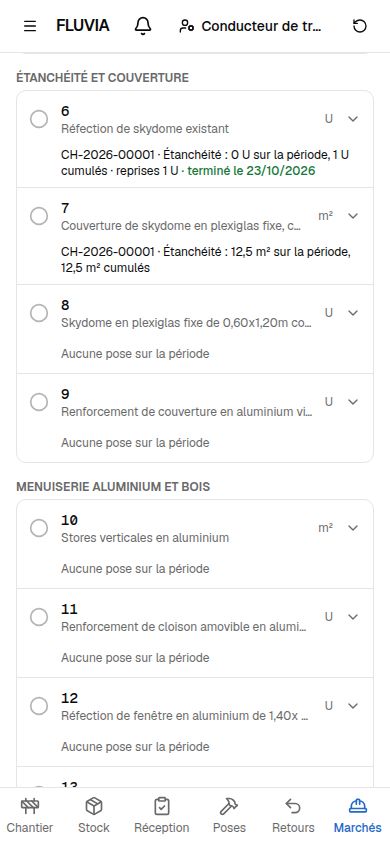
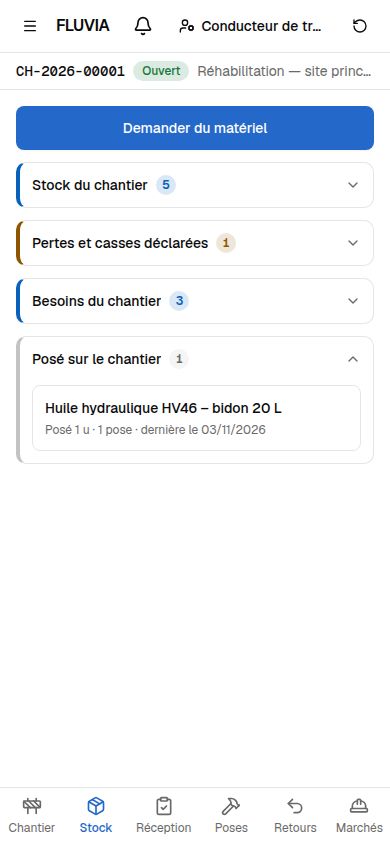
Trois lectures du posé, sans aucun prix. (1) Sous chaque ligne de l’attachement (Marchés › Attachement), le posé de la période et cumulé, par chantier et par corps d’état, jamais additionné ; rien n’est pré-rempli : l’attachement reste ce qu’il présente au maître d’ouvrage, la pose ce que le chantier a fait. (2) L’onglet Stock, section grise « Posé sur le chantier » : par article, la quantité posée, le nombre de poses et la dernière date. (3) L’onglet Chantier : la tuile « Poses à valider ou à clôturer » et la ligne « Matériel du chantier : Reçu · Posé · Retourné · Reste ». Le conducteur lit le posé de tous les chantiers de ses marchés (quantités seules), pas les poses des autres. Jeu démo, chiffres au 04/11/2026 (J). Attachement n° 5 (brouillon, du 01/11 au 30/11/2026) : ligne 6 « CH-2026-00001 · Étanchéité : 0 U sur la période, 1 U cumulés · reprises 1 U · terminé le 23/10/2026 », ligne 7 « 12,5 m² sur la période, 12,5 m² cumulés », ligne 28 « CH-2026-00002 · Peinture : 400 m² sur la période, 400 m² cumulés ».
- Le posé de la périodeLes chiffres de la période suivent les dates de l’attachement ; le cumul va jusqu’à la fin de la période. « Aucune pose sur la période » seulement quand le chantier n’a aucune pose ; s’il n’en a que hors de la période, la puce dit « 0 U sur la période, N cumulés ». Une reprise n’est jamais dans le posé : elle est dite « reprises N ».
- « terminé le … »Affiché seulement quand une pose marquée « Étape terminée » existe pour ce corps d’état et cette ligne ; il disparaît si on la modifie.
- « Posé sur le chantier »Somme nette des consommations en vigueur du chantier : une pose modifiée ne compte plus, une pose en brouillon non plus.
- La ligne « Reçu · Posé · Retourné · Reste »Une ligne par unité de mesure, jamais sommée entre unités ; « Retourné » ne compte que les retours au dépôt : les quatre chiffres ne s’équilibrent pas forcément (casses, retours fournisseur).
À tester
- Marchés › Attachement › Mes attachements › n° 5, cherchez la ligne 6. Puce « CH-2026-00001 · Étanchéité : 0 U sur la période, 1 U cumulés · reprises 1 U · terminé le 23/10/2026 » ; ligne 7 : « 12,5 m² sur la période, 12,5 m² cumulés ».
- Ligne 28 (Peinture). « CH-2026-00002 · Peinture : 400 m² sur la période, 400 m² cumulés » : le posé d’un autre chantier du marché, quantités seules.
- Cherchez un total ou un montant dans ces puces. Il n’y en a aucun : une puce par chantier et par corps d’état, sans prix.
- Onglet Stock, ouvrez « Posé sur le chantier ». « Huile hydraulique HV46 – bidon 20 L — Posé 1 u · 1 pose · dernière le 03/11/2026 » (la graisse s’y ajoute après la mission 14).
- Onglet Chantier. Tuile « 3 — Poses à valider ou à clôturer » (POS-2026-00002, 00003, 00004) et « Reçu 16 u · Posé 1 u · Retourné 2 u · Reste 11 u ».
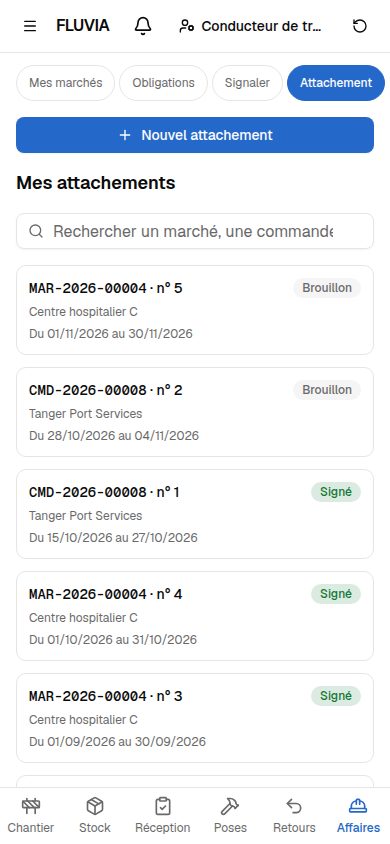
Affaires : l’attachement d’une commande de travaux
Onglet Affaires de la barre (« Marchés » jusqu’au lot A6a, même icône, mêmes routes), sous-onglet Attachement (/site/statements). Une commande de travaux est une commande client qui a un chantier : vous êtes conducteur de CH-2026-00003 « Câblage réseau de la capitainerie », qui sert trois lignes de CMD-2026-00008 (Tanger Port Services). Son attachement est celui de la commande, pas du chantier : un par période, sur les lignes servies, le posé de tous ses chantiers en regard ; vous le saisissez et l’envoyez, le chef de projet le valide et le transmet, le client le signe. Vous ne lisez ni la commande, ni un prix, ni la situation valorisée. Jeu démo, chiffres au 05/11/2026 (J) : l’attachement n° 1 (du 15/10 au 27/10) est signé et facturé, le n° 2 (du 28/10 au 04/11) est votre brouillon.
- « Mes attachements »Marchés et commandes ensemble, titrés « CODE · n° N », le client en seconde ligne, puis la période et l’état.
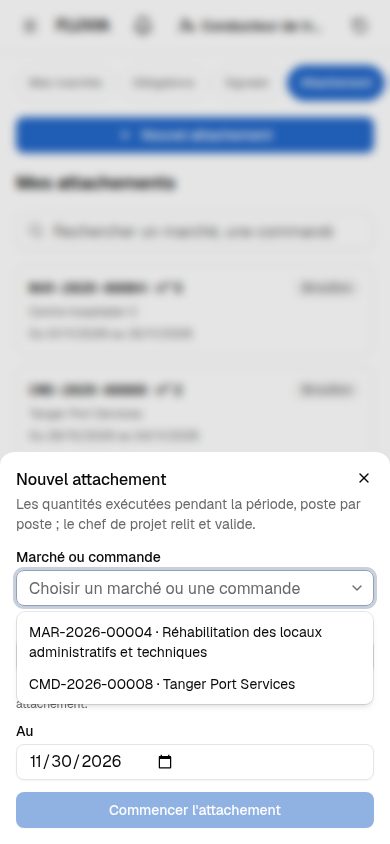
- « Nouvel attachement »« Marché ou commande » : les marchés démarrés d’E3 et les commandes validées ou en révision de vos chantiers. Pour une commande, la période commence au plus tôt le plus tard de la date de la commande et du lendemain du dernier attachement ; un chevauchement est refusé.
- La saisieUne ligne par ligne servie : « Cumul précédent : N · Commandé : N », le posé de la période et cumulé de chaque chantier et corps d’état, « Livré : N » sous une ligne que le dépôt a déjà livrée en partie (aucune dans la démo) ; « Ouvrage hors commande » pour un ouvrage hors des lignes servies (jamais valorisé).
- « Envoyer au chef de projet »L’attachement passe « Envoyé » ; aucune notification ne part (le chef de projet le lit dans l’onglet Attachements de la commande).
- Ce qu’il ne fait pasOuvrir la commande (403), lire un prix, créer un attachement sur une commande en brouillon, soldée ou annulée, ni sur la commande d’un chantier dont il n’est ni conducteur ni adjoint (« introuvable »). Un chantier clos de la commande lui laisse l’attachement.
À tester
- Téléphone, profil Conducteur de travaux Mobile, Simulation. Réinitialiser la démo d’abord. Barre Chantier · Stock · Réception · Poses · Retours · Affaires.
- Affaires › Attachement. « Mes attachements » :
MAR-2026-00004 · n° 5Brouillon,CMD-2026-00008 · n° 2Brouillon « Tanger Port Services » « Du 28/10/2026 au 04/11/2026 »,CMD-2026-00008 · n° 1Signé, puis les n° 4 à 1 du marché. - « Nouvel attachement », ouvrez « Marché ou commande ». Deux choix : « MAR-2026-00004 · Réhabilitation des locaux administratifs et techniques » et « CMD-2026-00008 · Tanger Port Services ». Fermez sans commencer.
- Ouvrez
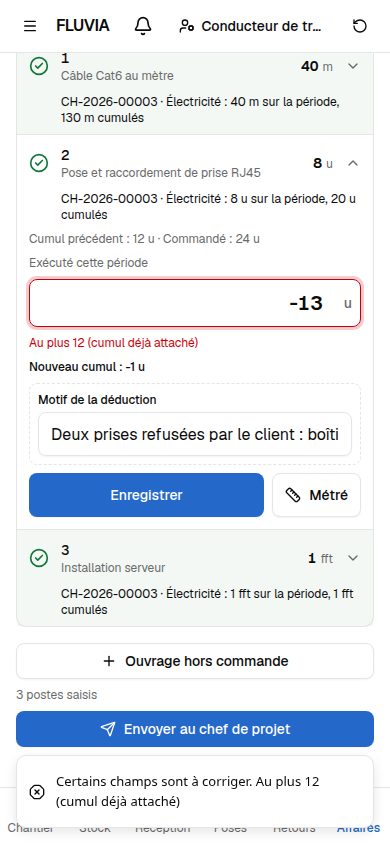
CMD-2026-00008 · n° 2. En-tête « CMD-2026-00008 · n° 2 », « Tanger Port Services », période ; trois postes : 1 Câble Cat6 au mètre 40 m, 2 Pose et raccordement de prise RJ45 8 u, 3 Installation serveur 1 fft, chacun avec « CH-2026-00003 · Électricité : … sur la période, … cumulés » ; « Ouvrage hors commande », « 3 postes saisis », « Envoyer au chef de projet ». - Touchez le poste 2. « Cumul précédent : 12 u · Commandé : 24 u », « Exécuté cette période » 8, « Nouveau cumul : 20 u ».
- « Envoyer au chef de projet » (ou laissez-le au chef de projet, mission 22 de son guide). « Envoyé » dans la liste ; rien dans la cloche du chef de projet.
La ligne de déduction : un ouvrage refusé par le client
Dans la saisie d’un attachement, marché ou commande. Quand le client refuse à juste titre, après signature, un ouvrage déjà attaché (une malfaçon), la quantité de la période se saisit en négatif, avec un motif : c’est une ligne de déduction. Elle ne peut pas dépasser le cumul déjà signé de la ligne ; la reprise faite (mission 15), un attachement suivant remet la quantité. Sur un marché, la déduction nomme en plus l’attachement d’origine de l’ouvrage refusé (sa révision des prix suit le mois de cet attachement).
- Le moinsPermis sur une ligne de la commande ou du bordereau (le clavier garde la touche moins), jamais sur un ouvrage hors commande ou hors bordereau.
- « Motif de la déduction »Paraît dès que la quantité est négative ; obligatoire, 500 caractères au plus.
- « Attachement d’origine »Sur un marché seulement : les attachements signés qui ont retenu la ligne, le plus récent par défaut.
- Les bornes« Au plus N (cumul déjà attaché) » sous la quantité ; sur un marché, aussi « Au plus N (reste de l’attachement d’origine) ». Rien n’est enregistré tant qu’une borne est dépassée.
- AprèsLa ligne enregistrée porte le badge « Déduction », son motif, une quantité en rouge ; le cumul baisse d’autant. À la signature, le cumul d’une ligne ne devient jamais négatif.
À tester
- Démo réinitialisée,
CMD-2026-00008 · n° 2, poste 2 : « Exécuté cette période »-2. « Nouveau cumul : 10 u » et le champ « Motif de la déduction » ; pas d’« Attachement d’origine » (une commande). - « Enregistrer » sans motif. « Champ requis » sous le motif ; rien n’est envoyé.
- Motif « Deux prises refusées par le client : boîtiers fendus », quantité
-13, « Enregistrer ». « Au plus 12 (cumul déjà attaché) » sous la quantité et le toast « Certains champs sont à corriger » ; rien n’est enregistré. - Quantité
-2, « Enregistrer ». Enregistré : badge « Déduction », le motif, −2 en rouge ; les autres postes gardent leur quantité. - Marché :
MAR-2026-00004 · n° 5, poste 1 (Surélévation d’un mur de clôture de 0,60 m),-2. « Motif de la déduction » et « Attachement d’origine » (« Attachement n° 4 » par défaut). - Poste 2 (mur de 1,10 m),
-20avec un motif. « Au plus 10,152 (cumul déjà attaché) » ; rien n’est enregistré.
Poser sur les lignes d’une commande
Espace /site/CH-2026-00003, onglet Poses — les gestes de la mission 14, sur les lignes servies de la commande (câble au mètre, prise posée et raccordée, installation du serveur) au lieu d’articles du bordereau. Jeu démo : POS-2026-00006 (90 m de câble, clôturée), POS-2026-00007 (12 prises, clôturée), POS-2026-00008 (40 m, validée), POS-2026-00009 (8 prises, validée), POS-2026-00010 (installation du serveur, validée) ; il reste 20 m de câble au chantier.
- La forme« Ligne d’ouvrage » propose les lignes servies (numéro = rang dans la section, désignation, quantité commandée), sans prix ; un service ou une ligne libre se pose sans matière.
- « Reprise »Le lien « Attachement » ne propose que les attachements signés de la commande (ici l’attachement n° 1), jamais un brouillon ni un envoyé.
- La porteUne pose se crée, se modifie et se valide sur une commande en brouillon, validée ou en révision ; soldée ou annulée, seule la clôture reste.
- Le posé en regardLe posé de tous les chantiers de la commande se lit sous les lignes de son attachement (mission 17).
À tester
- Démo réinitialisée, changez de chantier pour
CH-2026-00003, onglet Poses. « À valider 0 », « Validées 3 » (POS-2026-00010, 00009, 00008, avec « Tout clôturer »), « Clôturées 2 ». - « + Nouvelle pose » : ouvrez « Ligne d’ouvrage ». Trois lignes : 1 — Câble Cat6 au mètre, 2 — Pose et raccordement de prise RJ45, 3 — Installation serveur ; aucun montant. Fermez sans valider.
- Onglet Chantier. « Matériel du chantier : Reçu 150 m · Posé 130 m · Retourné 0 m · Reste 20 m ». La carte lit « Commande client CMD-2026-00008 » et « Client Tanger Port Services ».
Plus aucun montant du marché
Fiche d’un de vos marchés, bureau et téléphone. Depuis le lot A7a (décision PF-2 fermée), le serveur ne vous sert plus aucun montant du marché : ni le montant initial (HT, TVA, TTC), ni le montant remis, ni le rabais ou la majoration, ni les plafonds et seuils en dirhams des clauses, ni les montants des lignes du journal. Vous gardez les taux, les durées, l’avancement physique, les dates et les quantités. Vous n’atteignez aucune route de la sous-traitance (403) : vous ne lisez ni contrat, ni prix du sous-traitant.
- Fiche et liste des marchésPlus de montant initial ni de montants de clauses ; un tiret ou rien à la place.
- Sous-traitanceAucun onglet Sous-traitance ;
/purchasing/subcontracts/[id]et/purchasing/ordersrépondent 403.
À tester
- Réinitialiser la démo, profil Conducteur,
/contractspuis la fiche deMAR-2026-00004. Avancement physique 90,31 % lu ; aucun montant en dirhams dans la synthèse ni la liste ; aucun onglet Sous-traitance. - Console du navigateur : parcourir les réponses
/api/mock/de la fiche.initialExcludingTax,initialTax,initialIncludingTax,tenderedIncludingTaxet les montants des clauses sontnull; les taux etphysicalProgresssont lus.
Les commandes de ses marchés, au téléphone ; l’attachement d’une commande
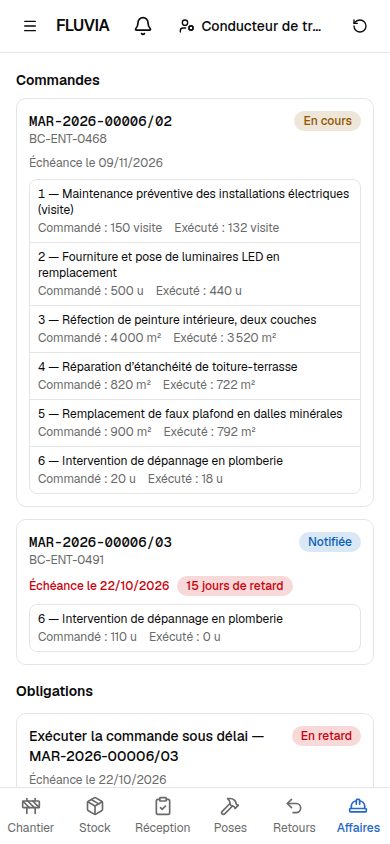
Onglet Affaires, fiche d’un de vos marchés (/site/contracts/[id]), et sous-onglet Attachement. Sur un marché appelé par commandes dont vous êtes conducteur, la carte « Commandes » liste les commandes ouvertes (notifiées ou en cours) : numéro, référence du client, statut, échéance et retard, et par ligne la quantité commandée et la quantité exécutée. Jamais un montant : ni prix, ni montant de commande, ni seuil en dirhams (le serveur ne vous les sert pas). Vous ne saisissez, ne notifiez ni n’exécutez aucune commande (le chef de projet) ; au bureau, ni menu « Commandes sur marché », ni onglet « Commandes », ni fiche de commande. Jeu démo au 06/11/2026 (J) : vous êtes conducteur de MAR-2026-00006 (contrat-cadre privé de travaux d’entretien) ; ses commandes /02 et /03 sont ouvertes, /01 est soldée.
- La carte « Commandes »Une carte par commande ouverte : « MAR-2026-00006/02 », « BC-ENT-0468 », « En cours », « Échéance le 09/11/2026 », puis ses six lignes (« Commandé : 150 visite », « Exécuté : 132 visite »…) ; « MAR-2026-00006/03 », « Notifiée », « Échéance le 22/10/2026 » en rouge et « 15 jours de retard », la ligne 6 « Commandé : 110 u », « Exécuté : 0 u ». Une commande exécutée, soldée ou annulée n’y est plus.
- Les obligations du marché« Exécuter la commande sous délai — MAR-…/NN » (au chef de projet) se lit sous la carte ; « Prévenir le donneur d’ordre » ne vous est pas montrée.
- « Nouvel attachement »Après le marché, le champ « Commande » : « Obligatoire sur un marché appelé par commandes : une commande notifiée ou en cours. ». La période suit le dernier attachement de cette commande. La saisie montre « Commande MAR-…/NN » sous le titre, les lignes de la commande d’abord, puis le groupe « Hors commande » (« Cette ligne du bordereau n’est pas dans la commande. ») pour un ouvrage exécuté hors de la commande : il s’enregistre, le chef de projet en est averti. « Envoyer au chef de projet » comme en mission 7.
- Ce qui vous reste ferméUn marché dont vous n’êtes pas conducteur : « Marché introuvable. ». Au bureau,
/contracts/orderset la fiche d’une commande disent « Vous n’avez pas accès aux commandes sur marché. » ; la fiche du marché n’a pas d’onglet « Commandes ».
À tester
- Téléphone, profil Conducteur de travaux, après Réinitialiser la démo. Affaires ›
MAR-2026-00006. Carte « Commandes » : /02 (En cours, échéance 09/11/2026, six lignes commandé / exécuté) et /03 (Notifiée, échéance 22/10/2026, « 15 jours de retard », ligne 6 : 110 commandés, 0 exécuté) ; pas de /01 ; aucun « MAD » sur la page. - Attachement › « MAR-2026-00006 · n° 12 ». Brouillon, « Commande MAR-2026-00006/02 », du 30/10/2026 au 05/11/2026 ; six postes saisis (22 visites, 75 u, 590 m², 122 m², 132 m², 3 u), aucun prix ; « Envoyer au chef de projet ».
- « Nouvel attachement », marché
MAR-2026-00006. Le champ « Commande » propose « MAR-2026-00006/02 · BC-ENT-0468 » et « MAR-2026-00006/03 · BC-ENT-0491 », pas /01. - Choisissez /03 › « Commencer l’attachement ». « Attachement MAR-2026-00006 · n° 13 », « Commande MAR-2026-00006/03 » ; la ligne 6, puis « Hors commande » avec les lignes 1 à 5 ; « Saisissez au moins une quantité avant d’envoyer. ».
/site/contracts/ctr-7. « Marché introuvable. »- Bureau (1440 px) :
/contracts/orders, puis la fiche deMAR-2026-00006. « Vous n’avez pas accès aux commandes sur marché. » ; onglets Général, Bordereau, Obligations, Attachements, Pièces jointes, Notes, Historique, sans « Commandes ».
Déclarer au téléphone ce qui a été installé sur un BL livré ; ce qu’il lit des réceptions
Onglet Affaires, fiche d’un de vos marchés (/site/contracts/[id]), section Installation. Sur un marché de fournitures dont une ligne est « à installer », le Stock livre le BL ; vous déclarez ce qui a été installé, avec le PV d’installation signé en photo. Le chef de projet dresse ensuite le PV de réception, qui attend votre installation. Jamais un montant : ni prix, ni valeur reçue, ni valeur livrée (le serveur ne vous les sert pas). Vous ne dressez, ne corrigez ni n’annulez aucun PV de réception ou d’installation déjà établi, ne basculez pas la réception, ne composez aucune ligne (ces gestes sont refusés). Au bureau, ni onglet « Livraisons et réceptions » ni grand livre. Jeu démo, 07/11/2026 (J) : vous êtes conducteur de MAR-2026-00008 (fourniture et installation de postes de travail et câblage).
- La section « Installation »Une carte par BL livré : « BL-2026-00133 », date, la ligne « 1 — Poste de travail complet (portable, écran 27", clavier sans fil) », puis « Livré sur le marché : 10 u », « Installé sur le marché : 8 u », « Reste à installer sur le marché : 2 u » (les chiffres de la ligne sur tout le marché, ou sur la commande, pas ceux de ce seul BL) et « Établir un PV d'installation ». Les PV déjà établis se listent en dessous (
PVI-2026-00005du 08/10/2026). Seules les lignes « à installer » y paraissent : la ligne du câblage est servie par le chantier et se pose. - « Établir un PV d'installation »Date de l’installation, quantité installée (au plus le reste à installer de la ligne), PV signé en photo. Toast « PV d’installation enregistré. ». Elle ferme l’obligation « Installer et faire constater l’installation » du chef de projet et ouvre le délai de la réception.
- Ce qui vous reste ferméUn marché dont vous n’êtes pas conducteur : « Marché introuvable. » (
MAR-2026-00009,MAR-2026-00001). Dresser, corriger ou annuler un PV de réception, annuler un PV d’installation, basculer la réception : refusés. Au bureau, la fiche deMAR-2026-00008garde ses onglets Général, Bordereau, Obligations, Attachements, Pièces jointes, Notes et Historique, sans « Livraisons et réceptions ».
À tester
- Téléphone (390 px), profil Conducteur de travaux, après Réinitialiser la démo. Affaires ›
MAR-2026-00008. Section « Installation » :BL-2026-00133, livré 10 u, installé 8 u, reste 2 u ;PVI-2026-00005listé ; aucun « MAD » sur la page. - « Établir un PV d'installation » pour 2 postes, avec une photo. Toast « PV d’installation enregistré. » ;
PVI-2026-00006listé ; reste à installer 0. /site/contracts/ctr-9. « Marché introuvable. »- Bureau (1440 px) : la fiche de
MAR-2026-00008. Pas d’onglet « Livraisons et réceptions ».
Signaler au téléphone la reprise d’une réserve ou d’une malfaçon
Téléphone › onglet Affaires › sous-onglet Réserves (/site/reserves). Les réserves de réception et les malfaçons de la garantie de vos marchés, non levées, le retard en tête. Vous ne constatez qu’une chose : la reprise a été faite, avec des photos ; c’est le chef de projet qui lève la réserve avec la preuve. Jamais un montant : ni marché, ni décompte, ni caution, ni bilan, et le serveur ne vous sert aucun montant sur cet écran. Au bureau, aucun onglet « Réceptions » ni « Bilan ». Jeu démo, 08/11/2026 (J) : vous êtes conducteur de MAR-2026-00010 et de MAR-2026-00011.
- La liste « Réserves »Une carte par réserve ou malfaçon non levée de vos marchés : le marché, le texte, « À lever le … » ou « En retard de n jours » ; les plus en retard d’abord. Vide : « Aucune réserve ni malfaçon ouverte sur vos marchés. » Une recherche (« Rechercher une réserve ») filtre la liste.
- « Reprise faite »Ouvre « Signaler « Reprise faite » » : une note facultative et des photos ; sans photo, l’envoi est refusé (« Joignez au moins une photo. »). « Envoyer le signalement » : toast « Reprise signalée au chef de projet. » et la carte dit « Reprise signalée le … ».
- Ce que le signalement ne fait pasIl ne lève rien : l’obligation du chef de projet (« Reprendre une malfaçon pendant la garantie », ou la levée de la réserve du PV) reste ouverte jusqu’à sa « Reprise faite » ou sa levée avec constat. La ligne de son onglet « Réceptions » montre seulement votre signalement (date, note, photos).
- Ce qui vous reste ferméUn marché hors de votre périmètre : « Ce marché n’est pas dans votre périmètre. » ou « introuvable ». Lever une réserve, établir ou corriger un PV, lire le bilan, un décompte, une caution : refusés. Au bureau, la fiche d’un de vos marchés n’a pas d’onglet « Réceptions » ni « Bilan », et la fiche d’une procédure répond « Vous n’avez pas accès aux réceptions. ».
À tester
- Après Réinitialiser la démo, profil Conducteur de travaux. Téléphone (390 px), Affaires › Réserves. Une seule carte : la malfaçon n° 1 de
MAR-2026-00011(« Fissure en façade… »), « À reprendre », son signalement refusé le 05/11/2026 (démo du lot E6b, mission 23) ; les réserves deMAR-2026-00010sont toutes levées. - En chef de projet :
MAR-2026-00011› Réceptions › « Liste de malfaçons reçue » (reçue le 06/11/2026, deux malfaçons de 30 jours et de 1 jour, liste jointe). Retour en conducteur, Affaires › Réserves. Trois cartes pourMAR-2026-00011: la malfaçon n° 1 « À reprendre » en tête (signalement refusé), puis les deux nouvelles, numérotées à sa suite — la n° 3 (1 jour) « En retard de 1 jour », la n° 2 (30 jours) « À lever le 06/12/2026 » ; aucun « MAD » sur la page. - « Reprise faite » sur la carte de la malfaçon n° 3 : une note, envoyer sans photo ; joindre une photo, envoyer. Sans photo, rien ne part (« Joignez au moins une photo. ») ; avec photo, toast « Reprise signalée au chef de projet. », la carte dit « Reprise signalée le 08/11/2026 ».
- Bureau (1440 px) : la fiche de
MAR-2026-00011. Pas d’onglet « Réceptions » ni « Bilan » ; l’adresse d’une procédure (/contracts/ctr-11/acceptances/acc-3) : « Vous n’avez pas accès aux réceptions. ».
Reprendre une réserve dont le signalement a été refusé, et la signaler de nouveau
Téléphone › onglet Affaires › sous-onglet Réserves (/site/reserves). Le chef de projet peut désormais refuser votre signalement « Reprise faite », avec un motif : la carte revient en tête de la liste, « À reprendre », avec la date du refus et le motif, et vous signalez de nouveau. La réserve n’est pas levée pour autant et son échéance ne bouge pas. Les réclamations et les différends du marché (lot E6b) ne vous concernent pas : ni onglet, ni menu, ni ligne dans vos obligations, et leur adresse vous est refusée. Jamais un montant. Jeu démo, 09/11/2026 (J) : sur MAR-2026-00011, une malfaçon dont votre signalement a été refusé.
- La carte d’une reprise refuséeEn tête de la liste : le marché, le texte, « À lever le … », « À reprendre », « Signalement refusé le … », « Motif : … » et le bouton « Reprise faite — signaler de nouveau ».
- « Reprise faite — signaler de nouveau »Le même dialogue que le premier signalement (« Signaler « Reprise faite » — … ») : une note facultative et au moins une photo (« Joignez au moins une photo. »), puis « Envoyer le signalement ». Le nouveau signalement se date au plus tôt du jour du refus. La carte dit « Reprise signalée le … · Reprise signalée : en attente du chef de projet » et n’a plus de bouton : on ne signale pas deux fois de suite.
- Après la décision du chef de projetIl lève la réserve avec la preuve (la carte disparaît) ou refuse de nouveau (la carte revient en tête, avec le nouveau motif et la date du refus). Au bureau, l’historique de la réserve garde chaque signalement et chaque refus.
- Ce qui vous reste ferméAu bureau, la fiche de vos marchés n’a pas d’onglet « Réclamations » (ni « Réceptions »), donc pas de « Pour clore ». Marchés › Réclamations par son adresse : « Vous n’avez pas accès aux réclamations. » Aucune ligne de réclamation, d’indemnité d’ajournement ni de décompte rectificatif dans vos obligations. Refuser un signalement, lever une réserve : refusés.
À tester
- Après Réinitialiser la démo, profil Conducteur de travaux. Téléphone (390 px), Affaires › Réserves. Une carte,
MAR-2026-00011: « Malfaçon n° 1 », « Fissure en façade du bloc administratif, au droit du joint de dilatation », « À lever le 19/11/2026 » (J + 10), « À reprendre », « Signalement refusé le 05/11/2026 » (J − 4), « Motif : Reprise incomplète : fissure toujours visible », « Reprise faite — signaler de nouveau » ; aucun « MAD ». Le test 1 de la mission 22 (liste vide) voit désormais cette carte. - « Reprise faite — signaler de nouveau » : une note, une photo, « Envoyer le signalement ». La carte dit « Reprise signalée le 09/11/2026 · Reprise signalée : en attente du chef de projet », sans bouton.
- En chef de projet :
MAR-2026-00011› Réceptions › malfaçon n° 1 › « Refuser le signalement », motif « Peinture non conforme ». Retour en conducteur, Affaires › Réserves. La carte est de nouveau en tête : « À reprendre », « Signalement refusé le 09/11/2026 », « Motif : Peinture non conforme », « Reprise faite — signaler de nouveau ». - Bureau (1440 px) : la fiche de
MAR-2026-00004, puis l’adresse/contracts/claims. Onglets « Général », « Bordereau », « Obligations », « Attachements », « Pièces jointes », « Notes », « Historique » : pas de « Réclamations » ; la page des réclamations dit « Vous n’avez pas accès aux réclamations. »
Ce qu’il lit sans agir
Ce que ce profil voit sans pouvoir le changer.
| Écran | Ce qu’il y lit |
|---|---|
| Fiche d’un de ses marchés | Carte compacte et toutes les obligations du marché, avec leur responsable. |
| Marchés › Marchés (bureau) | Ses marchés seulement, fiche sans Garanties ; aucun geste. Sur la fiche : l’onglet Attachements (quantités seulement) et l’avancement physique, jamais « Exécuté HT ». |
Ce qui revient aux autres profils
Un testeur qui cherche ces gestes dans le profil Conducteur ne les trouvera pas.
| Geste | Profil |
|---|---|
| Nommer les conducteurs d’un marché, ajouter ou déplacer une obligation, démarrer (l’OS de commencement), saisir une date clé, enregistrer un OS, décider d’un signalement ; valider, transmettre, rectifier, signer un attachement ; établir le décompte, aviser le maître d’ouvrage | Chef de projet |
| Cautions, nantissement, assurances de la société, tableau de bord | Directeur financier |
| Accepter ou contester un décompte ; déclarer l’avance reçue | Directeur financier |
| Créer le chantier d’une commande, choisir ses lignes servies ; valider, transmettre et faire signer l’attachement d’une commande ; en lire la situation valorisée | Chef de projet |
| Saisir, notifier, démarrer, exécuter, annuler une commande sur marché ; seuils de suivi et « Prévenir le donneur d’ordre » ; reconduction | Chef de projet |