Guide du testeur · Profil
Responsable stock
Il tient le périmètre du stock : les entrepôts, leurs emplacements (zone, conditions de stockage, capacité) et les seuils de réapprovisionnement, par entrepôt ou par défaut pour un article. Il lit tout le suivi comme le magasinier, déplace comme lui, et reçoit les tâches « Commander : … » que les alertes de seuil font naître. Il fait aussi toutes les opérations du magasinier (réceptions, livraisons, transferts, retours, sorties) et deux gestes qui lui sont propres : annuler une livraison et conclure une anomalie de transfert. Il contrôle le stock : il ouvre les inventaires, clôt les comptages, arbitre et valide ; il valide ou renvoie les écarts ; il accepte, décide et clôture les avaries. Les types d’emplacement, motifs de sortie, motifs d’écart et décisions d’avarie se lisent dans les paramètres ; leur ajout revient à l’administrateur.
- Ouvrez
http://localhost:3012/. Cliquez Réinitialiser la démo puis choisissez Jeu recette : les entrepôts, les articles et les seuils cités dans ce guide viennent de ce jeu de données. - Cliquez Simulation sur la ligne Responsable stock.
- Le stock est fictif : un bandeau le rappelle en tête de chaque écran. Le service de stock n’existe pas encore ; le prototype le simule avec les noms qu’il aura.
- Les missions 5 et 6 changent des seuils : remettez les valeurs d’origine à la fin, ou réinitialisez la démo. Les dates sont relatives au jour où vous jouez.
Sa place dans le processus
Il pose le cadre ; le journal et les seuils font le reste.
Du périmètre à la commande
Pas de bon de commande fournisseur dans ce lot : la commande se suit par la tâche, et la terminer ne change ni le stock ni le seuil.
L’accueil et les alertes de seuil
Menu Stock › Accueil, son écran d’arrivée, puis Stock › Alertes de seuil. Les mêmes écrans que le magasinier (son guide) ; les tâches « Commander » lui sont proposées.
- La bande« Articles sous le seuil », « Réceptions attendues », « Livraisons à préparer », « En transit », « Inventaire en cours » (mission 8).
- Les alertes« À commander » jusqu’au max (ou jusqu’au min sans max), « Sous le seuil depuis », fournisseur principal, colonne Suivi.
À tester
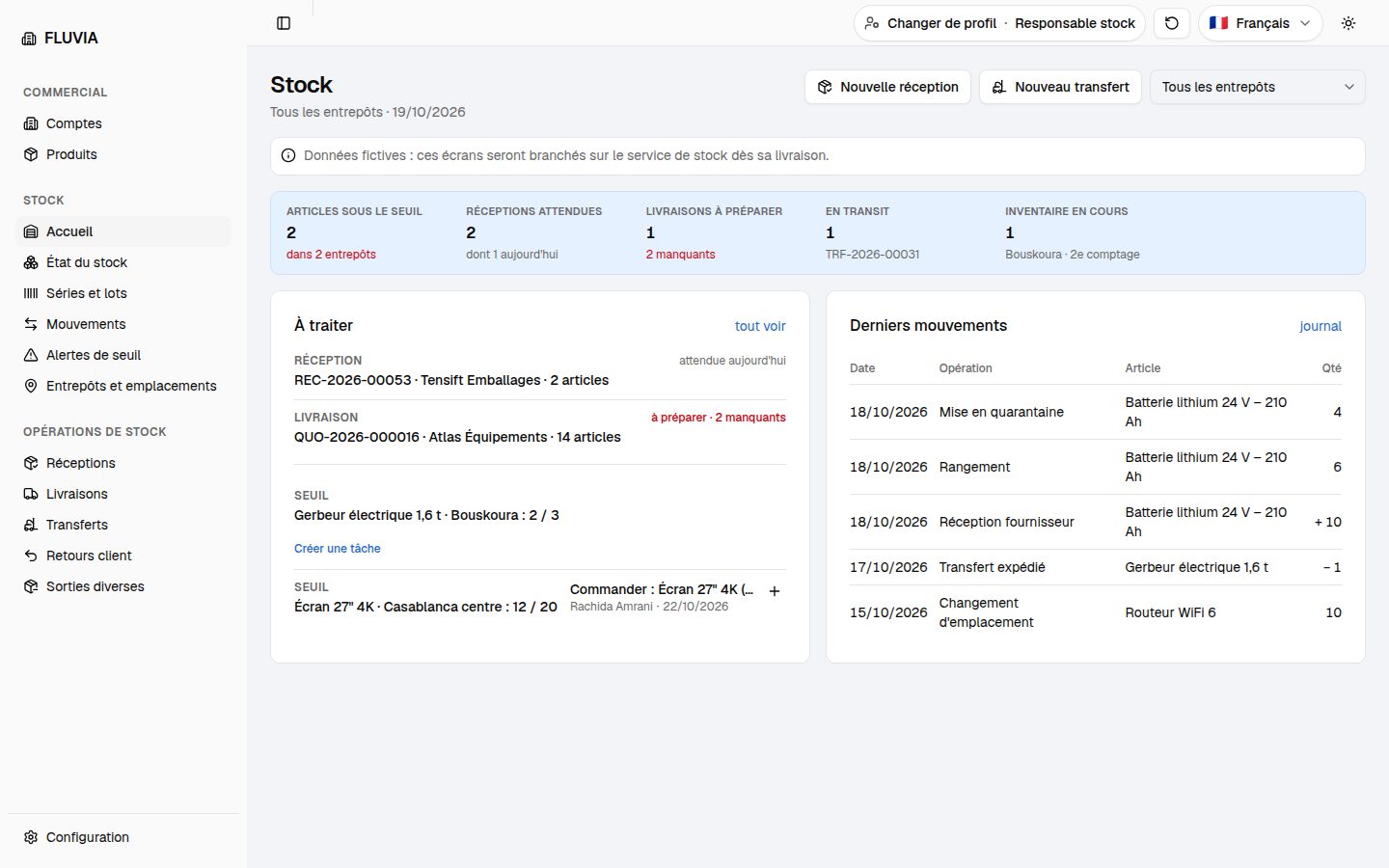
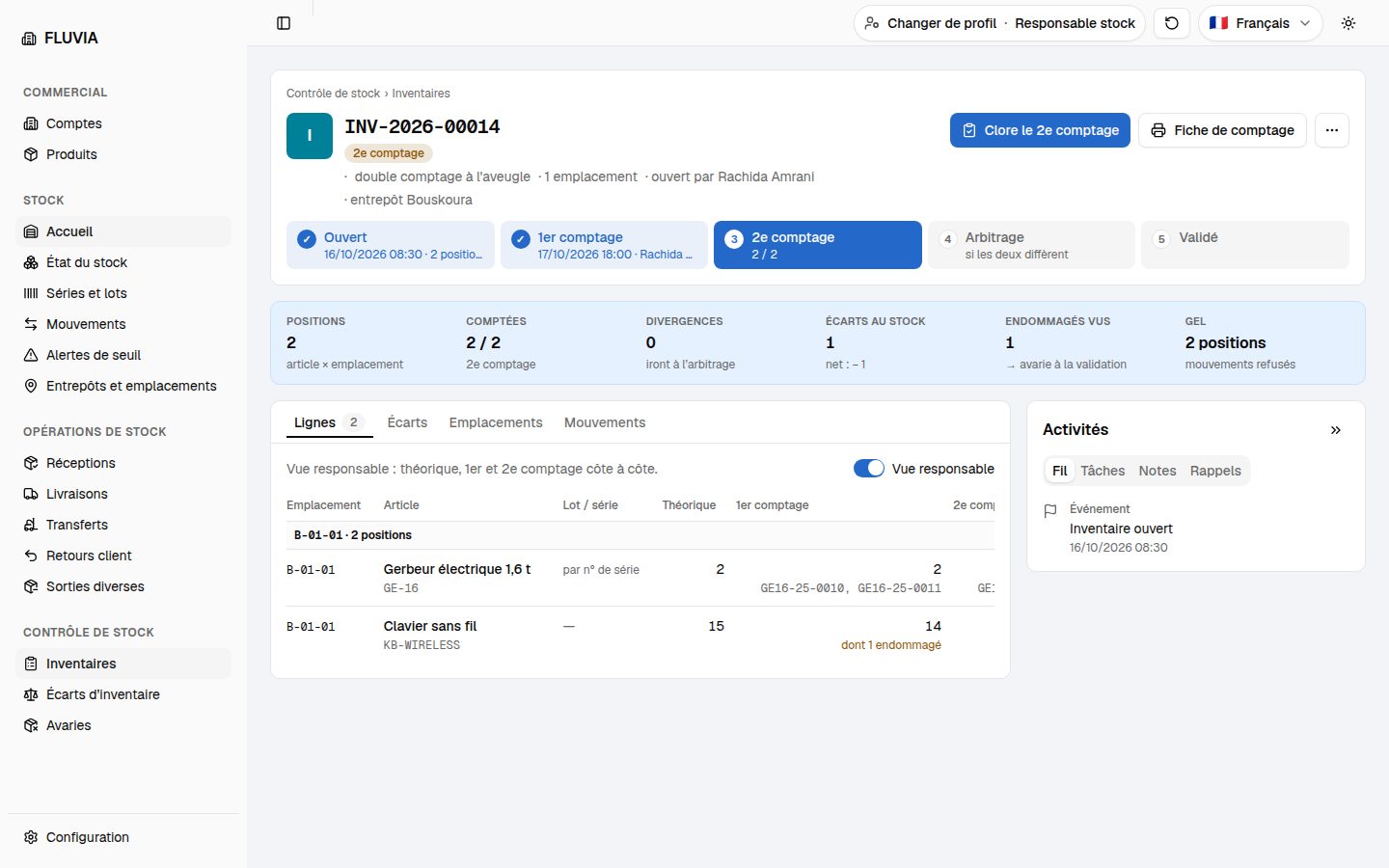
- Ouvrez l’accueil. Le bandeau « Données fictives » ; 2 articles sous le seuil « dans 2 entrepôts », 2 réceptions attendues, 1 livraison à préparer, 1 en transit (
TRF-2026-00031), 1 inventaire « Bouskoura · 2e comptage ». - Ouvrez les alertes. Gerbeur électrique 1,6 t · Bouskoura (2 / 3 · 6, à commander 4) ; Écran 27" 4K · Casablanca centre (12 / 20 · 50, à commander 38). Fournisseur principal : Tensift Emballages.
- Colonne Suivi de l’écran. La tâche « Commander : Écran 27" 4K (Casablanca centre) » existe déjà, avec son échéance.
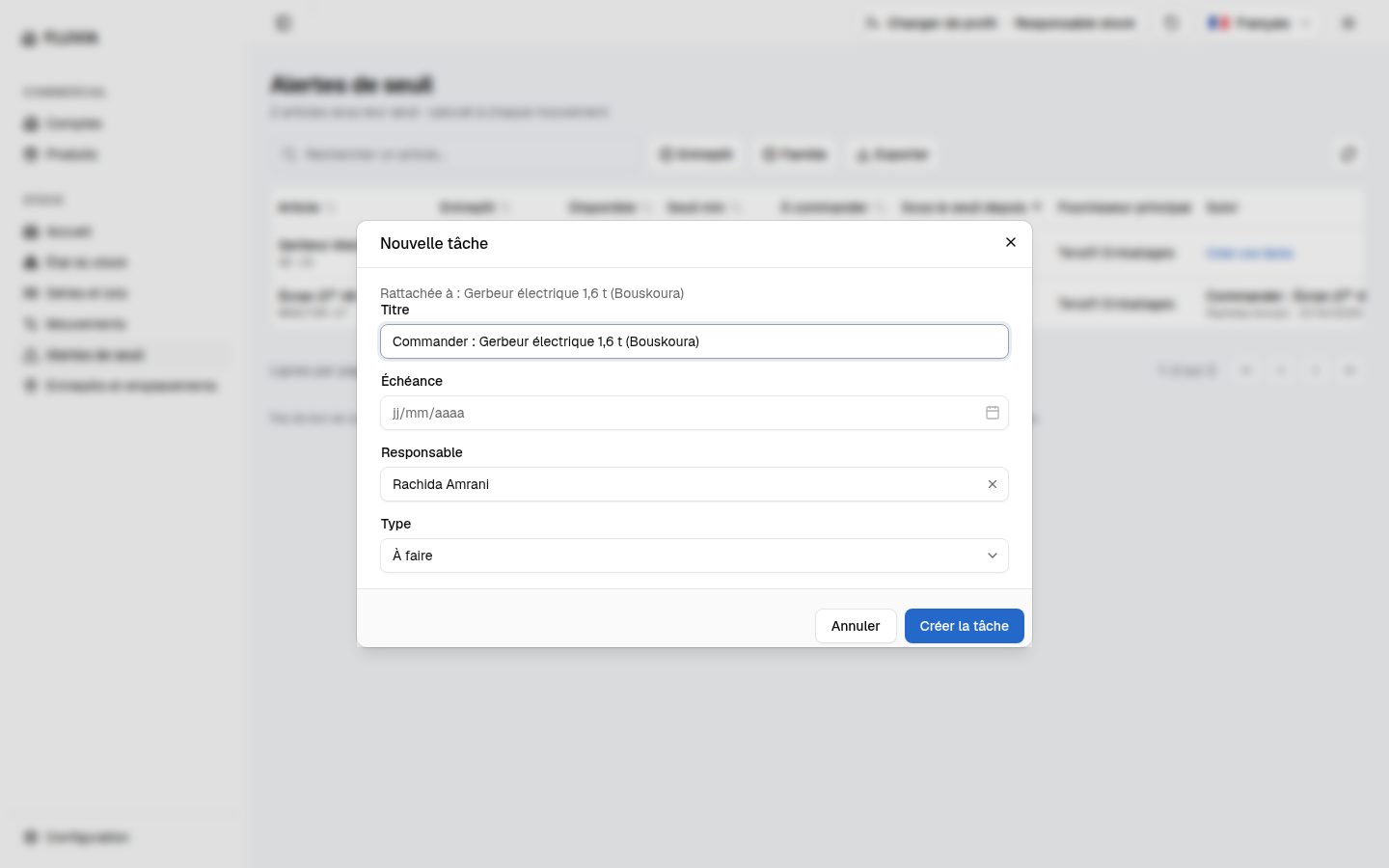
- Colonne Suivi du gerbeur › Créer une tâche. « Commander : Gerbeur électrique 1,6 t (Bouskoura) », assignée à Rachida Amrani, c’est-à-dire à vous ; Créer la tâche.
Les entrepôts : liste, création, archivage
Menu Stock › Entrepôts et emplacements (le même écran que Configuration › Stock › Entrepôts et emplacements).
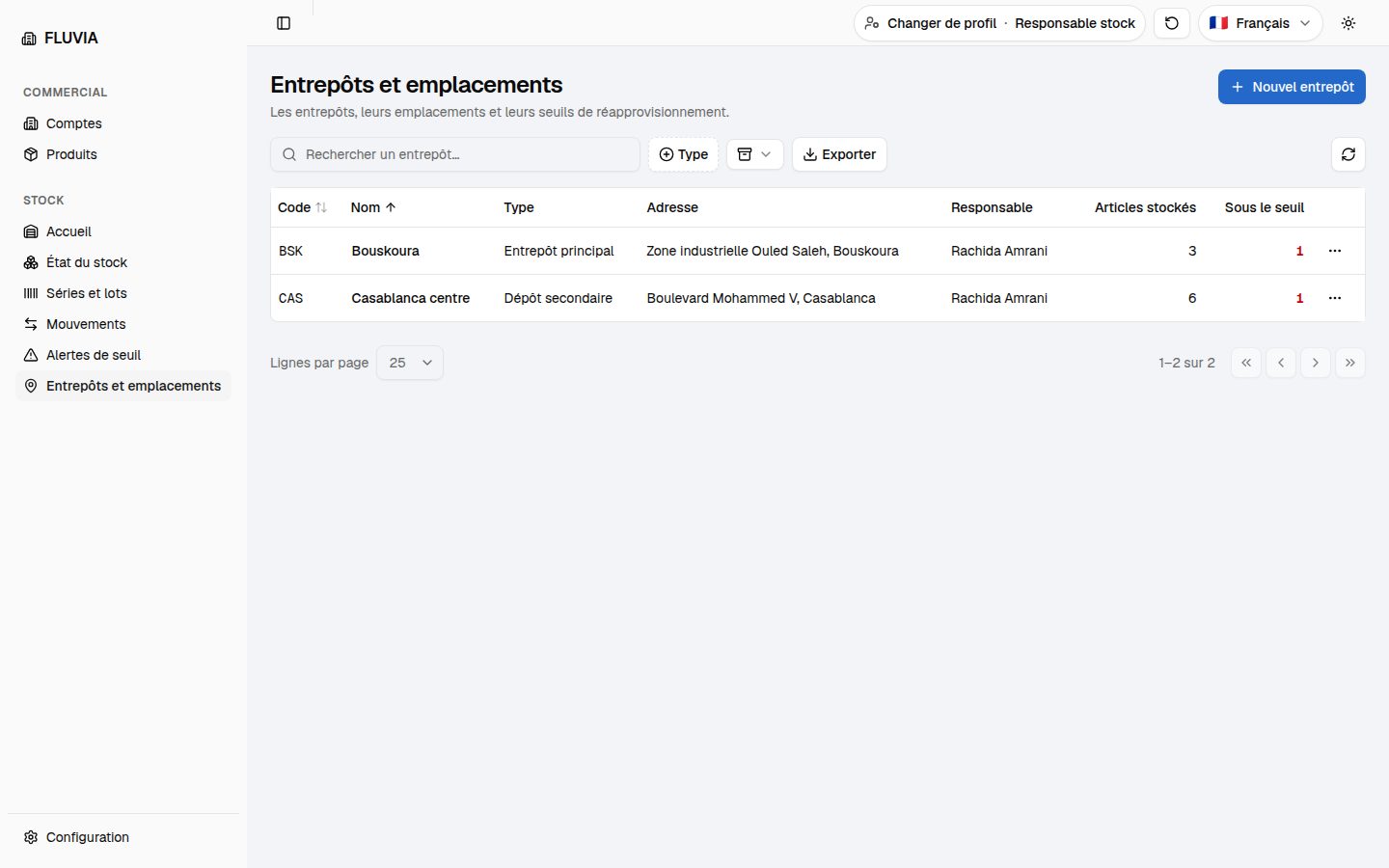
- La listeCode, nom, type (Entrepôt principal, Dépôt secondaire, Entrepôt externe), adresse, responsable, articles stockés ; « Nouvel entrepôt ».
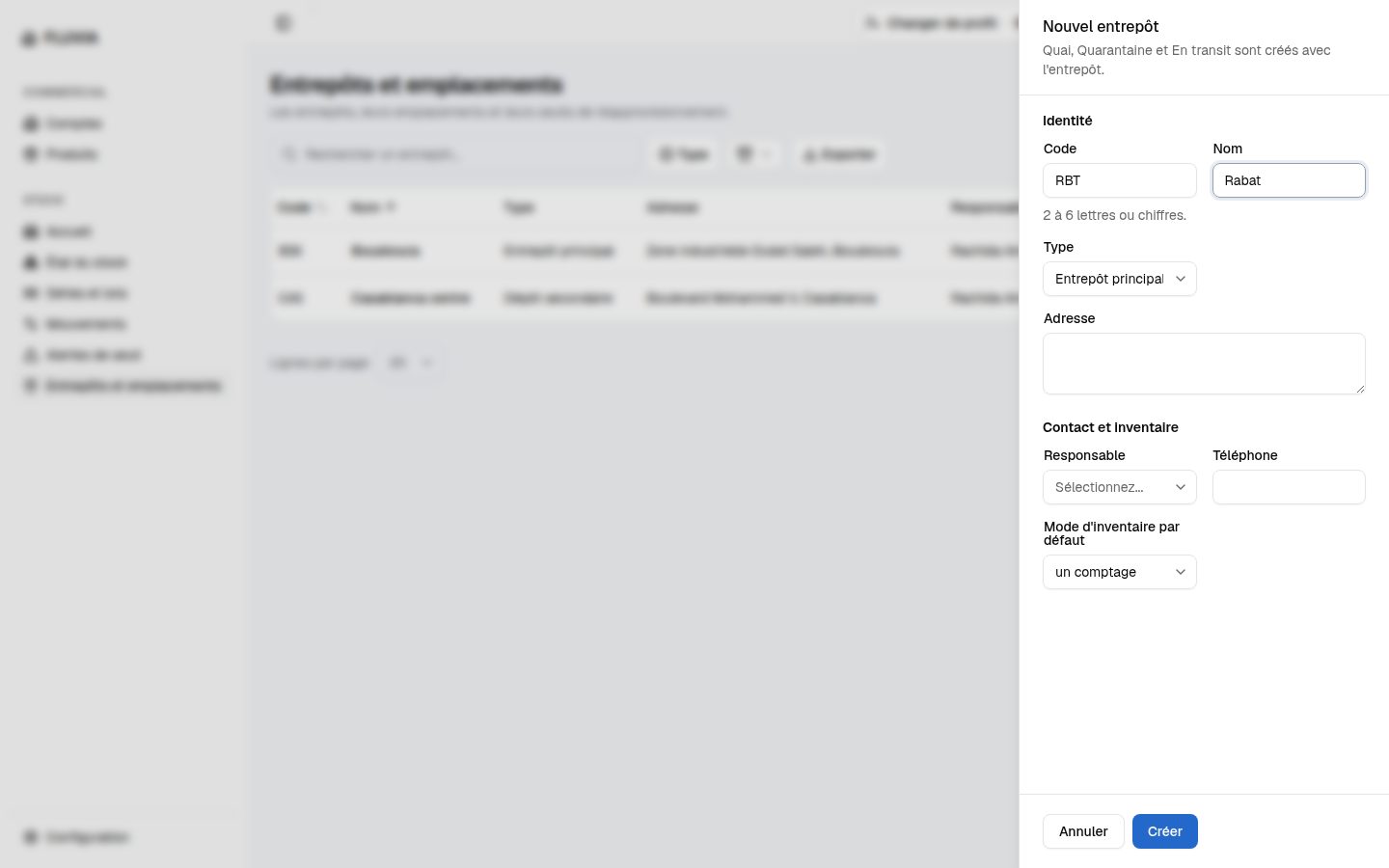
- « Nouvel entrepôt »« Quai, Quarantaine et En transit sont créés avec l’entrepôt. » Code de 2 à 6 lettres majuscules ou chiffres, unique ; nom, type, adresse, responsable, téléphone, mode d’inventaire par défaut.
- L’archivageRefusé tant que l’entrepôt contient du stock : « L’entrepôt contient du stock : il ne s’archive pas. »
À tester
- Ouvrez la liste. Deux entrepôts :
BSKBouskoura (Entrepôt principal) etCASCasablanca centre (Dépôt secondaire), responsable Rachida Amrani. - Nouvel entrepôt, code
BSK. « Ce code est déjà pris. » - Code
RBT, nom « Rabat », type « Dépôt secondaire », mode « un comptage » › Créer. La fiche de Rabat s’ouvre ; l’onglet Emplacements montreQUAI,QUARetTRANSIT, badge « système ». La complétude signale « Adresse manquante » et « Pas de responsable ». - Sur Rabat, menu Plus d’actions › Archiver. L’entrepôt vide s’archive : bandeau « Entrepôt archivé : la fiche est en lecture seule… ». Restaurez-le, ou laissez-le archivé.
- Sur Bouskoura, Archiver. « L’entrepôt contient du stock : il ne s’archive pas. »
Lire la fiche d’un entrepôt
Une ligne de la liste ouvre la fiche : en-tête, barre « Complétude de la fiche », bande, onglets Stock, Emplacements, Seuils, Mouvements, colonne Activités.
- L’en-têteType, « responsable … », « inventaire en … » ; « Modifier ».
- La complétudeAdresse, responsable, zones Quai / Quarantaine / En transit, seuils posés (« N articles sans seuil »), inventaire (en cours, récent ou « il y a plus de 12 mois »).
- La bandeArticles stockés, emplacements et occupation, sous le seuil, en quarantaine, inventaire, mouvements des 30 derniers jours.
À tester
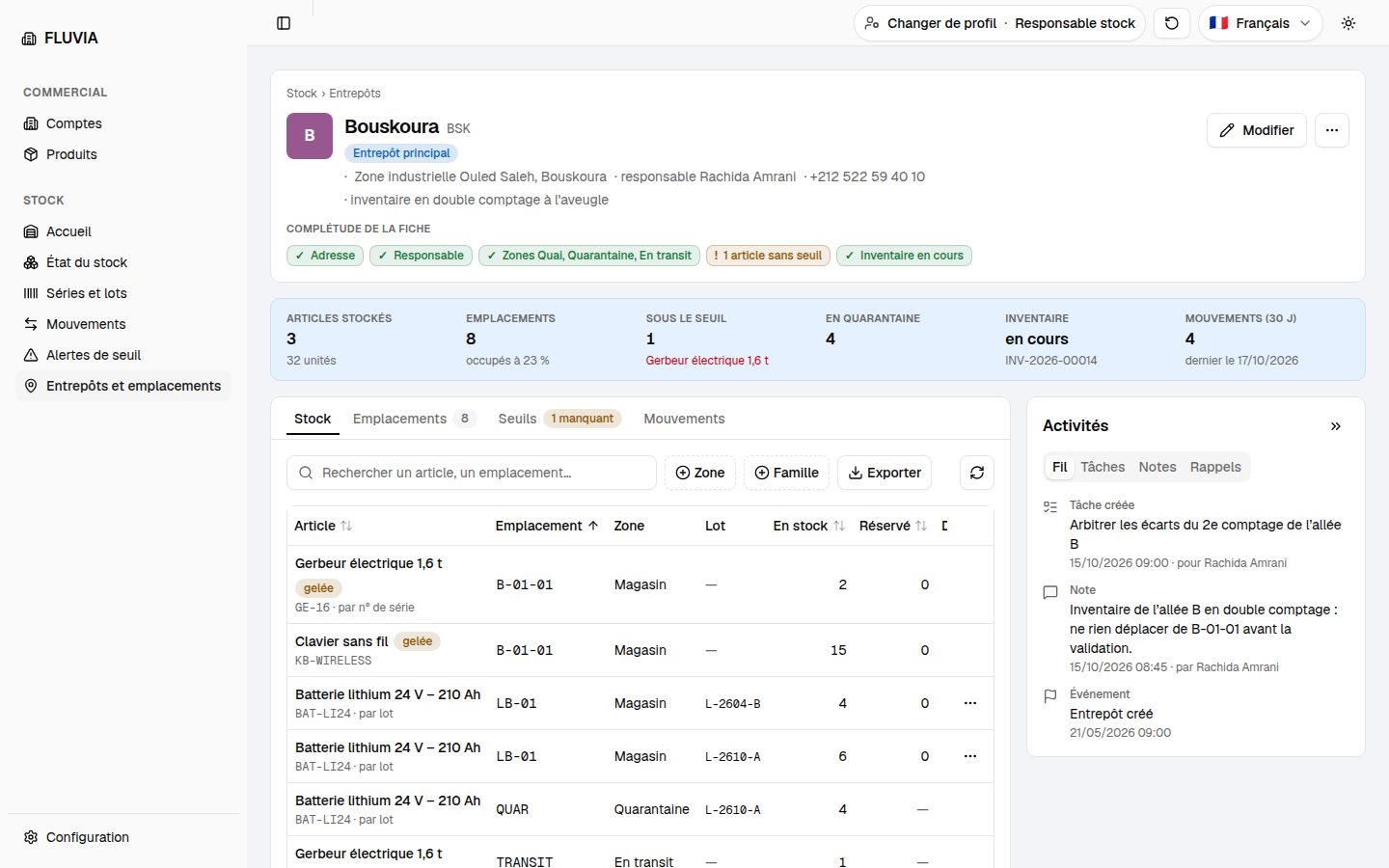
- Ouvrez Bouskoura. « responsable Rachida Amrani · … · inventaire en double comptage à l’aveugle » ; complétude : adresse, responsable, zones système, « 1 article sans seuil » (le clavier), « Inventaire en cours ».
- Lisez la bande. 3 articles stockés, 8 emplacements, 1 sous le seuil, 4 en quarantaine, inventaire « en cours ».
- Onglet Stock. Les positions de l’entrepôt, dont
B-01-01« gelée » ; « Changer d’emplacement » sur les autres lignes. - Ouvrez Casablanca centre. « 2 articles sans seuil » (le routeur, le portable) et la puce rouge « Dernier inventaire il y a plus de 12 mois ».
- Colonne Activités de Bouskoura. Une note et une tâche ouverte.
Tenir les emplacements
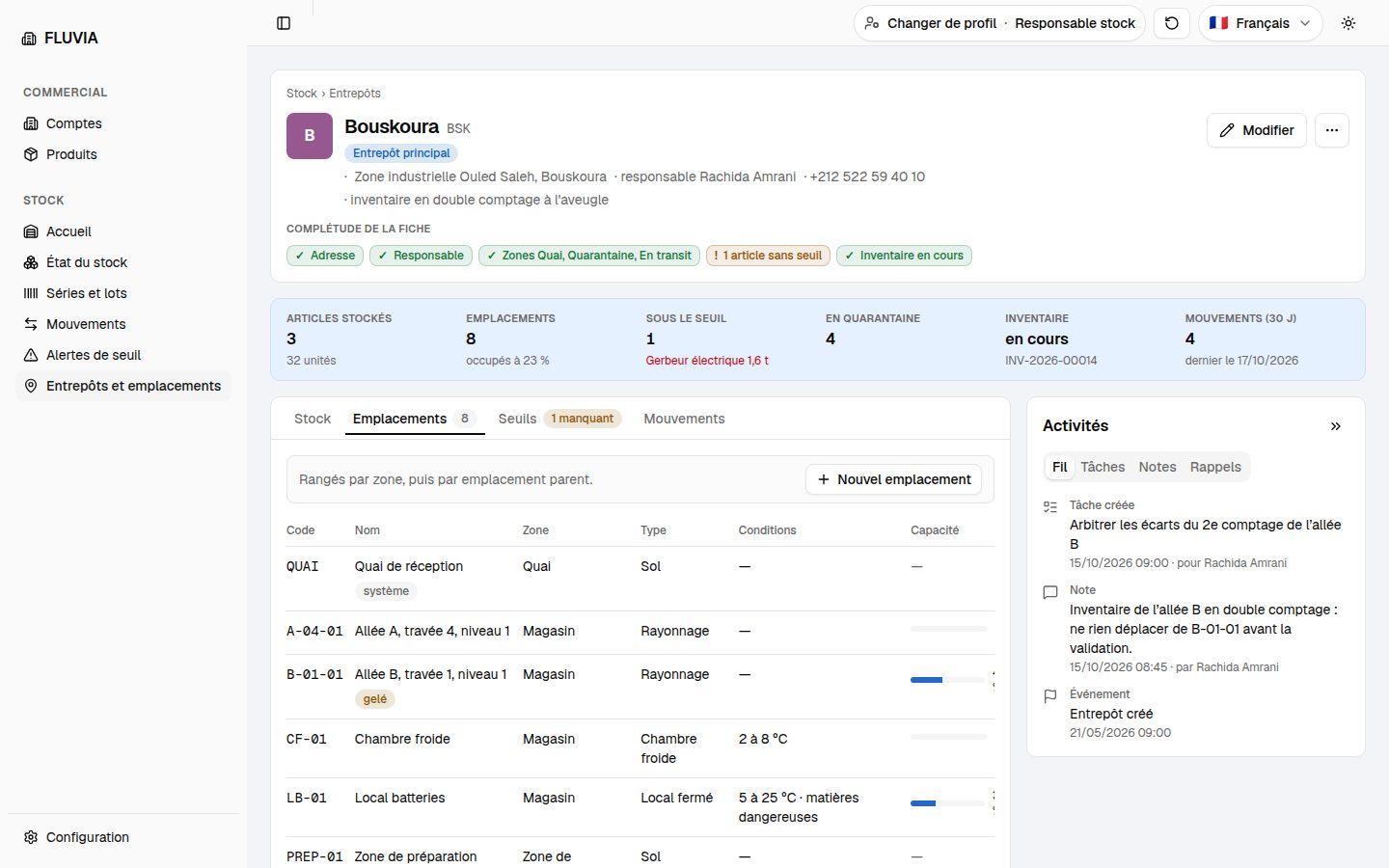
Fiche d’un entrepôt › onglet Emplacements : « Rangés par zone, puis par emplacement parent. »
- Une ligneCode, nom, zone, type, conditions (« 5 à 25 °C · matières dangereuses »), capacité et occupation ; « Modifier », « Archiver ».
- « Nouvel emplacement »Code (unique dans l’entrepôt), nom, code-barres, zone, emplacement parent, type ; conditions : températures (« Les deux bornes, ou aucune. »), matières dangereuses ; capacité (« Vide : l’occupation n’est pas suivie. »).
- Les refus« Un emplacement système ne s’archive pas. » ; « L’emplacement contient du stock : il ne s’archive pas. »
À tester
- Fiche Bouskoura, onglet Emplacements.
LB-01« Local batteries », 5 à 25 °C, matières dangereuses, capacité 30 ;CF-01« Chambre froide », 2 à 8 °C ;QUAI,QUAR,TRANSIT« système ». - Nouvel emplacement : code
A-04-02, nom « Rayon test », zone « Magasin », température min5seule › Créer. « Les deux bornes, ou aucune. » sous les deux températures ; complétez la max à25, capacité20› Créer : l’emplacement apparaît, « 5 à 25 °C ». - Code
LB-01sur un nouvel emplacement. « Ce code existe déjà dans l’entrepôt. » - Ligne
QUAI. Seulement « Modifier » : un emplacement système ne s’archive pas, et son code et sa zone ne changent pas. - Archiver LB-01. « L’emplacement contient du stock : il ne s’archive pas. » ;
A-04-02, vide, s’archive.
Poser les seuils d’un entrepôt
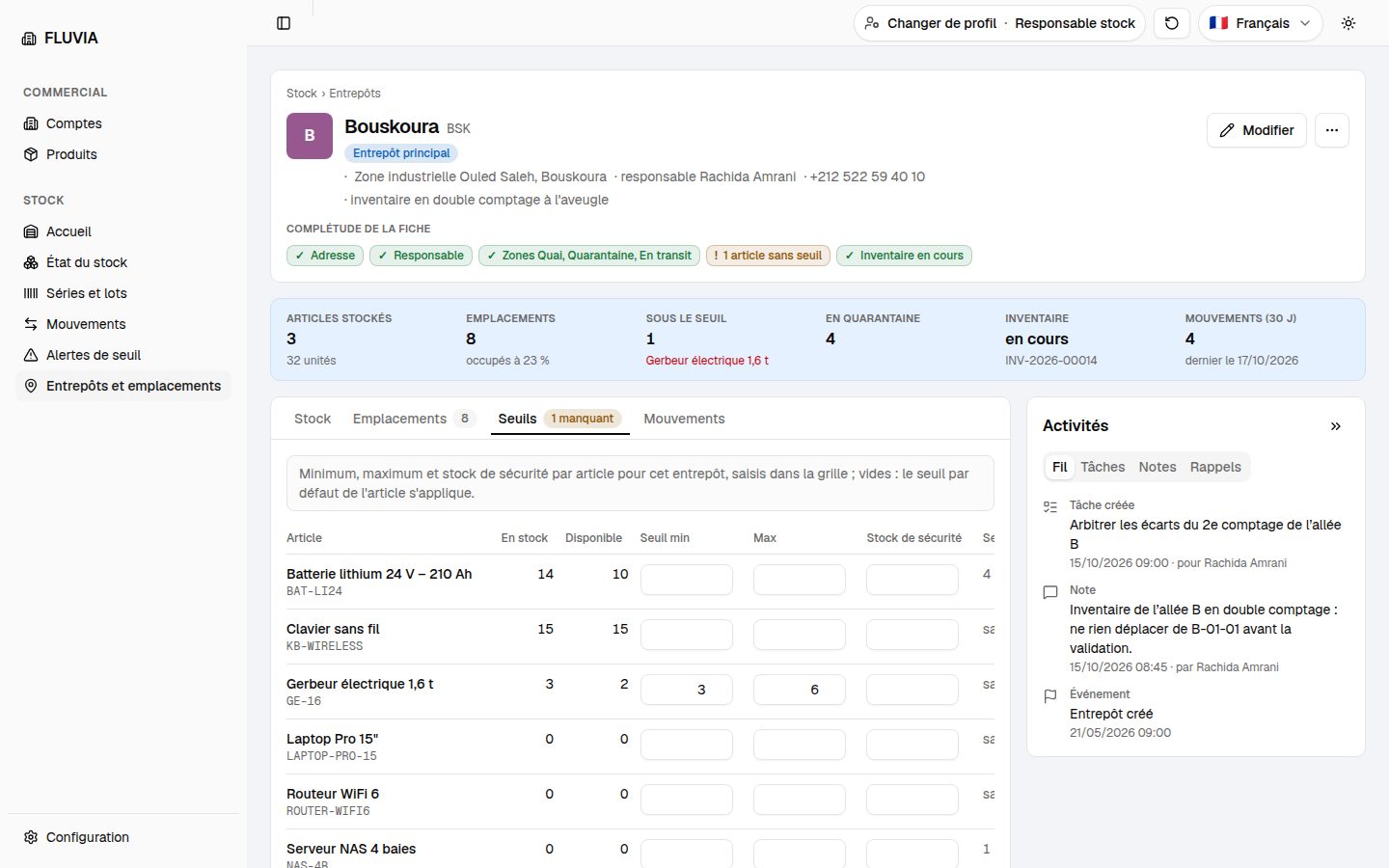
Fiche d’un entrepôt › onglet Seuils : « Minimum, maximum et stock de sécurité par article pour cet entrepôt, saisis dans la grille ; vides : le seuil par défaut de l’article s’applique. »
- La grilleUne ligne par article stocké : en stock, disponible, min, max, sécurité, et le seuil par défaut de l’article en regard (« sans seuil » s’il n’y en a pas). Enregistré quand le focus quitte la ligne : minimum, maximum et sécurité partent ensemble.
- Les règlesMin ≥ 0, max ≥ min, sécurité ≥ 0 ; le minimum est requis dès qu’un champ est rempli ; trois cases vides effacent le seuil.
- L’effetImmédiat : l’alerte apparaît ou disparaît à la lecture suivante.
À tester
- Bouskoura › Seuils, ligne Clavier sans fil, min
10, max30, puis cliquez hors de la ligne. Un toast confirme ; la complétude passe à « Seuils posés ». - Ligne Gerbeur électrique 1,6 t : min de
3à2, puis cliquez hors de la ligne. L’alerte de Bouskoura disparaît : l’accueil ne compte plus qu’1 article sous le seuil. Remettez3: elle revient. - Ligne du clavier : max
5(sous le min). « Valeur refusée : min ≥ 0, max ≥ min, sécurité ≥ 0. » sous l’article. - Videz les trois cases du clavier. Le seuil est effacé ; « 1 article sans seuil » revient.
Les seuils d’un article, sur sa fiche
Menu Commercial › Produits › fiche d’un article stocké › onglet Stock › Modifier les seuils.
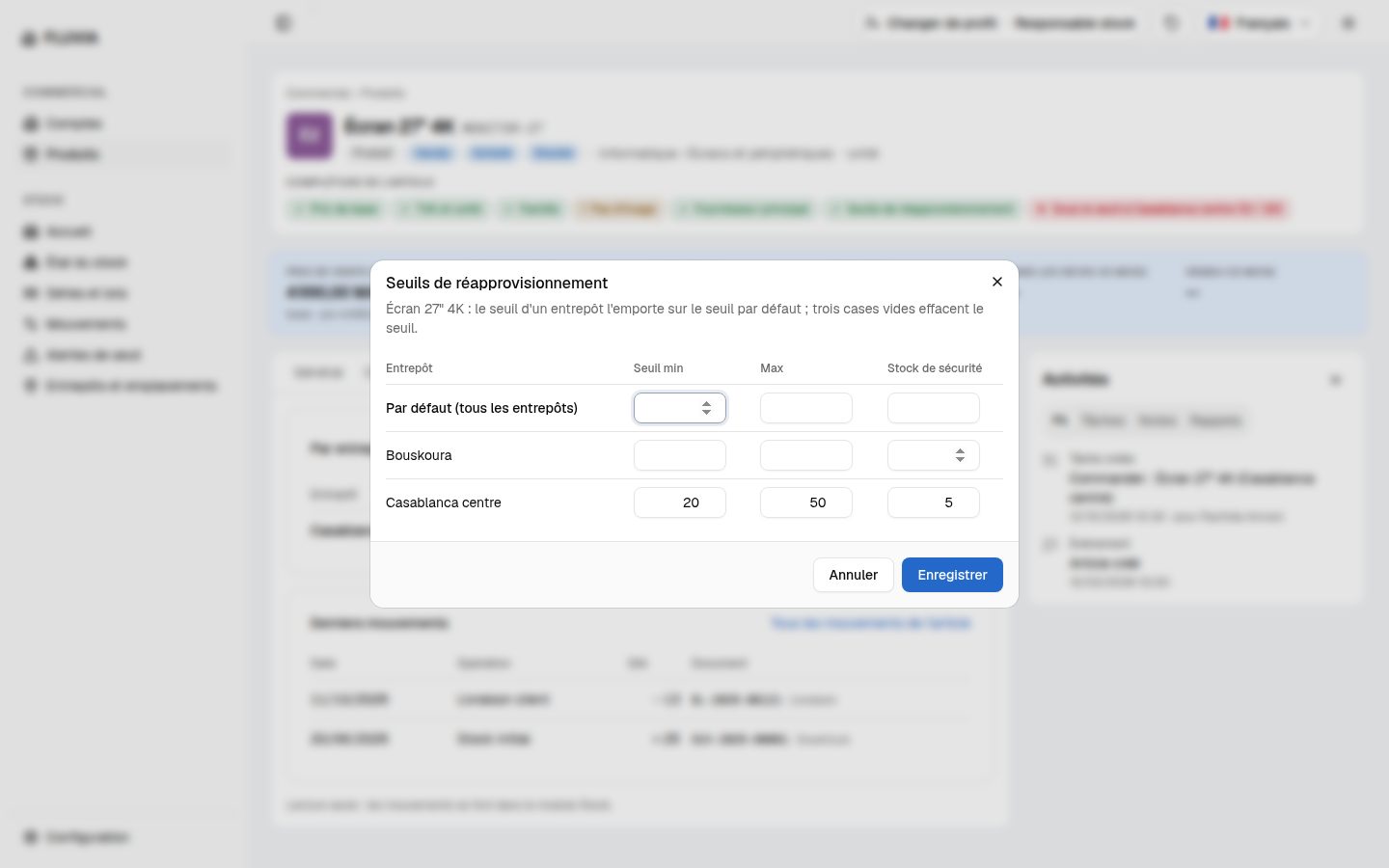
- Le dialogue« Seuils de réapprovisionnement » : une ligne « Par défaut (tous les entrepôts) », puis une par entrepôt actif ; « le seuil d’un entrepôt l’emporte sur le seuil par défaut ; trois cases vides effacent le seuil ».
- Un seul « Enregistrer »Crée, modifie ou efface chaque ligne changée ; une ligne refusée garde sa saisie et son message.
- La puce de seuilL’en-tête de l’article signale « sous le seuil à … » ou « sans seuil à … ».
À tester
- Fiche Écran 27" 4K, onglet Stock. Casablanca centre : 12 disponibles, seuil 20 · 50, badge « sous le seuil » ; la case « Disponible » de la bande dit 12.
- Modifier les seuils ; ligne Casablanca centre, min
10› Enregistrer. Le dialogue se ferme ; le badge « sous le seuil » disparaît, et l’alerte de l’écran quitte « Alertes de seuil ». - Rouvrez le dialogue, remettez
20› Enregistrer. L’alerte revient. - Fiche Routeur WiFi 6, ligne « Par défaut », min
5› Enregistrer. Le seuil s’affiche « 5 · — · par défaut » sur Casablanca centre ; la fiche de Casablanca centre ne compte plus qu’1 article sans seuil.
Le suivi au quotidien
État du stock, Séries et lots, Mouvements : les mêmes écrans que le magasinier, avec « Changer d’emplacement ». Les parcours détaillés sont dans le guide du magasinier.
- LireDisponible sans Quarantaine ni En transit ; numéros livrés avec leur client ; lots et leur date limite ; journal sans action.
- DéplacerAvertissement de conditions ; positions gelées par l’inventaire
INV-2026-00014sans menu.
À tester
- État du stock, vue Emplacement, Batterie ·
LB-01· lotLOT-AAAA-TENSIFT-NNNN› VersCF-01. L’avertissement : la batterie demande « 5 à 25 °C et un local pour matières dangereuses » ; « L’emplacement CF-01 ne le permet pas. » Annulez. - Configuration › Stock › Types d’emplacement. Sol, Rayonnage, Local fermé, Chambre froide, Autre ; pas d’ajout pour ce profil.
Les opérations à l’accueil
Menu Stock › Accueil et la section Opérations de stock du menu : Réceptions, Livraisons, Transferts, Retours client, Sorties diverses. Les gestes de chaque document sont décrits dans le guide du magasinier (missions 8 à 12) ; ce profil les a tous.
- Les lotsChaque réception attribue ses lots (
LOT-AAAA-<CODE FOURNISSEUR>-NNNN) ; l’expédition d’un transfert et la réception d’un retour client créent des sous-lots (_N). La fiche d’un lot (menu Stock › Séries et lots) en montre l’origine, l’arbre et les mouvements. Le code fournisseur se pose sur le compte du fournisseur et ne change plus dès qu’un lot l’utilise. - Les boutons« Nouvelle réception » et « Nouveau transfert », avec l’entrepôt du filtre.
- « Réceptions attendues »Les réceptions à l’état Attendue ; l’aide dit « dont N aujourd’hui » ou, en rouge, « dont N en retard ».
- « Livraisons à préparer »Les livraisons nées des devis acceptés ; l’aide dit « devis acceptés », ou en rouge « N manquants » quand le stock ne couvre pas tout.
- « À traiter »Les documents par urgence — en retard, aujourd’hui, le reste —, puis les alertes de seuil. Une anomalie de transfert ouverte y figure en rouge jusqu’à sa conclusion (mission 10).
À tester
- Ouvrez l’accueil. « Réceptions attendues 2 · dont 1 aujourd’hui », « Livraisons à préparer 1 · 2 manquants » ; dans « À traiter », la réception
REC-2026-00053(attendue aujourd’hui) et la livraison du devisQUO-2026-000016(« à préparer · 2 manquants »). - Cliquez l’aide de « En transit » (
TRF-2026-00031). La liste des transferts, filtrée sur « Expédié ». - Filtre Entrepôt = « Bouskoura ». Plus de livraison à préparer (elle part de Casablanca centre) ; la réception reste.
Annuler une livraison
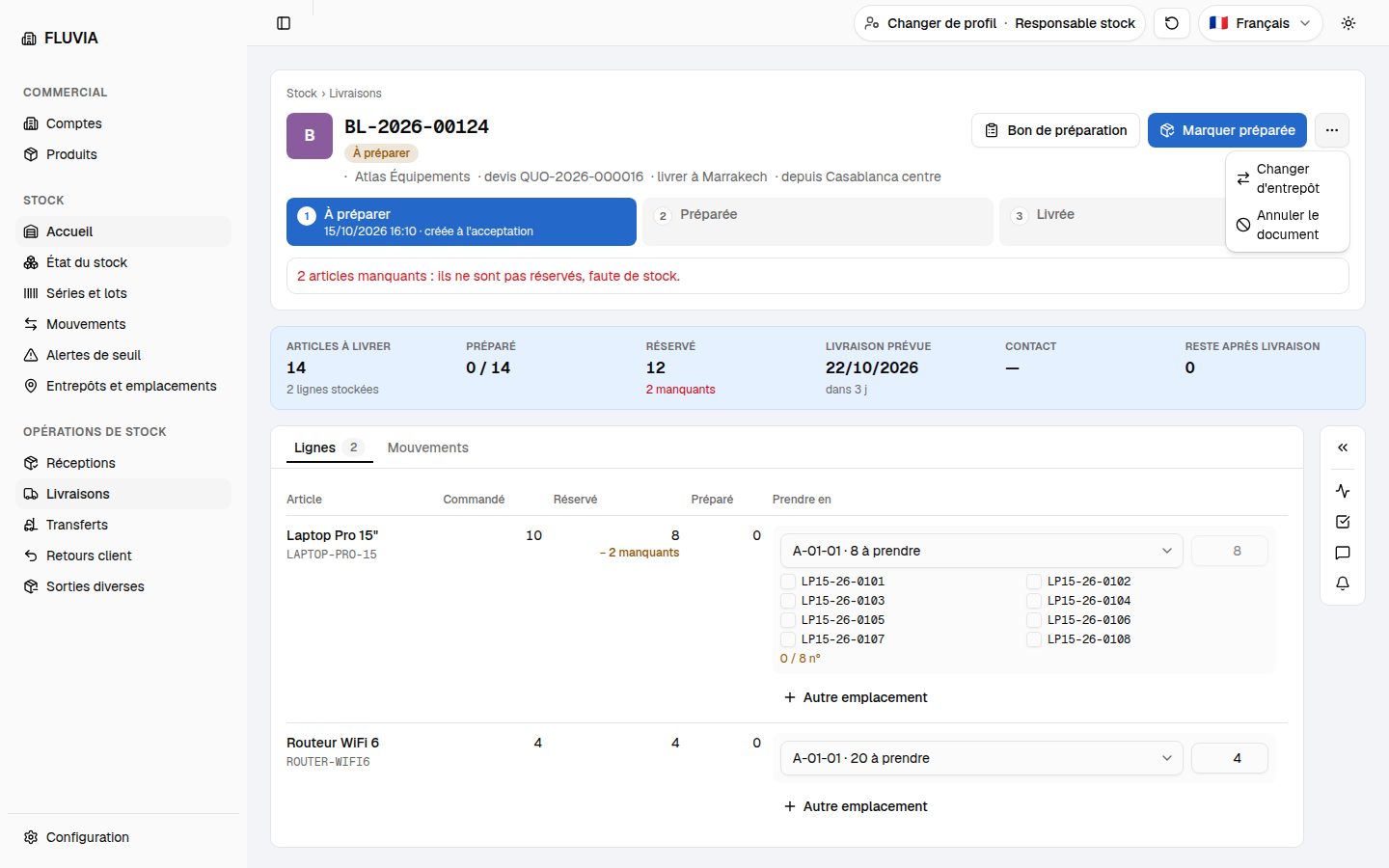
Fiche d’une livraison à préparer, menu ⋯ › Annuler le document. Le magasinier n’a pas ce geste ; une livraison préparée ou livrée ne s’annule plus.
- L’annulationLe réservé est rendu : le disponible de l’entrepôt remonte. La livraison reste, « Annulée », avec sa date.
- « Changer d’entrepôt »Dans le même menu : les réservations sont rendues, puis refaites dans le nouvel entrepôt.
À tester
- Ouvrez
BL-2026-00124› ⋯. Deux entrées : « Changer d’entrepôt », « Annuler le document ». - Annuler le document. « Livraison annulée : le réservé est rendu. » ; « Document annulé le <date>. » ; bande « Réservé 0 ».
- Ouvrez la fiche du Laptop Pro 15", onglet Stock. Casablanca centre : En stock 8, Réservé 0, Disponible 8 (avant : réservé 8 « pour QUO-2026-000016 »).
Conclure une anomalie de transfert
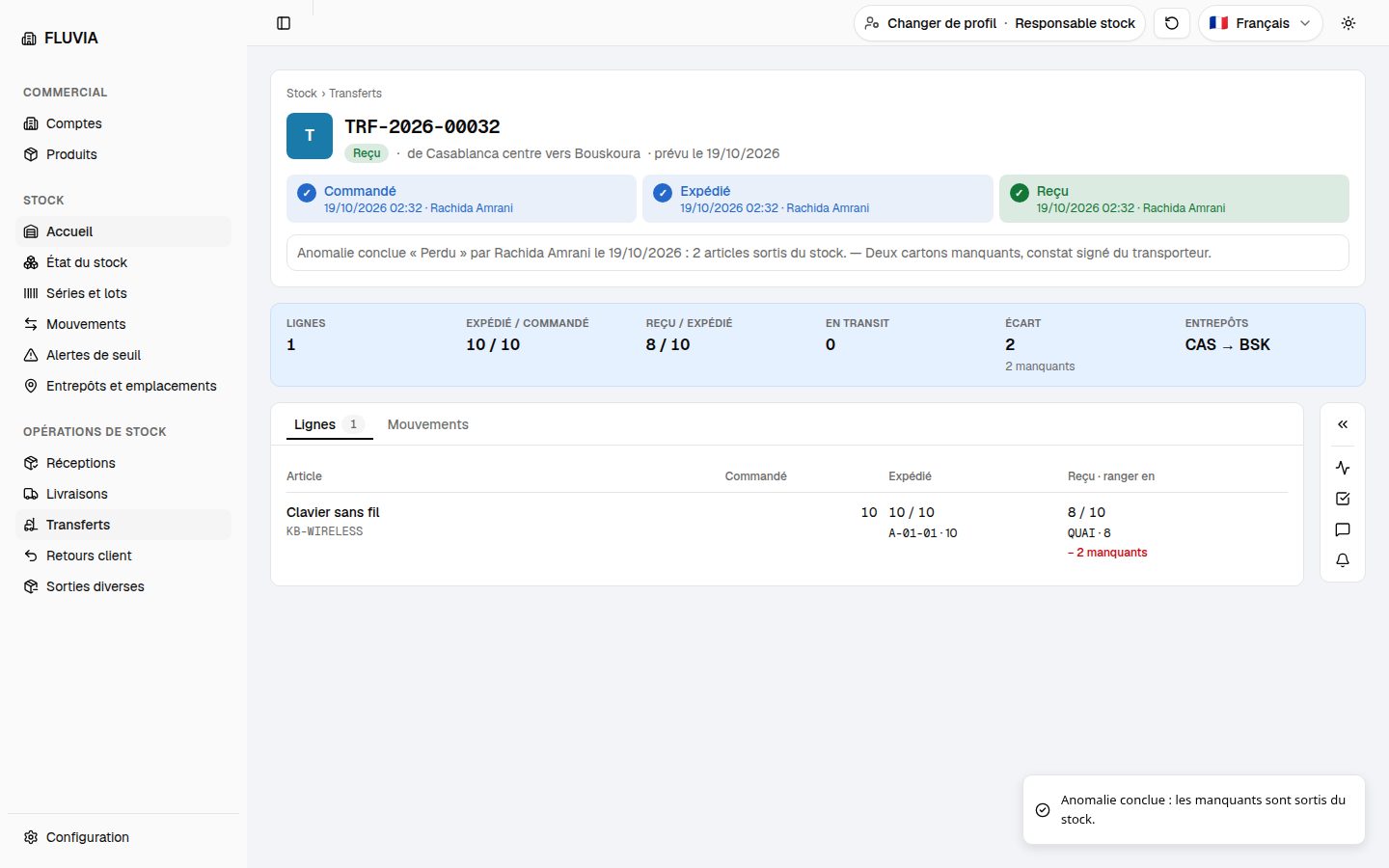
Fiche d’un transfert reçu avec un manque › Conclure l’anomalie. Les manquants restent « En transit » chez le destinataire jusqu’à cette conclusion.
- « Retrouvé »Les manquants sont remis au Quai du destinataire (« Transfert reçu » au journal).
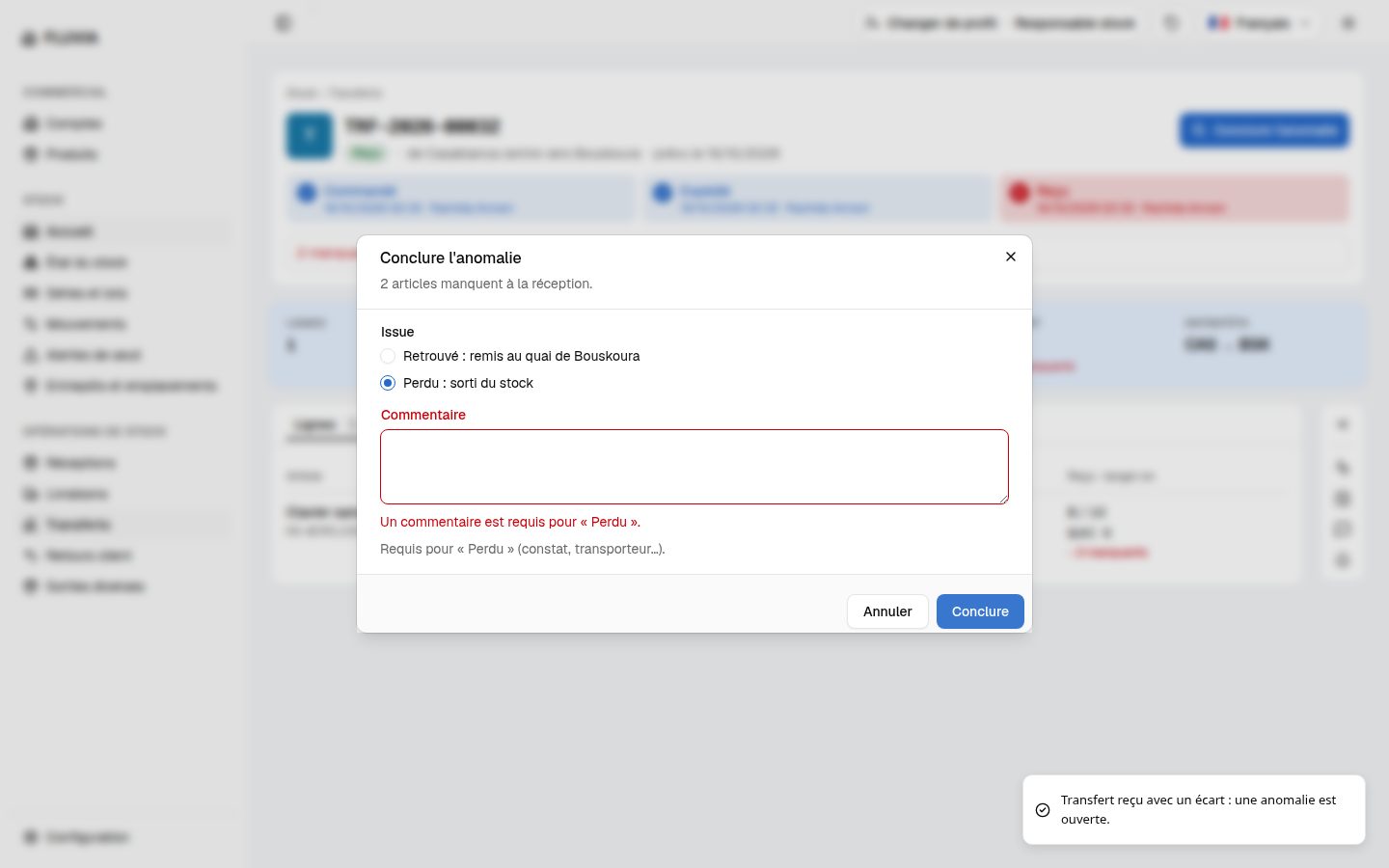
- « Perdu »Les manquants sortent du stock (« Perte en transit » au journal) ; un commentaire est requis (constat, transporteur…).
À tester
- Créez l’anomalie : Nouveau transfert de Casablanca centre vers Bouskoura, clavier × 10, Expédier, puis reçu
8› Réceptionner. « Transfert reçu avec un écart : une anomalie est ouverte. » - Conclure l’anomalie, « Perdu », sans commentaire › Conclure. « Un commentaire est requis pour « Perdu ». » sous le champ.
- Commentaire « Deux cartons manquants, constat signé du transporteur. » › Conclure. « Anomalie conclue : les manquants sont sortis du stock. » ; bannière « Anomalie conclue « Perdu » par Rachida Amrani le <date> : 2 articles sortis du stock. — Deux cartons… » ; « En transit 0 ».
- Liste des transferts. Colonne Anomalie « Perdu » ; la facette « Anomalie » filtre Ouverte, Retrouvé, Perdu.
Ouvrir un inventaire
Menu Contrôle de stock › Inventaires, Nouvel inventaire (aussi depuis la fiche d’un entrepôt). Une feuille en trois pas.
- 1 · EntrepôtPrérempli depuis la fiche entrepôt.
- 2 · PérimètreTout l’entrepôt, des emplacements, des articles ou une famille : un seul critère.
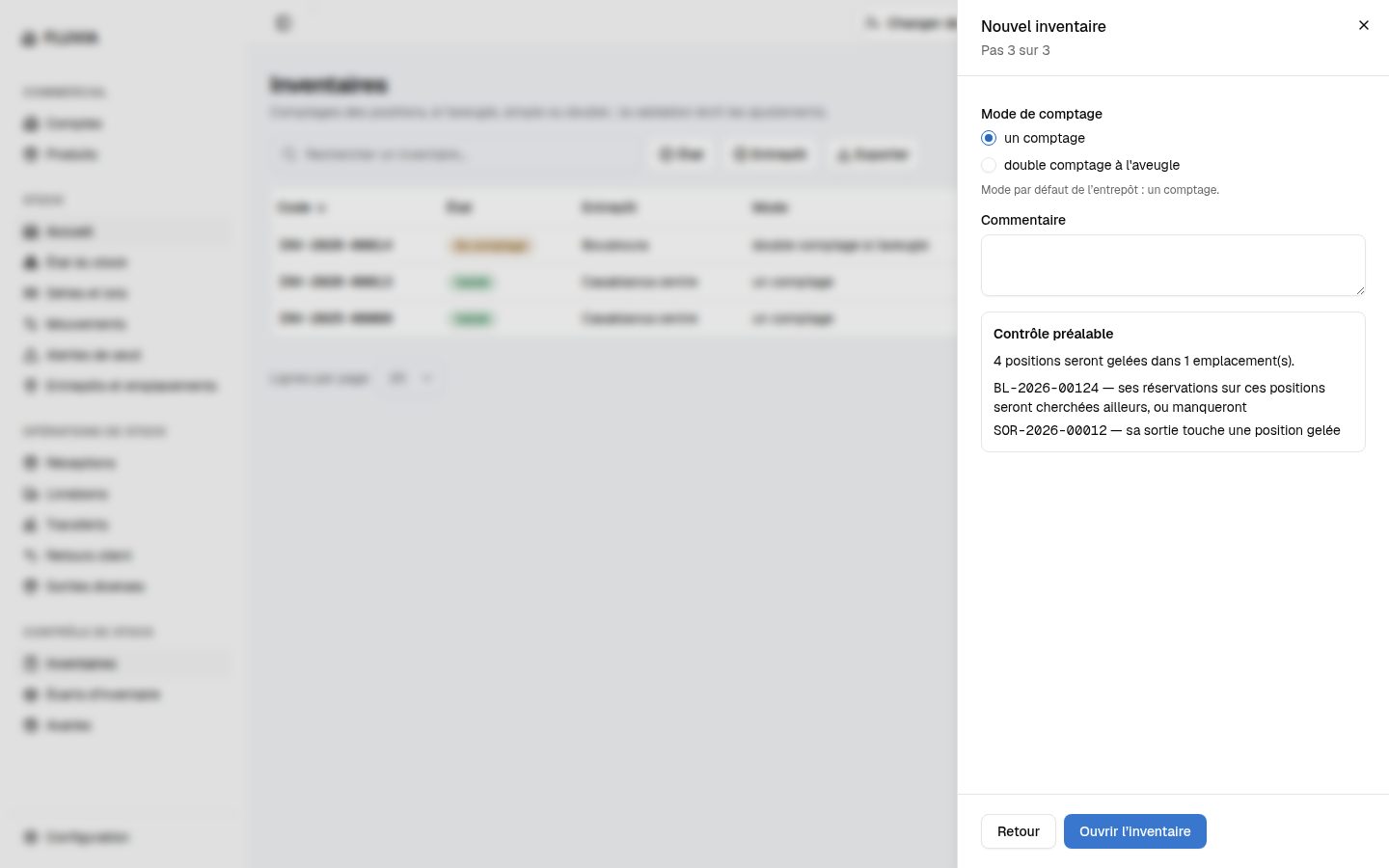
- 3 · Mode et contrôle préalableUn comptage ou double comptage à l’aveugle (défaut de l’entrepôt) ; « N positions seront gelées dans M emplacements », les documents que le gel va gêner (un lien chacun) ; une position déjà dans un inventaire en cours rend l’ouverture impossible.
À tester
- Nouvel inventaire, Casablanca centre, « Des emplacements »
A-01-01, un comptage. « 4 positions seront gelées dans 1 emplacement(s) » ; le contrôle préalable citeBL-2026-00124(ses réservations seront cherchées ailleurs, ou manqueront) etSOR-2026-00012(sa sortie touche une position gelée). - Ouvrir l’inventaire. La fiche s’ouvre « Ouvert » ; la bande dit « Gel : N positions ». Commencer le comptage. « 1er comptage ».
- Ouvrez un second inventaire sur Bouskoura
B-01-01. Refus : la position est déjà dansINV-2026-00014; « Ouvrir l’inventaire » reste désactivé.
Clore les comptages, arbitrer, valider
La fiche d’un inventaire. Le responsable voit le théorique (« Vue responsable » : théorique, 1er, 2e, final côte à côte) ; toute ligne doit être comptée avant de clore un comptage.
- « Clore le 1er / 2e comptage »Deux comptages qui divergent envoient la ligne à l’arbitrage ; le responsable y saisit le final.
- « Valider l’inventaire »Confirmation qui dit les écarts et les endommagés ; puis, tout ou rien : changements d’emplacement des séries déplacées, ajustements, endommagés en quarantaine sous une avarie, un écart par ligne ajustée. Le gel est levé.
À tester
- Ouvrez
INV-2026-00014; Clore le 2e comptage avant que le clavier soit compté. « 1 ligne n’est pas comptée : le comptage ne se clôt pas. ». - Le clavier compté (mission 13 du magasinier : 14 dont 1 endommagé), Clore le 2e comptage. Les deux comptages concordent : « Prêt à valider ».
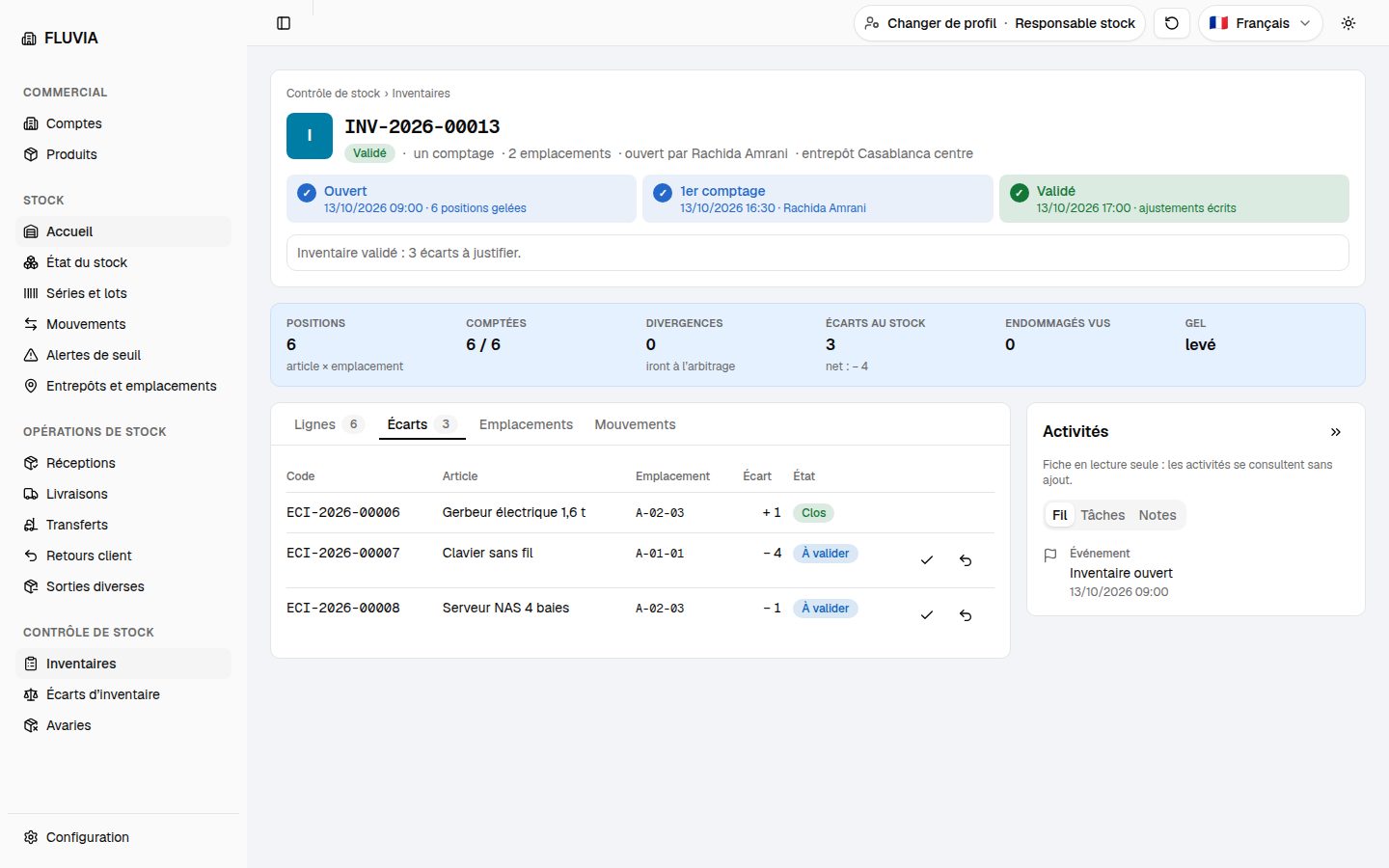
- Valider l’inventaire › confirmer. « Validé » ; la bannière dit « Inventaire validé : 1 écart à justifier » et cite l’avarie
AV-…; le journal porte un ajustement − 1 et une mise en quarantaine.
Valider ou renvoyer un écart
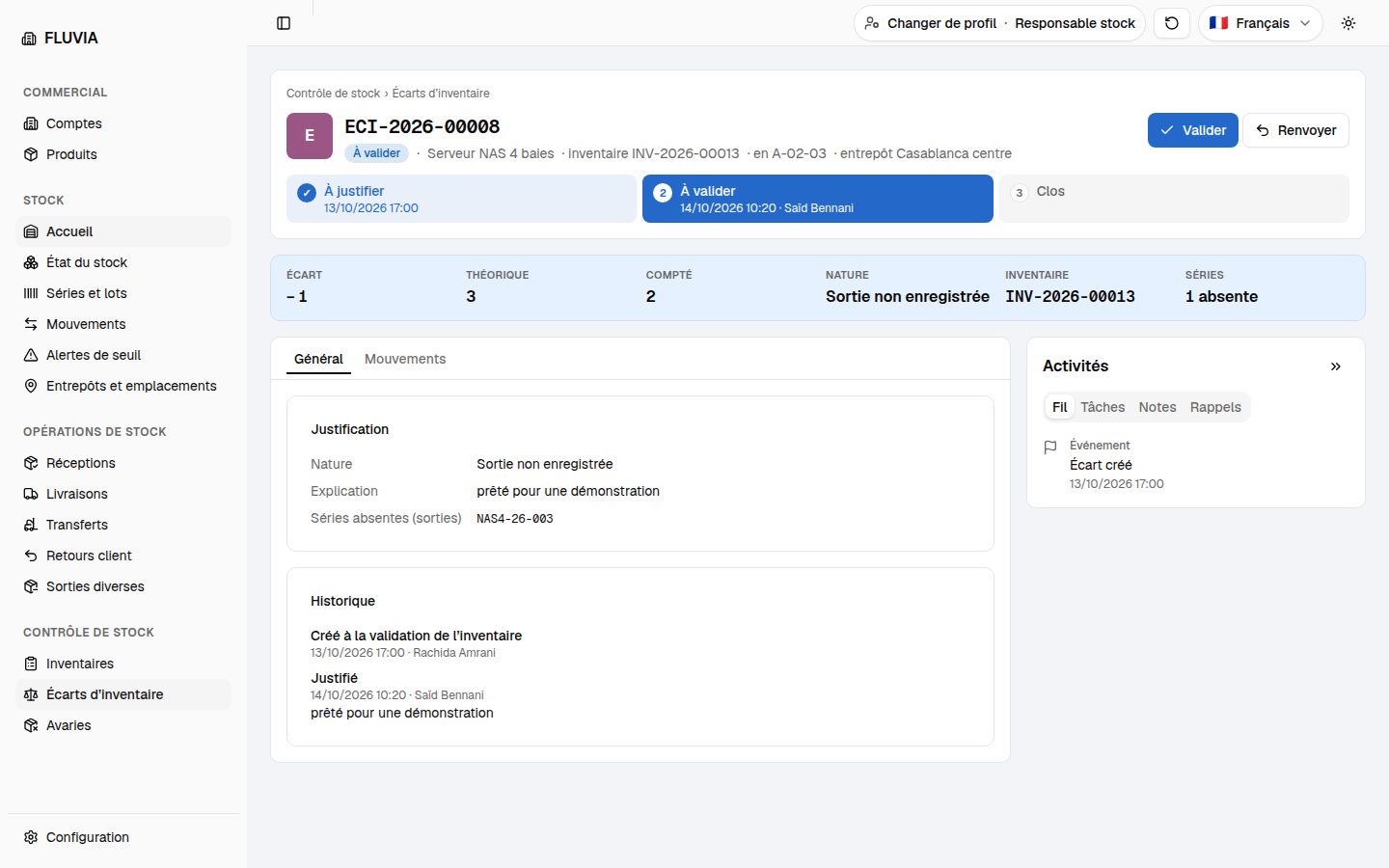
Menu Contrôle de stock › Écarts d’inventaire, ou l’onglet Écarts de l’inventaire. Le magasinier a justifié ; le responsable clôt ou renvoie. Aucun de ces gestes ne bouge le stock.
- « Valider »Commentaire facultatif ; l’écart est « Clos ».
- « Renvoyer »Commentaire requis ; l’écart repart « À justifier », l’historique garde le pourquoi.
À tester
ECI-2026-00008(NAS, − 1, à valider) › Valider › Valider. « Écart ECI-2026-00008 validé : clos. »- Un écart à valider › Renvoyer sans commentaire. « Commentaire : requis ». Avec « préciser la date » › Renvoyer. « À justifier » ; l’historique dit « Renvoyé à justifier » et le commentaire.
Accepter, décider, clôturer une avarie
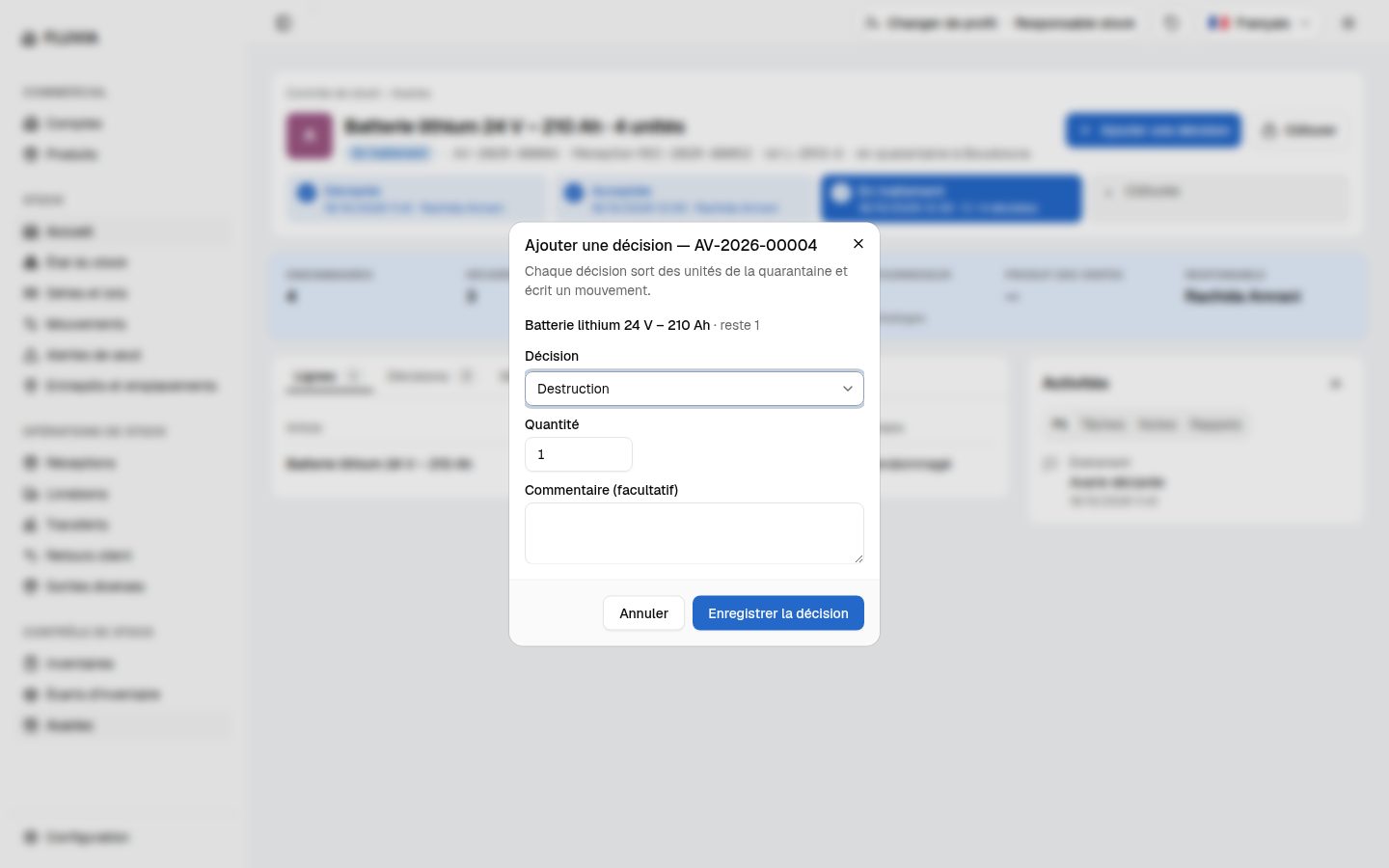
Menu Contrôle de stock › Avaries. Une avarie naît d’une réception (non-conformes), d’un retour client, d’un inventaire ou d’une déclaration. Chaque décision sort des unités de la quarantaine par son propre mouvement.
- « Accepter »L’avarie déclarée devient « Acceptée » : les décisions s’ouvrent.
- « Ajouter une décision »Ligne, décision, quantité (au plus le reste), séries ; selon la décision le fournisseur (prérempli : celui de la réception), l’emplacement du Magasin ou le prix de vente en MAD ; « Autre » demande un commentaire.
- « Clôturer »Un reste demande confirmation : il demeure en quarantaine.
À tester
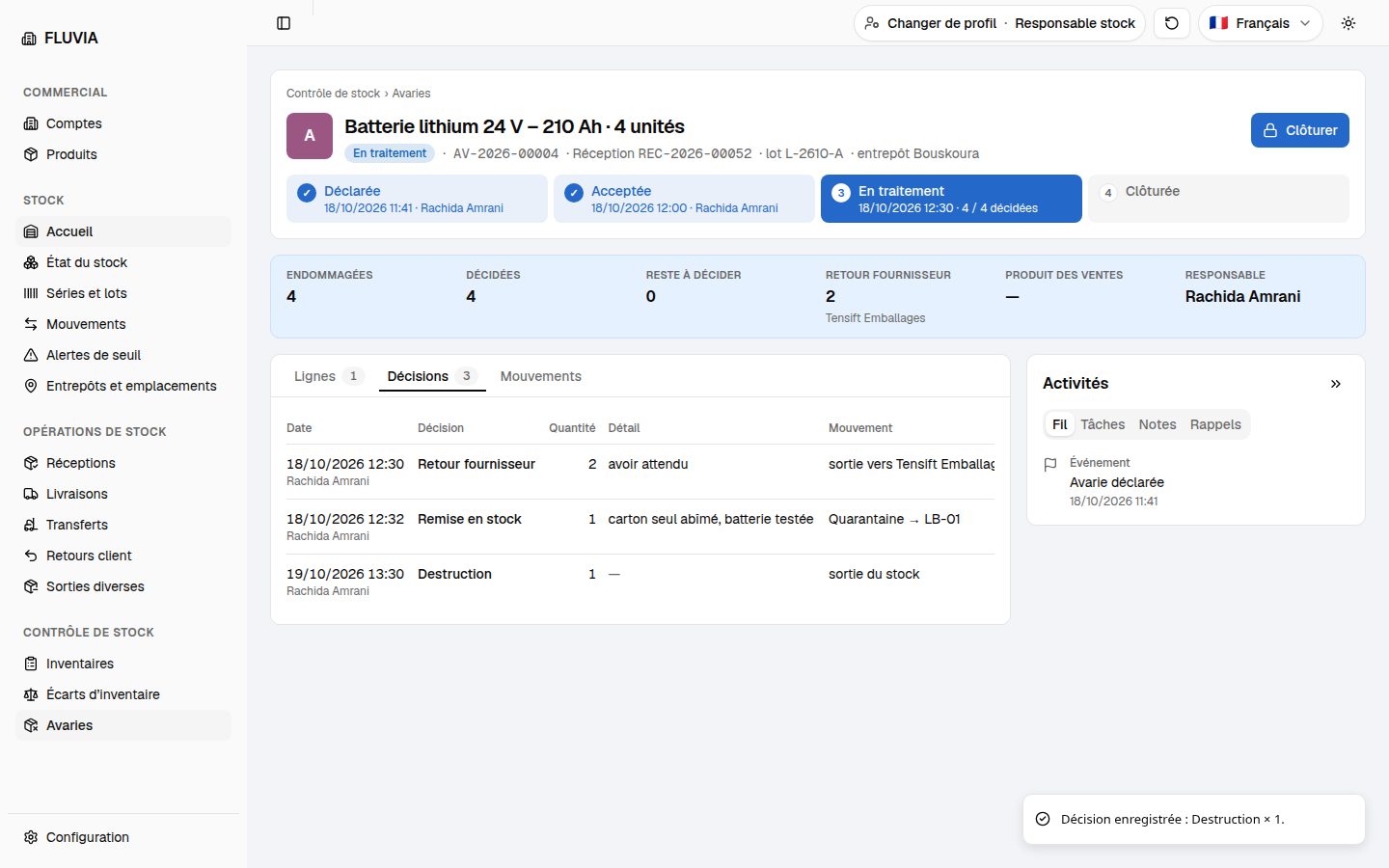
AV-2026-00004(batteries, 3 / 4 décidées) › Ajouter une décision « Destruction », 1. « Décision enregistrée : Destruction × 1. » ; reste 0. Clôturer. Clôturée sans confirmation.AV-2026-00003(2 claviers) › Accepter ; « Vente en l’état », 1, prix 150. Bande « Produit des ventes 150,00 MAD ». « Remise en stock » sans emplacement. « Emplacement du Magasin : requis ».- Clôturer. « Clôturer AV-2026-00003 avec un reste ? 1 unité reste sans décision » ; confirmé : « reste 1 en quarantaine ».
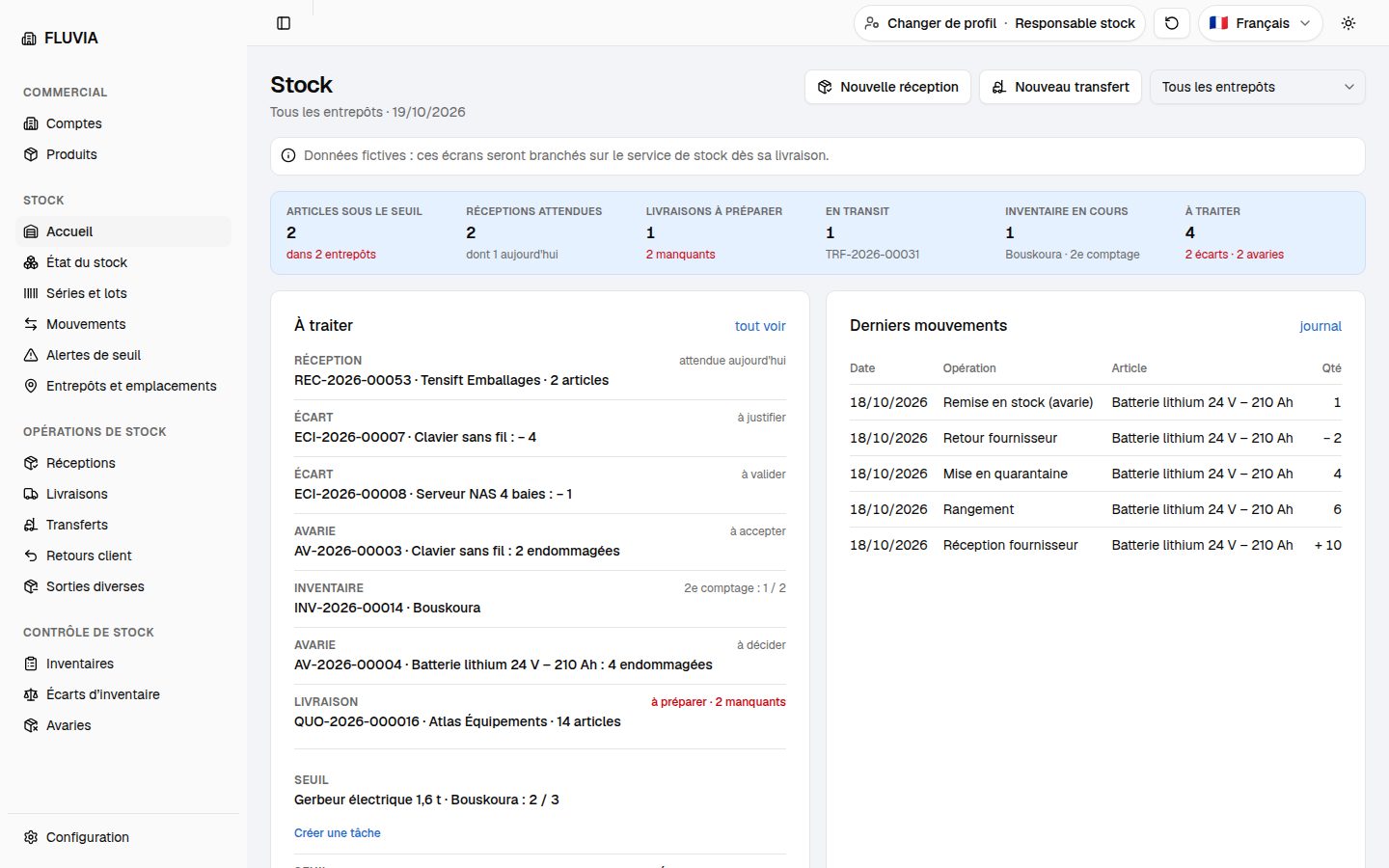
« À traiter » à l’accueil
Menu Stock › Accueil. La sixième case et les lignes du contrôle.
- La case « À traiter »Les écarts à justifier ou à valider et les avaries non clôturées : « N écarts · N avaries ».
- Les lignes« Écart · ECI-… : − 4 » → à justifier / à valider ; « Avarie · AV-… » → à accepter / à décider ; « Inventaire · INV-… » → à commencer, 1er ou 2e comptage n / m, à arbitrer, à valider.
À tester
- L’accueil, tous entrepôts. « À traiter 4 · 2 écarts · 2 avaries » ; « Inventaire en cours 1 · Bouskoura · 2e comptage », en lien.
- Filtre Entrepôt « Bouskoura ». « À traiter 1 · 0 écart · 1 avarie ».
Lire la commande dont naît une livraison
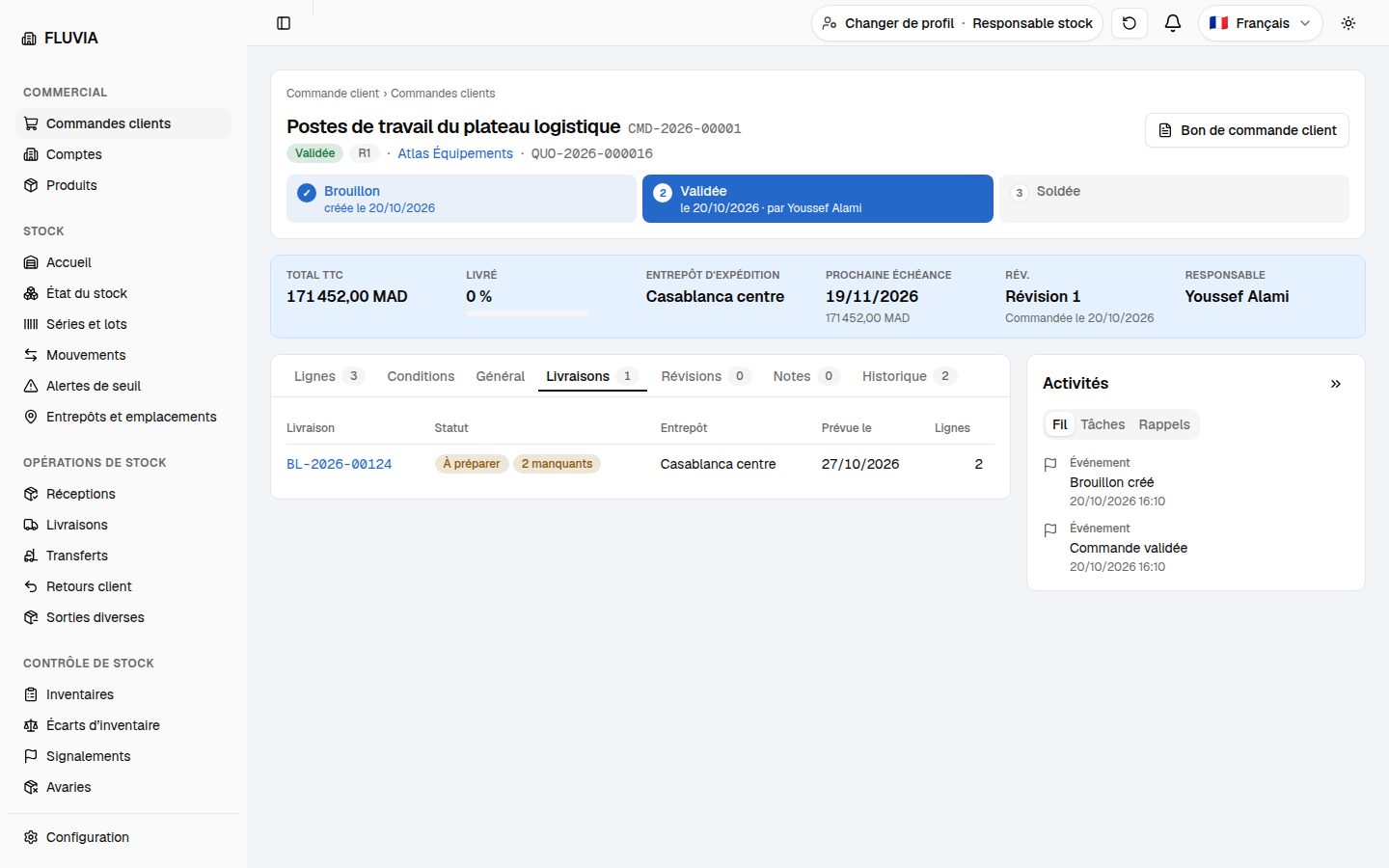
Menu Commercial › Commandes clients (en lecture) et en-tête d’une livraison. Une livraison naît à la validation d’une commande client ; le responsable stock lit la commande et garde ses gestes de stock (annuler ou changer d’entrepôt une livraison, mission 9). Jeu recette : une seule commande, CMD-2026-00001 (devis QUO-2026-000016, Atlas Équipements, validée le 20/10/2026). Il lit toutes les livraisons de la commande.
- La liste et la fiche d’une commandeStatut, livré, entrepôt d’expédition, échéancier, onglets Lignes (disponibilité par entrepôt), Conditions, Livraisons, Révisions, Notes, Historique. Aucun geste d’écriture : « Nouvelle commande », « Valider », « Réviser », « Solder » et « Annuler » sont absents de l’écran et refusés (403) par le service.
- Onglet LivraisonsUne ligne par livraison de la commande (code, statut, entrepôt, date prévue, lignes, « N manquants ») ; le lien ouvre la livraison.
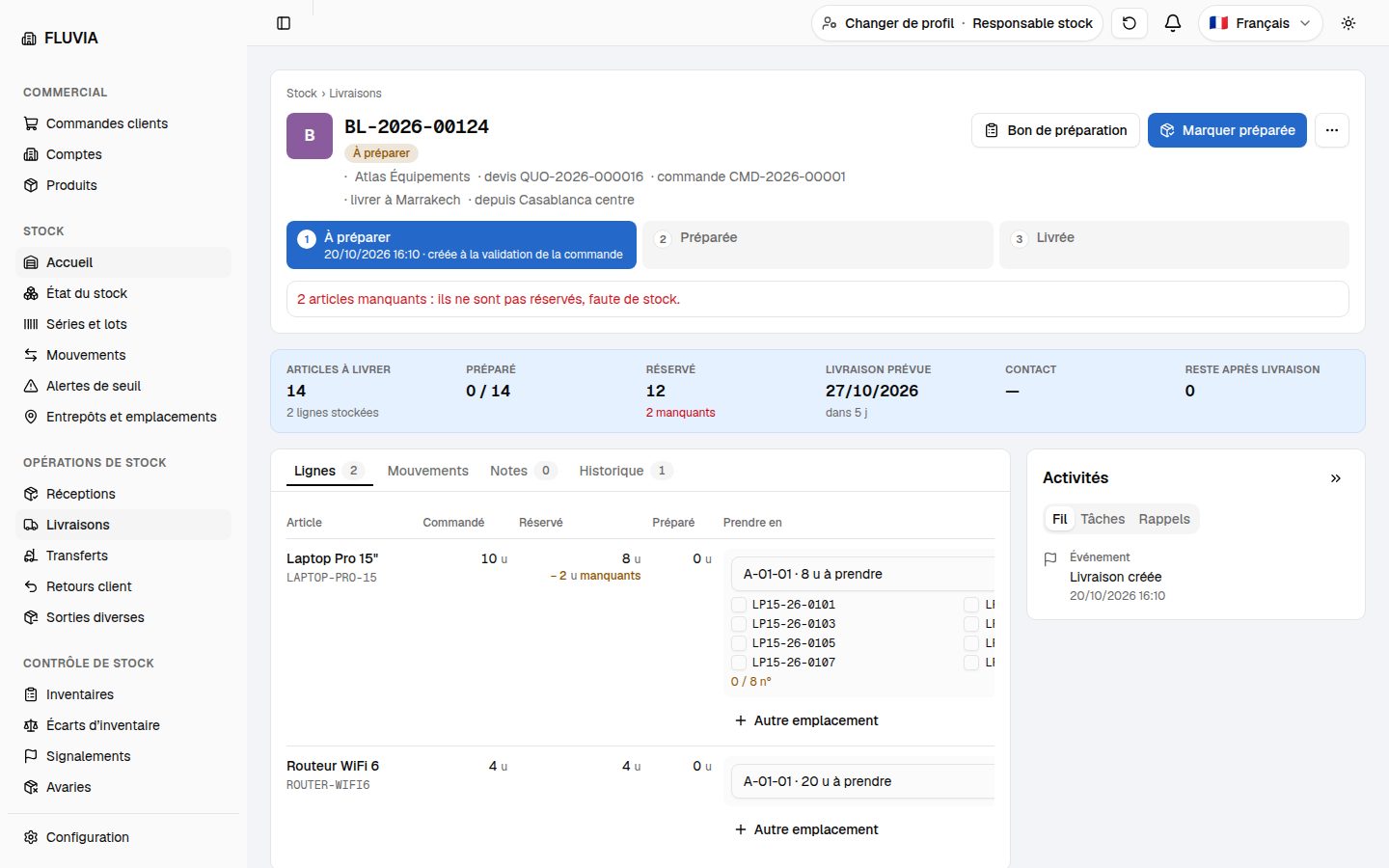
- L’en-tête d’une livraison« devis QUO-… · commande CMD-… » : le lien « commande » ouvre la commande.
À tester
- Jeu recette, profil Responsable stock : menu Commandes clients. Une commande :
CMD-2026-00001« Postes de travail du plateau logistique », Atlas Équipements, « Validée R1 », 171 452,00 MAD, « Livré 0 % », Casablanca centre ; pas de « Nouvelle commande ». - Ouvrez-la › onglet Livraisons.
BL-2026-00124« À préparer — 2 manquants », Casablanca centre, 2 lignes (prévue le 27/10/2026) ; aucun bouton d’action sur la fiche. - Cliquez
BL-2026-00124. L’en-tête dit « devis QUO-2026-000016 · commande CMD-2026-00001 » ; le lien « commande » ramène à la commande.
Une position négative née d’une vente au comptoir
Le caissier peut vendre ce qui manque en rayon : la vente ne s’arrête jamais et la quantité manquante est prise sur le premier emplacement du magasin (zone STORE), qui passe négatif. Cette position porte le badge « À régulariser » sur l’état du stock (l’écran additionne les emplacements d’un article d’un même entrepôt) et sur l’onglet Stock de l’article ; le journal l’explique : mouvement « Sortie client » du type de document « Vente au comptoir », avec un lien vers le ticket (réservé à qui lit le comptoir). Les réservations d’une livraison ne retiennent pas la vente : la livraison à préparer montre alors son manque (« 1 article manquant : il n’est pas réservé, faute de stock. »). Jeu démo : MONITOR-27 (Écran 27″ 4K) à A-01-01 de Casablanca centre est à −2, vendu par le ticket TK-2026-00007 ; sur le Jeu démo, les quantités de KB-WIRELESS (30), du routeur (17 + 10, 7 réservés) et de l’écran ne sont plus celles des autres jeux.
- Qui est prévenuLa notification « … en position négative à … » (type
STOCK_NEGATIVE_POSITION) arrive à la responsable du stock de l’entrepôt (Rachida Amrani pour Casablanca centre), avec l’article, la quantité négative et le ticket : une seule notification, « non lue » dans la cloche, à ouvrir depuis « Mes notifications ». Aucune notification de seuil n’accompagne cette vente. Le magasinier affecté à l’entrepôt la reçoit aussi. - Ce qui reste refuséDepuis une position à zéro ou négative, toute sortie autre que la vente au comptoir (sortie diverse, expédition d’un transfert, avarie, préparation) est refusée : « inventory.stock.insufficient », le manque ne passe que par le comptoir.
- Comment régulariserTrois voies : une réception (recevoir puis ranger la marchandise attendue sur la position : le solde remonte), un inventaire (le comptage validé ajuste la position à la réalité) ou un ajustement de stock (écart justifié). Dès que la position redevient positive, le badge disparaît.
- Une seule alerteLa notification est envoyée une fois par passage sous zéro : une vente de plus sur une position déjà négative n’en crée pas de seconde.
À tester
- Responsable stock › Stock › État du stock, ligne Écran 27" 4K, Casablanca centre (Jeu démo). Badge « À régulariser » ; la quantité de la position
A-01-01est −2. - Cloche des notifications (ou « Mes notifications »). Une notification « Écran 27″ 4K en position négative à Casablanca centre » pour l’article, citant le ticket
TK-2026-00007et la quantité −2. - Journal des mouvements › type « Vente au comptoir ». Les sorties du comptoir, le n° du ticket en texte (le lien vers le ticket est réservé à qui lit le comptoir).
- Réception
REC-2026-00054(30 écrans attendus à Casablanca) › recevoir puis ranger enA-01-01. La position passe de −2 à 28 ; le badge « À régulariser » disparaît.
Demander l’achat, depuis l’alerte de seuil ou à la main
Menu Achats › Demandes d’achat (/purchasing/requests) et alertes de seuil (/stock/alerts). Vous exprimez le besoin ; l’acheteur le regroupe par fournisseur et commande. Vous lisez les commandes sans les modifier, vous recevez les marchandises contre la réception née de la commande, et vous pouvez constater un service fait.
- Depuis l’alerteSur chaque ligne d’alerte, Demander l’achat ouvre une feuille préremplie (article, quantité à commander arrondie au pas de l’unité, entrepôt, motif « Sous le seuil »). Une fois la demande émise, la ligne montre « Demande DA-… en cours » à la place du bouton.
- À la mainBouton Nouvelle demande : articles stockés (entrepôt obligatoire) ou lignes libres (prestation, sans entrepôt). Enregistrée en brouillon, puis Émettre.
- Annuler, solderOn annule tant que rien n’est commandé ; sinon Solder avec un motif. La fiche calcule commandé, reçu et reste ligne par ligne et renvoie vers la commande.
- Recevoir et constaterLa réception née d’une commande arrive attendue, lignes verrouillées ; au-delà de l’attendu un « Motif de l’excédent » est exigé. L’onglet Réceptions d’une commande permet de Constater le service fait.
À tester
- Jeu démo, après Réinitialiser la démo. Profil Responsable stock › Simulation, Stock › Alertes. Trois alertes, chacune avec « Demander l’achat » (le Gerbeur, l’Écran 27″ 4K à commander 50, le Serveur NAS).
- Sur l’alerte du Serveur NAS : Demander l’achat puis valider la feuille. Une demande DA-… est émise ; l’alerte affiche « Demande DA-… en cours ». Annulez-la (motif) : le bouton revient.
- Achats › Demandes d’achat › DA-2026-00001. Née de l’alerte de l’écran 27″, 50 commandés sur 50, déjà « Soldée » dans la démo (tout est commandé) ; lien vers BCF-2026-00001.
- Achats › Demandes d’achat › DA-2026-00004. Votre demande ouverte de la démo : 2 × Gerbeur électrique 1,6 t (GE-16) à Casablanca centre, « Émise », rien commandé ; l’acheteur la voit dans « À commander » (groupe Tensift).
- Ouvrez la réception REC-2026-00055 (Casablanca centre). Bandeau « Née de la commande BCF-2026-00001 », lignes verrouillées ; recevoir 51 sur 50 sans motif est refusé, avec « Palette complète livrée » c’est accepté.
Préparer un bon de retour fournisseur, retourner un excédent
Menu Opérations de stock › Retours fournisseurs (/stock/supplier-returns). Un bon de retour renvoie au fournisseur une marchandise abîmée (décision d’avarie « Retour fournisseur ») ou reçue en trop (excédent), contre un bon signé du chauffeur. Statuts : Brouillon, À remettre, Remis, Annulé. Vous préparez, mettez à remettre, remettez et annulez ; le magasinier remet seulement. Le comptable et l’acheteur lisent les bons, jamais ne les modifient.
- Depuis une avarieUne décision « Retour fournisseur » n’écrit aucun mouvement : la matière reste en quarantaine et la décision rejoint un bon en brouillon (un seul brouillon par fournisseur et entrepôt). La fiche de l’avarie dit « Bon BRF-… — brouillon », puis « à remettre », puis « remis le … ».
- DestinationChaque ligne : « Avoir » ou « Remplacement » (la ligne sans commande liée passe en avoir à la remise, avec un avertissement). Un excédent ne se remplace pas : il se crédite.
- Retourner l’excédentSur une réception née d’une commande : Retourner l’excédent (quantité au plus l’excédent, emplacement d’origine) ; la ligne rejoint un brouillon.
- À remettre, remettreÀ remettre fige les lignes ; Remettre au chauffeur (nom du chauffeur obligatoire) écrit la sortie de stock, quarantaine ou quai vers le fournisseur. « Remis » ne veut pas dire reçu par le fournisseur : l’avoir attendu s’ouvre alors pour le comptable.
À tester
- Jeu démo, après Réinitialiser la démo. Profil Responsable stock › Simulation, Opérations de stock › Retours fournisseurs. Un bon : BRF-2026-00001 (Tensift Emballages, Bouskoura, « Remis », badge « Avoir attendu »).
- Ouvrez BRF-2026-00001. Bandeau « Remis le … par Rachida Amrani : la sortie de stock est écrite. Remis ne veut pas dire reçu par le fournisseur. » et « Un avoir est attendu du fournisseur pour ce retour. » Ligne : avarie AV-2026-00004, batterie × 2, destination « Avoir » ; onglet Général : chauffeur Hassan Ouaziz, immatriculation 48213-A-6. Aucun bouton de geste.
- Contrôle de stock › Avaries › AV-2026-00004 › Décisions. La décision de 2 batteries dit « Bon BRF-2026-00001 — remis le … ».
- Sur AV-2026-00004, Ajouter une décision « Retour fournisseur », quantité 1 (la dernière batterie), fournisseur Tensift Emballages. Aucun mouvement écrit ; la matière reste en quarantaine. Un brouillon BRF-2026-00002 (Tensift, Bouskoura) apparaît dans Retours fournisseurs ; la décision dit « Bon BRF-2026-00002 — brouillon ».
- Ouvrez BRF-2026-00002. Tentez de retirer la ligne ou d’annuler le bon, puis passez la destination de la ligne en « Remplacement ». Bandeau « Ce bon porte une décision d’avarie : il ne s’annule pas… » ; la quantité est fixée par la décision. La destination « Remplacement » est acceptée en brouillon, avec « Sans commande liée : à la remise, cette ligne passera en avoir. »
- À remettre puis confirmez « Mettre le bon à remettre » ; ouvrez ensuite le document du bon (Actions du bon › Imprimer le bon ouvre la page : ne lancez pas l’impression). Statut « À remettre », lignes verrouillées, la fiche d’avarie dit « Bon BRF-2026-00002 — à remettre ». Le document est en français, avec un filigrane (pas encore remis) et les cases « Remis par » et « Reçu par le chauffeur ».
- Remettre au chauffeur sans nom de chauffeur, puis avec « Youssef Amrani » et « 12345-A-6 ». Sans nom : « Le nom du chauffeur est obligatoire. » Avec : « Bon BRF-2026-00002 remis : la sortie de stock est écrite. » ; un mouvement de retour fournisseur sort la batterie de la quarantaine (elle tombe à 0) ; avertissement « La ligne … passe en avoir… » ; la décision d’avarie dit « Bon BRF-2026-00002 — remis le … ».
- Ouvrez la réception REC-2026-00055 (Casablanca centre), recevez 52 sur 50 avec le motif d’excédent « Palette complète livrée », puis Retourner l’excédent. La boîte propose l’excédent retournable (2) et l’emplacement d’origine ; plus de 2 est refusé. Valider avec 2 crée un brouillon de bon (Casablanca centre) d’une ligne « Excédent » × 2, destination « Avoir » (« Un excédent se crédite : il ne se remplace pas »).
- Annulez ce bon d’excédent avec le motif « Excédent rangé, gardé ». Bon « Annulé » ; l’excédent redevient retournable (un bon sans ligne d’avarie s’annule).
Partager un besoin, annuler le reste, préparer les bons de sortie, conclure une anomalie de remise, servir les unités
Menus Achats › Besoins (vous lisez et partagez), Stock › Bons de magasin, Bons de sortie, Anomalies de remise, Stock détenu, Configuration › Stock › Unités servies ; au téléphone, l’espace Magasin et la lecture de l’espace Chantier. Un besoin est une demande de matériel d’un chantier ou d’une unité ; vous décidez ce qui sort du stock (un bon de magasin, BM) et ce qui est acheté (une demande d’achat). Vous ne créez pas de besoin (pas de « Nouveau besoin »), ne confirmez pas la remise (c’est le conducteur ou le demandeur), n’ouvrez pas de chantier. Jeu démo, chiffres au 03/11/2026 (J).
- Partager un besoinSur la fiche d’un besoin émis, « Partager le besoin » : pour chaque ligne stockée, le disponible du dépôt et la proposition (stock, reste en achat), les autres dépôts « pour information » ; vous ajustez « Servi par le stock », puis « Valider le partage ». Naissent : un bon de magasin pour la part stock, une demande d’achat pour la part achetée (et pour les lignes libres). Le stock n’est pas réservé au partage. La tâche « Besoin à partager » de « Mes tâches » se ferme.
- Annuler le resteSur la fiche du besoin, « Annuler le reste » d’un bon de magasin : motif obligatoire ; avec la case « Acheter le reste », une demande d’achat de la quantité exacte naît. Un besoin dont tout est servi ou annulé sans achat est « Servi ».
- Les bons de sortie, comme le magasinierOuvrir, préparer, mettre en zone, annuler, remettre en rayon : mêmes gestes que dans le guide du magasinier. Un bon de sortie n’est jamais confirmé par vous : refus.
- Conclure une anomalie de remiseStock › Anomalies de remise : ANO-2026-00001 est ouverte (HV46 × 1 manquant au bon BS-2026-00001). « Retrouvé » rend la pièce à l’emplacement d’origine et ferme la tâche « Anomalie de remise à conclure » ; « Perdu » demande un commentaire, sort la pièce de la zone et ne se refait pas.
- Unités serviesConfiguration › Stock : l’unité Services généraux (SG, 1 membre) est servie par Bouskoura, l’Atelier de maintenance (ATL) ne l’est pas. « Servir depuis un dépôt » crée sa garde ; « Changer de dépôt » est refusé tant que la garde n’est pas vide (celle de SG garde 2 routeurs) ou qu’un bon de magasin est ouvert.
- Stock détenuChantiers et unités avec leur dépôt ; un clic ouvre le « Stock en garde » (chantier CH-2026-00001 : HV46 2, graisse 5, routeur 2 ; unité SG : routeur 2).
À tester
- Profil Responsable stock, Réinitialiser la démo. Menu Achats › Besoins, ouvrez BES-2026-00002 (émis, graisse × 10 et une ligne libre « Cadenas de chantier » × 6). Le panneau « Partager le besoin » propose la graisse en stock ; la ligne libre n’y figure pas ; la mention « Le stock n’est pas réservé » est affichée. Une tâche « Besoin à partager — BES-2026-00002 » est dans Mes tâches.
- « Valider le partage ». Le besoin passe « Partagé » ; un bon de magasin naît (BM-2026-00004) ; la tâche se ferme ; aucune réservation.
- Ouvrez BES-2026-00003 (partagé, routeur × 6). Servi 2 sur 6, 4 en achat : le reste a été annulé avec « Acheter le reste » ; le bon de magasin BM-2026-00002 est « Clos ».
- Stock › Anomalies de remise › ANO-2026-00001 › « Retrouvé ». Après confirmation : « Retrouvé », la pièce revient en C-01-01, la tâche est fermée.
- Configuration › Stock › Unités servies, SG › « Changer de dépôt » vers Casablanca centre. Refus : « La garde n’est pas vide… » ; le lien Bouskoura reste. ATL › « Servir depuis un dépôt » (Casablanca centre) : une garde est créée.
- Ouvrez BS-2026-00002 (en zone). Aucun bouton « Confirmer la remise » ; l’adresse « Nouveau besoin » est refusée.
Décider d’une avarie de chantier, refuser une perte, passer en perte
Menu Contrôle de stock › Avaries (/stock/damages), filtre Origine. Deux origines sont nouvelles : Réception chantier (un non-conforme gardé à la réception sur place) et Chantier (une perte ou une casse déclarée sur le stock du chantier). La fiche porte un bandeau « Détenteur : CH-… ». Jeu démo, chiffres au 04/11/2026 (J). AV-2026-00005 (RCC-2026-00001) : 2 cartouches gardées, 1 déjà décidée (retour fournisseur, bon BRF-2026-00003) et 1 reste à décider ; AV-2026-00006 : casse d’un routeur « Déclarée », en attente de votre acceptation.
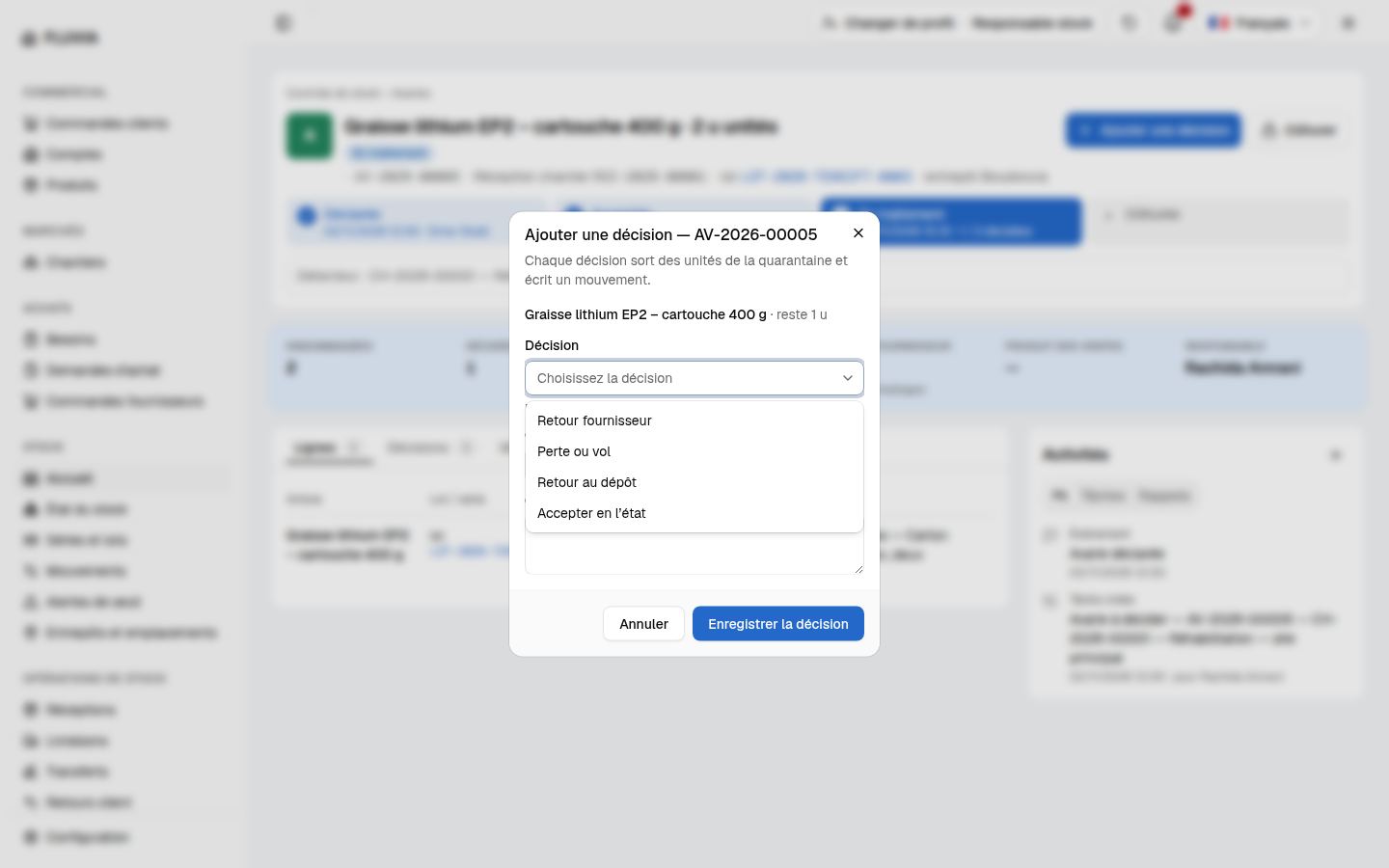
- Un gardé de réception« Ajouter une décision » propose quatre décisions : « Retour fournisseur », « Perte ou vol », « Retour au dépôt », « Accepter en l’état ». « Retour au dépôt » dit « La décision attend le bon de retour du chantier » : le conducteur prépare le bon (mission 10 du Conducteur). Chaque décision sort des unités de la quarantaine et écrit un mouvement.
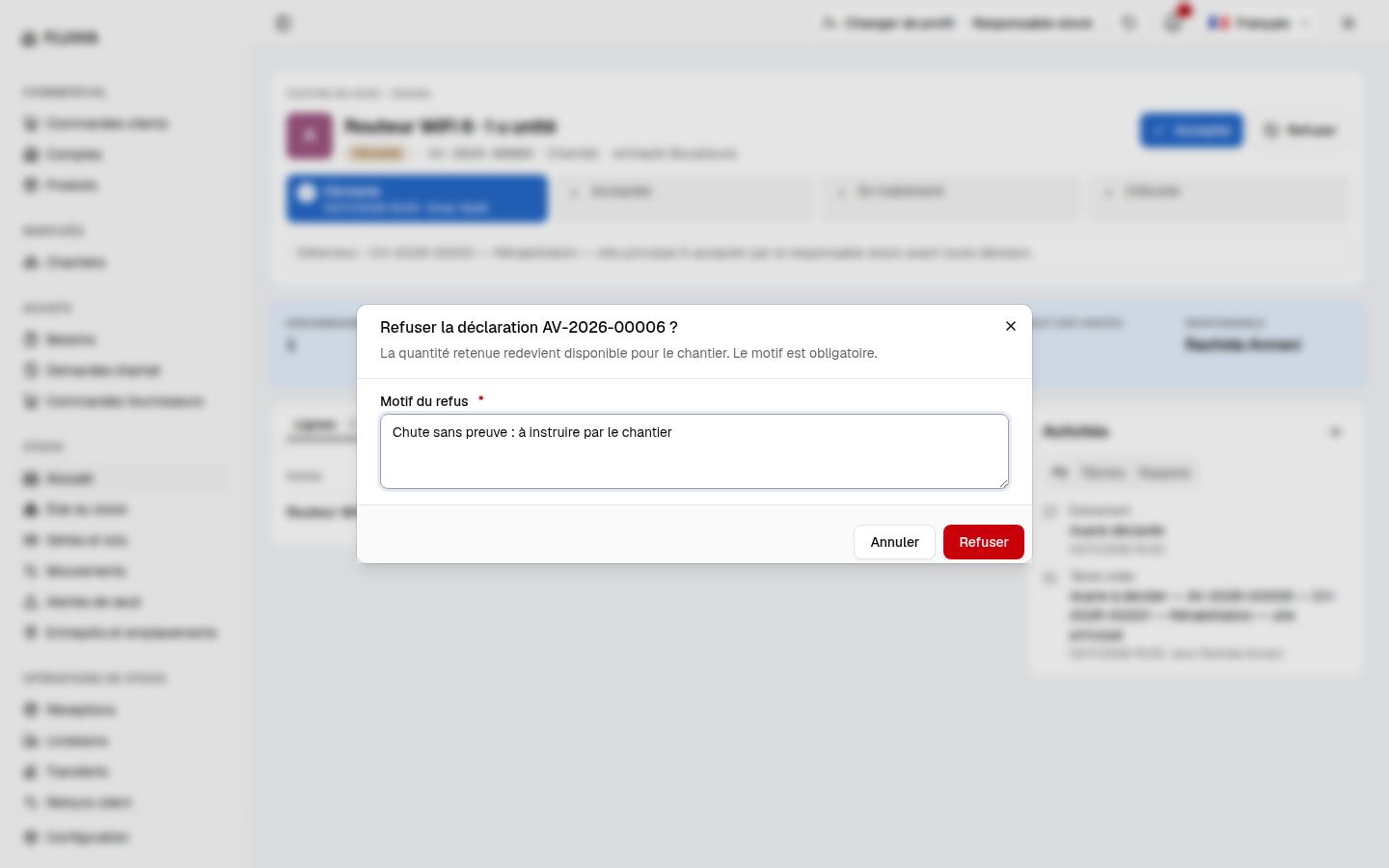
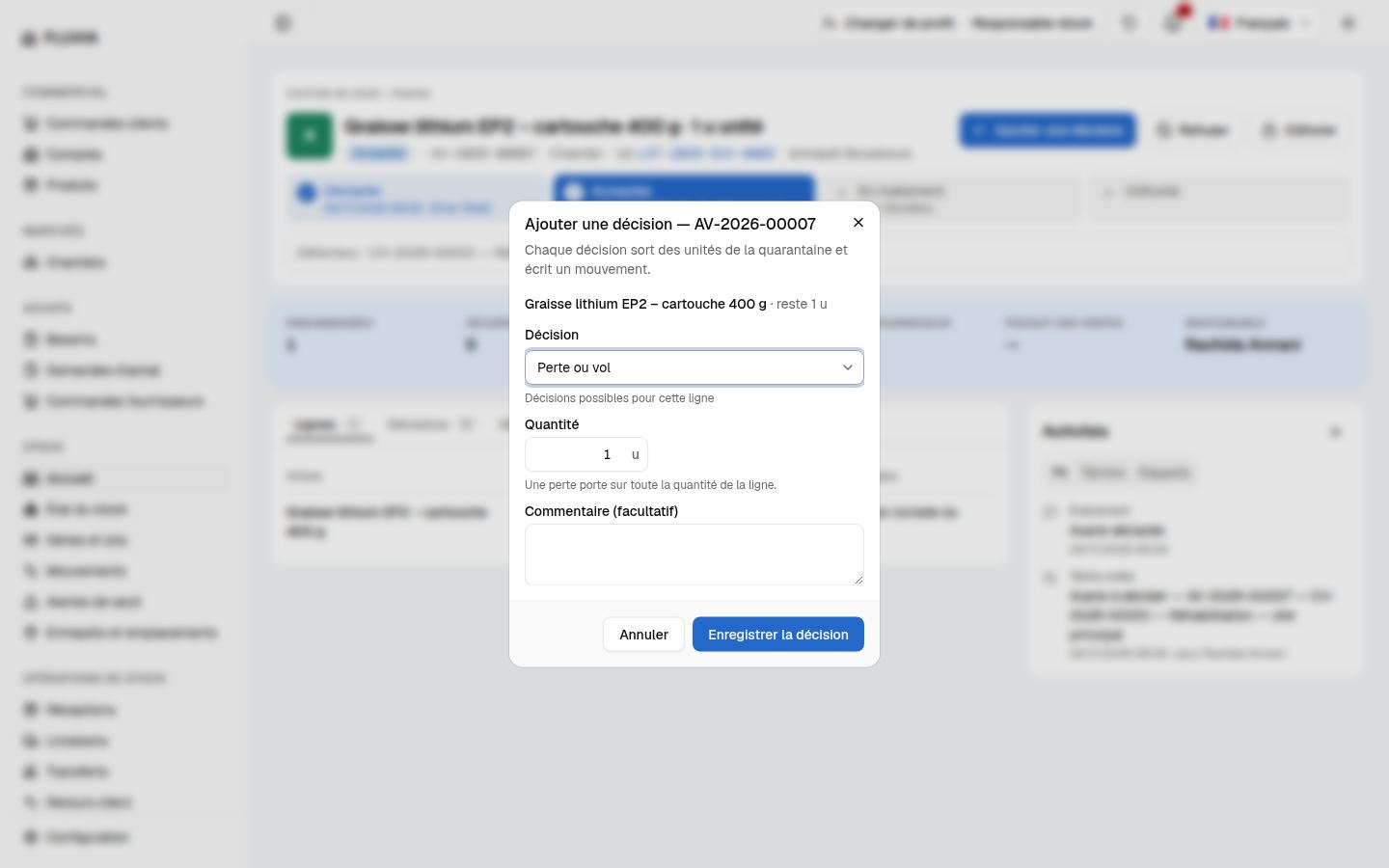
- Une déclaration du chantierElle se traite en deux temps : « À accepter par le responsable stock avant toute décision. » « Accepter », puis la seule décision « Perte ou vol », sur toute la quantité de la ligne (« Une perte porte sur toute la quantité de la ligne. »). Ou « Refuser » : motif obligatoire, la quantité redevient disponible pour le chantier.
- Dans les listes« Réception » et « Déclaration » (dépôt) restent des origines à part. L’état de stock a une colonne « En garde (chantiers et unités) » entre « En stock » et « Utilisable » : ce que gardent les chantiers et les unités ne compte plus dans le disponible du dépôt.
- Une tâche pour vousChaque avarie à décider crée une tâche « Avarie à décider » qui vous est assignée.
À tester
- Profil Responsable stock, Réinitialiser la démo, Avaries. AV-2026-00006 « Déclarée » (origine Chantier) et AV-2026-00005 « En traitement » (origine Réception chantier, RCC-2026-00001), toutes deux sur CH-2026-00001.
- Ouvrez AV-2026-00005. « En traitement … 1 / 2 décidées » ; endommagées 2, décidées 1, reste à décider 1, retour fournisseur 1 (Tensift Emballages) ; « Détenteur : CH-2026-00001 — Réhabilitation — site principal ».
- « Ajouter une décision », ouvrez la liste. Quatre options : Retour fournisseur, Perte ou vol, Retour au dépôt, Accepter en l’état.
- « Retour au dépôt », « Enregistrer la décision ». « La décision attend le bon de retour du chantier. » puis « 2 / 2 décidées », reste à décider 0 ; chez le conducteur la dernière carte devient « Retour au dépôt ».
- Ouvrez AV-2026-00006 : « Refuser », motif « Chute sans preuve », confirmez. Toast « Déclaration AV-2026-00006 refusée. » ; état « Refusée », « Déclaration refusée par … : la quantité est rendue au chantier. » et le motif.
- Après une nouvelle casse du conducteur (AV-2026-00007), « Accepter », « Ajouter une décision ». La seule option est « Perte ou vol » (« Une perte porte sur toute la quantité de la ligne. ») ; « Enregistrer la décision » : « Décision enregistrée : Perte ou vol × 1 u. », « 1 / 1 décidées ».
Conclure une anomalie de retour
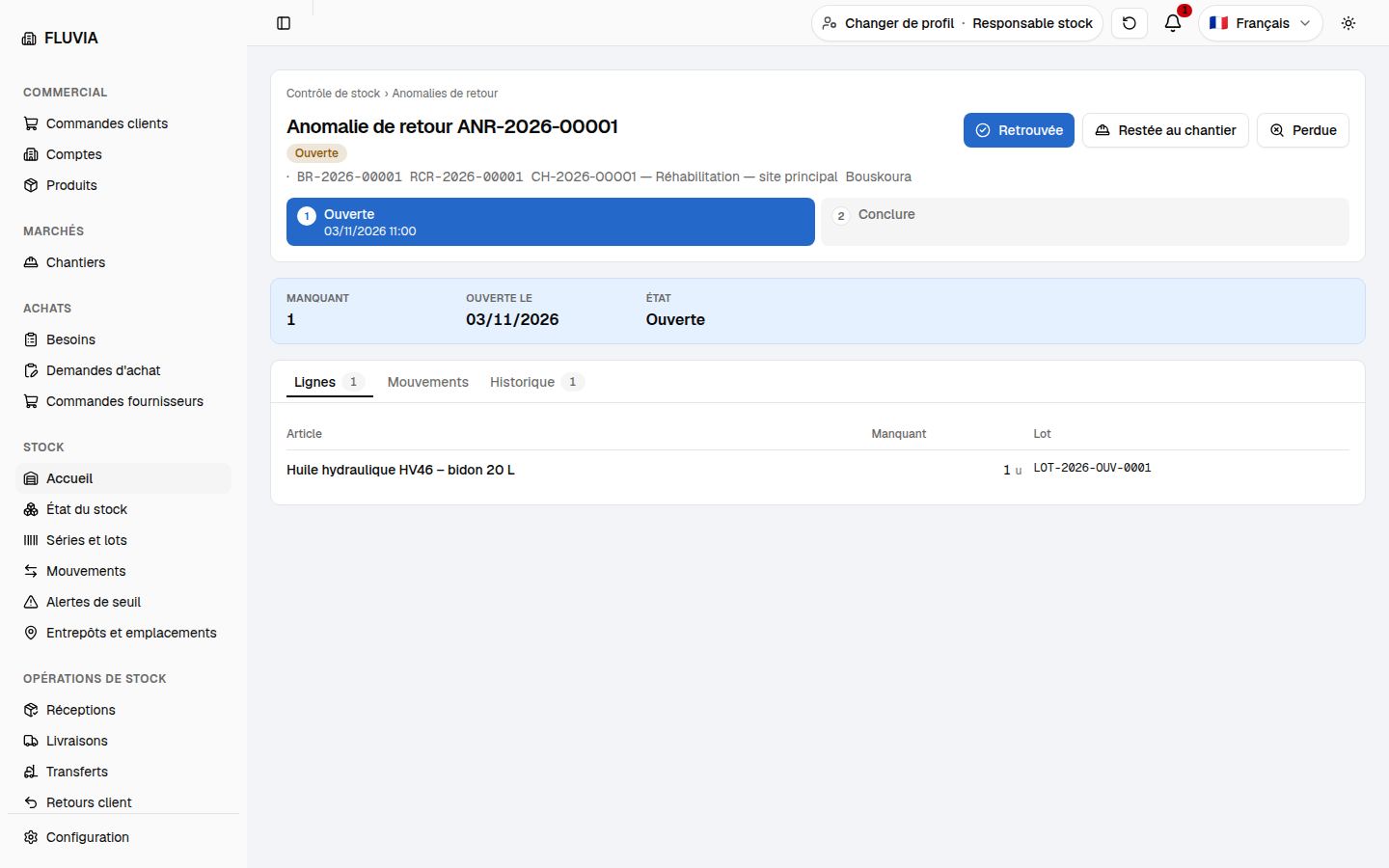
Menu Contrôle de stock › Anomalies de retour (/stock/return-anomalies). Une anomalie s’ouvre quand un retour est reçu avec moins que ce que le bon annonçait : le manquant reste, en attendant, sur le stock du détenteur (indisponible). Facettes : État, Dépôt. Jeu démo, chiffres au 04/11/2026 (J). ANR-2026-00001 : huile HV46, 1 manquante (lot LOT-2026-OUV-0001), bon BR-2026-00001, réception RCR-2026-00001, Ouverte depuis le 03/11/2026 ; une tâche vous est assignée.
- Trois conclusionsSur une anomalie ouverte : « Retrouvée » (« Les unités arrivent au dépôt dans l’état retenu. »), « Restée au chantier » (« Les unités n’ont jamais quitté le chantier : la quantité revient au disponible du détenteur. »), « Perdue » (les unités sortent du stock définitivement ; commentaire obligatoire). Une anomalie conclue ne se rouvre pas.
- Le lien avec le bonLa fiche renvoie au bon de retour et à la réception (liens visibles si vous lisez ces documents). La fiche de l’anomalie n’affiche pas la tâche liée.
À tester
- Menu Anomalies de retour. ANR-2026-00001 « Ouverte », 1 manquant.
- Ouvrez-la : « Retrouvée », lisez, « Annuler » ; même chose avec « Restée au chantier ». Chaque fenêtre « Conclure l’anomalie ANR-2026-00001 » rappelle ce que la conclusion fait, avec un champ Commentaire.
- « Restée au chantier », confirmez. État « Restée au chantier » ; côté conducteur, le lot de l’huile est de nouveau disponible (disponible 1 au lieu de 0).
- Autre jeu (réinitialiser) : « Perdue » sans commentaire, puis avec « Bidon introuvable au chantier après deux relevés ». Le commentaire est exigé ; toast « Anomalie ANR-2026-00001 conclue. », état « Perdue », « Conclue par … le 04/11/2026 ».
Suivre les retours de chantier, clore un bon sans réception, lire une réception au chantier
Menus Opérations de stock › Retours chantier (/stock/return-notes, titre « Retours chantier et unités ») et Réceptions (filtre Destination). Un bon de retour suit le cycle Brouillon → Émis → Reçu (ou, rapporté sans bon, Rapporté sans bon → À valider → Reçu) ; l’issue défavorable est en rouge. Onglets de la fiche : Lignes (les lots prélevés), Réception, Anomalies, Mouvements, Historique. Jeu démo, chiffres au 04/11/2026 (J). Quatre bons : BR-2026-00004 (unité Services généraux, Reçu), BR-2026-00003 (À valider), BR-2026-00002 (Émis le 03/11), BR-2026-00001 (Reçu). Une réception au chantier : RCC-2026-00001.
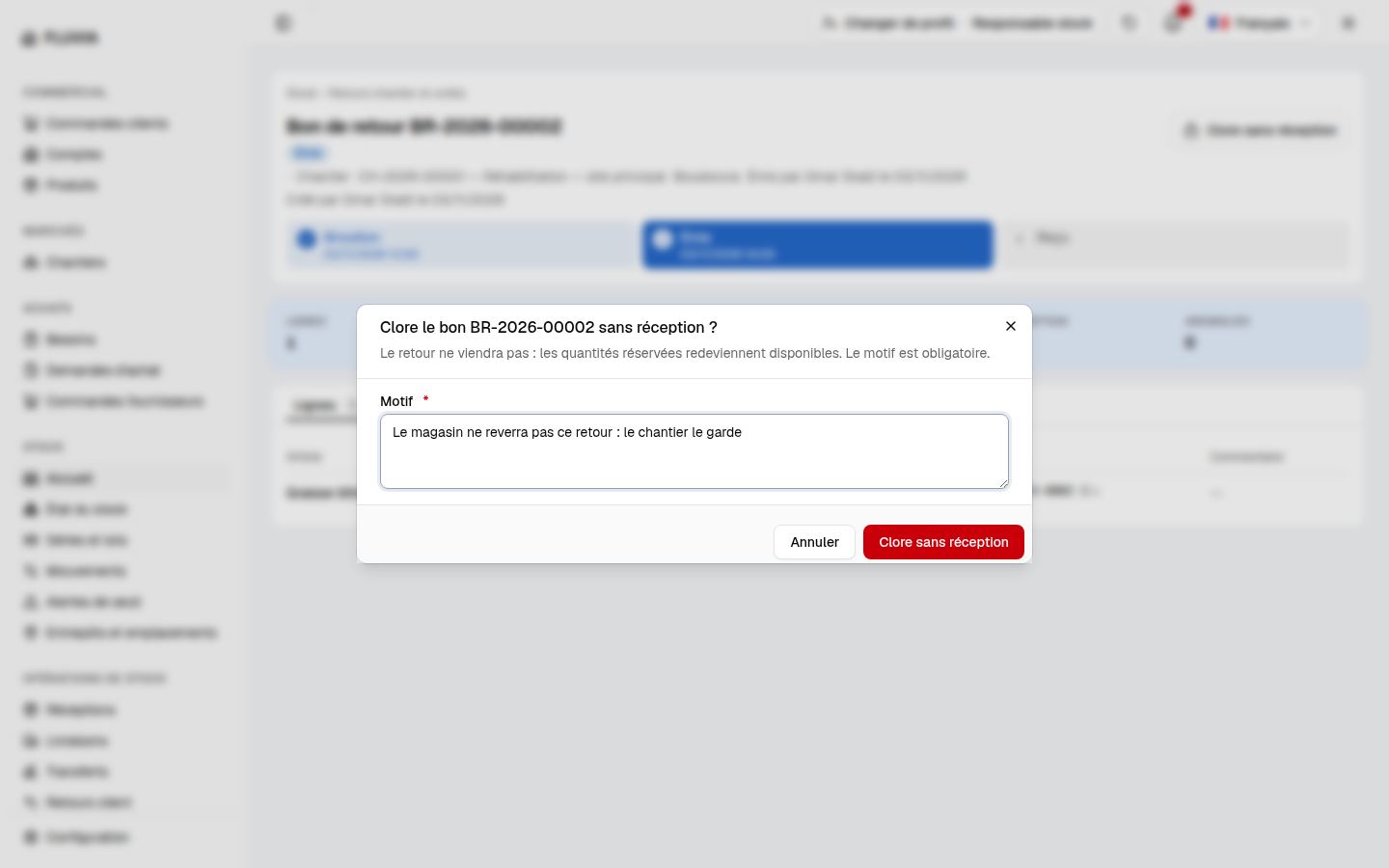
- « Clore sans réception »Sur un bon émis : le retour ne viendra pas, les quantités réservées redeviennent disponibles. Le motif est obligatoire. Le bon devient « Annulé » avec la mention « Clos sans réception ».
- La réception au chantierFiche RCC- : bandeau « Réception au chantier — CH-… », tuiles Livré, Accepté, Gardé au chantier, Remis au chauffeur ; par ligne le motif et « Ouvrir l’avarie AV-… ». Une réception d’unité s’intitule « Réception sur place ».
- Ce que vous ne faites pasÉmettre ou valider un bon à la place du chantier : un bon de retour se crée, s’émet et se valide par le détenteur (ou son conducteur). Vous le recevez au magasin (magasinier).
À tester
- Menu Retours chantier. Quatre bons ; BR-2026-00001 et BR-2026-00004 « Reçu », BR-2026-00003 « À valider », BR-2026-00002 « Émis ».
- Ouvrez BR-2026-00002, « Clore sans réception » sans motif. Le motif est exigé.
- Saisissez « Le magasin ne reverra pas ce retour : le chantier le garde », confirmez. Toast « Bon BR-2026-00002 clos sans réception. » ; état « Annulé », étape rouge « Clos sans réception » avec le motif ; les 2 graisses redeviennent disponibles côté chantier.
- Menu Réceptions, filtre Destination « Chantier » (RCC-2026-00002 et RCC-2026-00001 « Reçue au chantier »), ouvrez RCC-2026-00001. Livré 7, Accepté 5, Gardé au chantier 2, Remis au chauffeur 0 ; ligne graisse « Cartouches écrasées », « Ouvrir l’avarie AV-2026-00005 ».
- Menu État du stock (Bouskoura). Colonne « En garde (chantiers et unités) » ; sur la fiche d’un lot, « dont en garde 5 u · Réhabilitation — site principal (5) » (lot LOT-2026-OUV-0002).
Lire les consommations : la DCC d’une pose, la DCC d’une unité, la perte d’une unité
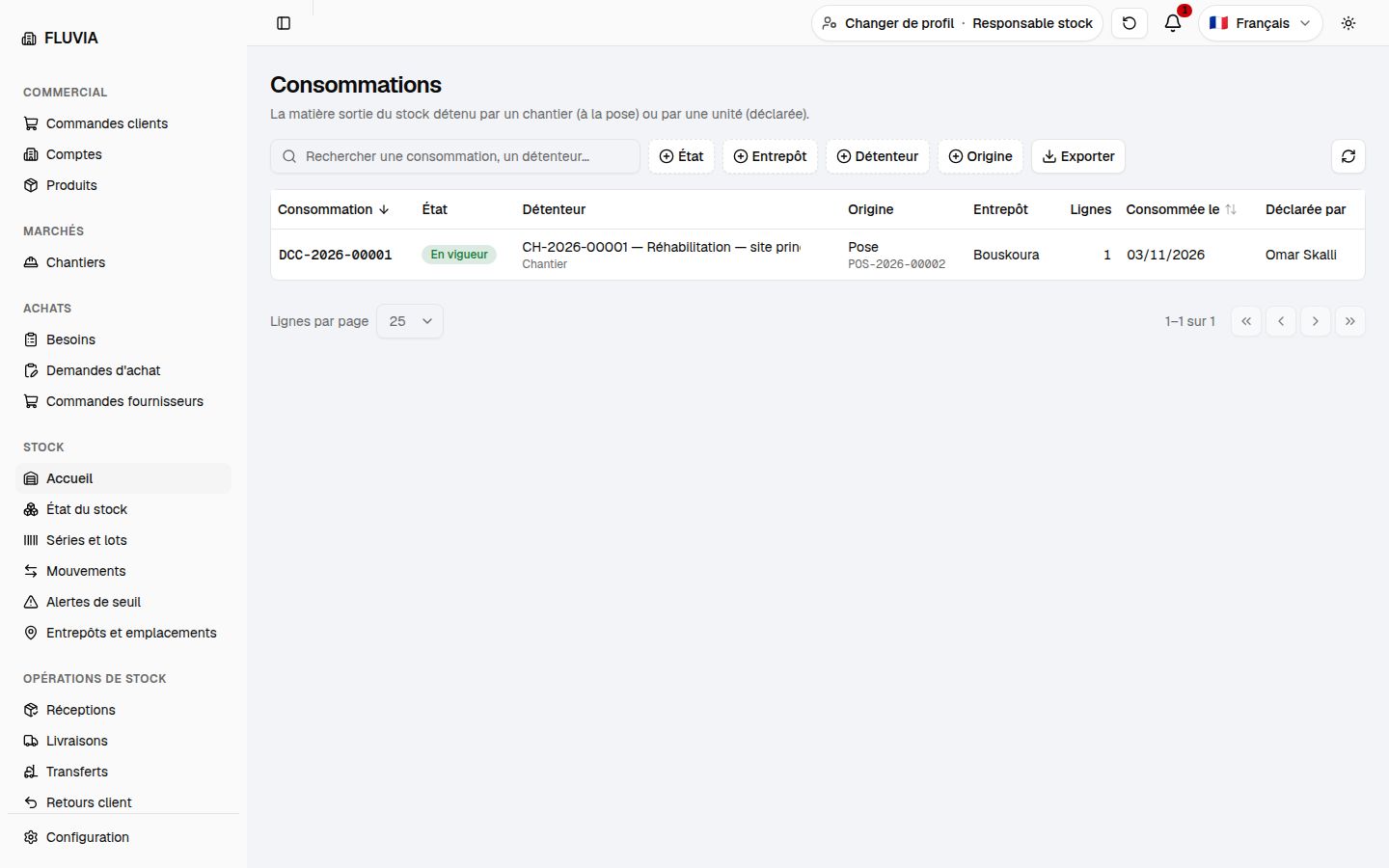
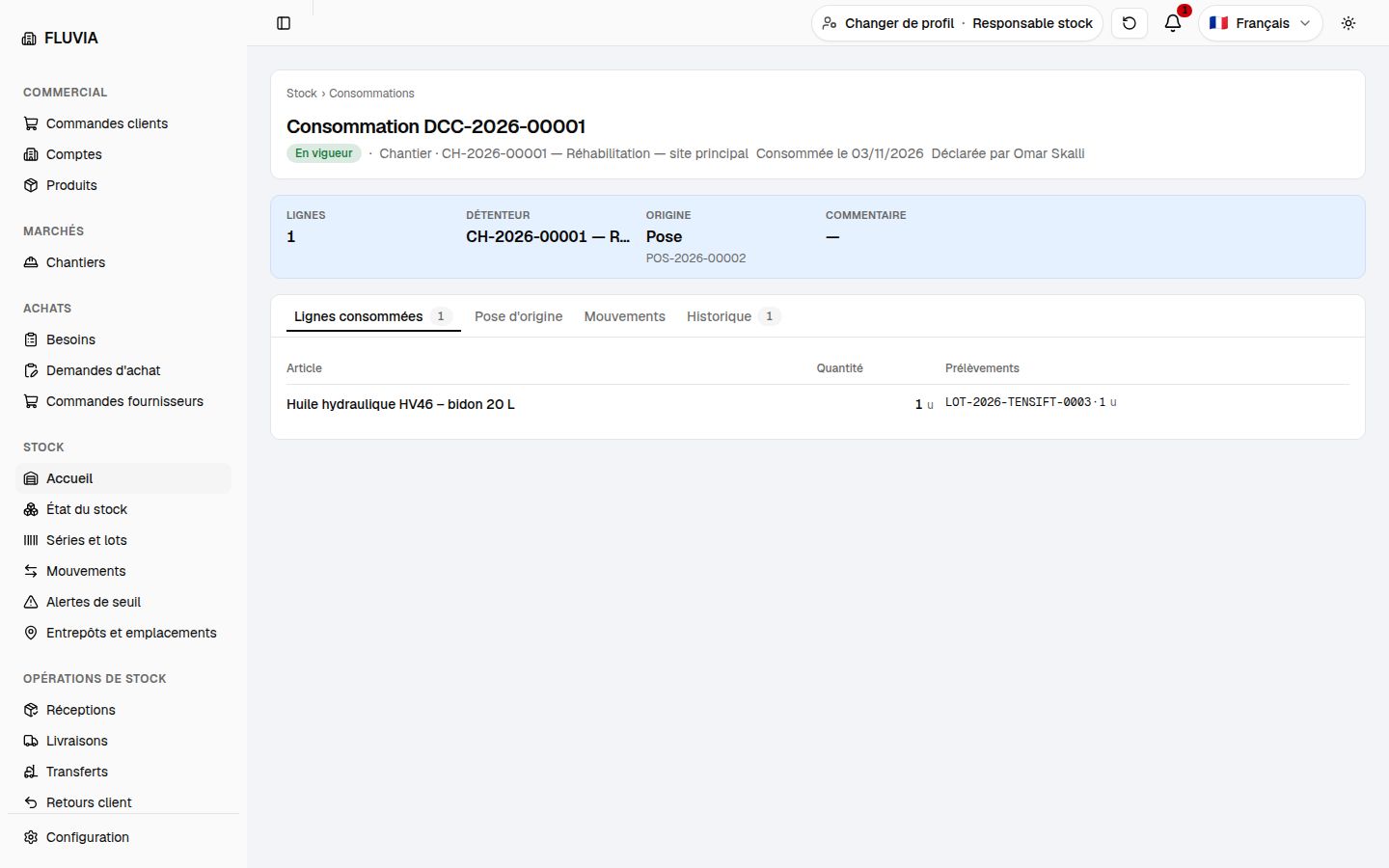
Menu Opérations de stock › Consommations (/stock/consumptions, après Retours chantier). Une consommation DCC- est la matière sortie du stock détenu par un chantier (à la validation d’une pose du conducteur) ou par une unité (déclarée par l’un de ses membres, sans pose). Vous la lisez, vous ne la validez pas et ne l’annulez pas : l’annuler se fait par « Modifier » la pose (chantier) ou par le membre (unité). La sortie est un mouvement Consommation de la garde vers « hors stock » ; son annulation écrit le mouvement inverse, lu « Consommation annulée ». Facettes : État, Entrepôt, Détenteur, Origine (pose ou unité). Aucun prix. Jeu démo, chiffres au 04/11/2026 (J). Une DCC : DCC-2026-00001 (CH-2026-00001, origine POS-2026-00002, Bouskoura, 1 ligne, consommée le 03/11/2026, déclarée par Omar Skalli) : huile HV46 1 u du lot LOT-2026-TENSIFT-0003 ; le « En garde » de Bouskoura pour l’HV46 passe de 5 à 4.
- La listeUne ligne par DCC : numéro, état (« En vigueur » ou « Annulée »), détenteur (chantier ou unité), origine (la pose et son numéro, ou « Unité »), entrepôt, lignes, date, auteur.
- La ficheTuiles Lignes, Détenteur, Origine, Commentaire ; onglets Lignes consommées (article, quantité, lots prélevés), Pose d’origine (« Ouvrir la pose », « modifiez la pose pour l’annuler »), Mouvements, Historique. Le prélèvement prend le lot nommé ou les plus anciens d’abord, jamais le non-conforme gardé ni l’engagé.
- Une perte d’unitéLa perte ou la casse d’une unité s’ouvre comme celle d’un chantier : avarie d’origine « Unité », tâche « Avarie à décider — AV-… — SG — Services généraux » pour vous, décision comme à l’habitude (Contrôle de stock › Avaries).
- Ce que vous ne faites pasDéclarer ou annuler une consommation (403 : pas de droit de création). La DCC d’un chantier ne s’annule jamais directement.
À tester
- Responsable stock, Réinitialiser la démo, menu Consommations. Une ligne : DCC-2026-00001, « En vigueur », « CH-2026-00001 — Réhabilitation — site principal » (Chantier), Origine « Pose POS-2026-00002 », Bouskoura, 1, 03/11/2026, Omar Skalli.
- Ouvrez-la. Fiche « Consommation DCC-2026-00001 », « En vigueur » ; onglet Lignes consommées : « Huile hydraulique HV46 – bidon 20 L », 1 u, « LOT-2026-TENSIFT-0003 · 1 u ».
- Onglet « Pose d’origine », « Ouvrir la pose ». Fiche de POS-2026-00002 (
/worksites/poses/pos-2026-00002). - Onglet Mouvements. Un mouvement « Consommation −1 u ».
- En conducteur, sur POS-2026-00002 : « Modifier » (mission 14 de son guide). Revenez ici. DCC-2026-00001 « Annulée », motif « Pose modifiée POS-2026-00002 » ; Mouvements : « Consommation annulée +1 u » et « Consommation −1 u » ; la matière est de nouveau dans le stock du chantier.
Lire l’origine d’un BL de marché, annoncer le retour du refusé
Menu Opérations de stock › Livraisons et fiche d’un BL (/stock/deliveries/[id]). Un BL né d’un marché ou d’une commande sur marché porte son origine en texte ; vous n’avez aucun droit sur les marchés : ni numéro de PV, ni lien vers le marché, ni montant, aucune requête vers lui. Quand le chef de projet refuse une partie d’une livraison dans un PV de réception, le Stock propose le retour ; vous l’annoncez. Jeu démo, 07/11/2026 (J).
- L’origine du BL« Né de la commande MAR-2026-00007/02 du marché MAR-2026-00007 » sur
BL-2026-00136; le BL de remplacementBL-2026-00138(« À préparer », en retard) dit la même chose, sans le numéro du PV. Pas d’« Annuler » : le BL est géré par le marché (l’API répond 409inventory.delivery.contract_managed). - « Annoncer le retour » pré-rempliSur
BL-2026-00136: « Retour proposé — Un PV de réception a refusé une partie de ce BL : annoncez le retour pour reprendre le refusé en stock. » La boîte est pré-remplie d’après le refusé du PV (200 agglos, les autres lignes à 0) : « Quantités préremplies d’après le refusé du PV PVR-2026-00005. ». Rien n’est créé tout seul : le retour s’annonce par vous. - LimitesLe retour proposé ne couvre qu’un BL de la cible : un PV qui refuse des unités d’un autre BL ne le propose pas (vous le créez à la main, sans pré-remplissage). La photo du BL signé se joint à « Marquer livrée » par le magasinier.
À tester
- Profil Responsable stock, après Réinitialiser la démo.
BL-2026-00136. Origine en texte ; carte « Retour proposé » ; « Annoncer le retour » ouvre la boîte pré-remplie (200 agglos). - Annoncer. Un retour client est créé (statut « Annoncé »), la carte « Retour proposé » disparaît.
BL-2026-00138. Origine en texte, pas de numéro de PV, pas de menu « Annuler », aucune requête vers le marché.
Ce qu’il lit sans agir
Ce que ce profil voit sans pouvoir le changer.
| Écran | Ce qu’il y lit |
|---|---|
| Mouvements | Tout le journal : il ne se modifie jamais, une erreur se corrige par un mouvement inverse. |
| Types d’emplacement | Le référentiel, avec « Autre » (système, non archivable). |
| Fiche d’un article | Toute la fiche ; seul « Modifier les seuils » de l’onglet Stock lui est ouvert. |
| Comptes | La liste et la fiche d’un compte (fournisseur principal, client d’un numéro livré), sans geste. |
Ce qui revient aux autres profils
Un testeur qui cherche ces gestes dans le profil Responsable stock ne les trouvera pas.
| Geste | Profil |
|---|---|
| Ajouter, modifier, archiver un type d’emplacement | Administrateur |
| Vendre : leads, opportunités, devis, offres | Commercial Directeur commercial |
| Ajouter un motif de sortie | Administrateur |
| Valider la commande dont naît une livraison | Commercial Directeur commercial |
| Ajouter un motif d’écart ou une décision d’avarie | Administrateur |
| Remettre un bon de retour déjà mis à remettre | Magasinier |
| Saisir l’avoir fournisseur attendu après un retour remis | Comptable |