Guide du testeur · Profil
Magasinier
Il suit le stock et le range. Il lit l’état du stock de chaque entrepôt, par article ou par emplacement, retrouve un numéro de série ou un lot, parcourt le journal des mouvements et les alertes de seuil. Il fait circuler le stock par ses documents : il réceptionne et range ce qu’un fournisseur livre, prépare et livre ce qu’un client a commandé, expédie et reçoit les transferts entre entrepôts, contrôle les retours client et valide les sorties diverses. Chaque étape écrit ses mouvements au journal, tout ou rien. Il compte les inventaires, à l’aveugle, justifie les écarts et déclare les avaries.
- Ouvrez
http://localhost:3012/. Cliquez Réinitialiser la démo puis choisissez Jeu recette : les articles, les emplacements et les quantités cités dans ce guide viennent de ce jeu de données. - Cliquez Simulation sur la ligne Magasinier.
- Le stock est fictif : un bandeau le rappelle en tête de chaque écran. Le service de stock n’existe pas encore ; le prototype le simule avec les noms qu’il aura.
- Les données sont partagées par tous les navigateurs : si quelqu’un d’autre teste en même temps, une quantité peut avoir déjà bougé. Les dates sont relatives au jour où vous jouez.
Sa place dans le processus
Tout part du journal des mouvements : les quantités, le disponible et les alertes en sont recalculés à chaque lecture.
Du rangement à la commande
Le disponible ne compte que le Quai et le Magasin, moins le réservé : la Quarantaine et l’En transit restent en stock sans être disponibles.
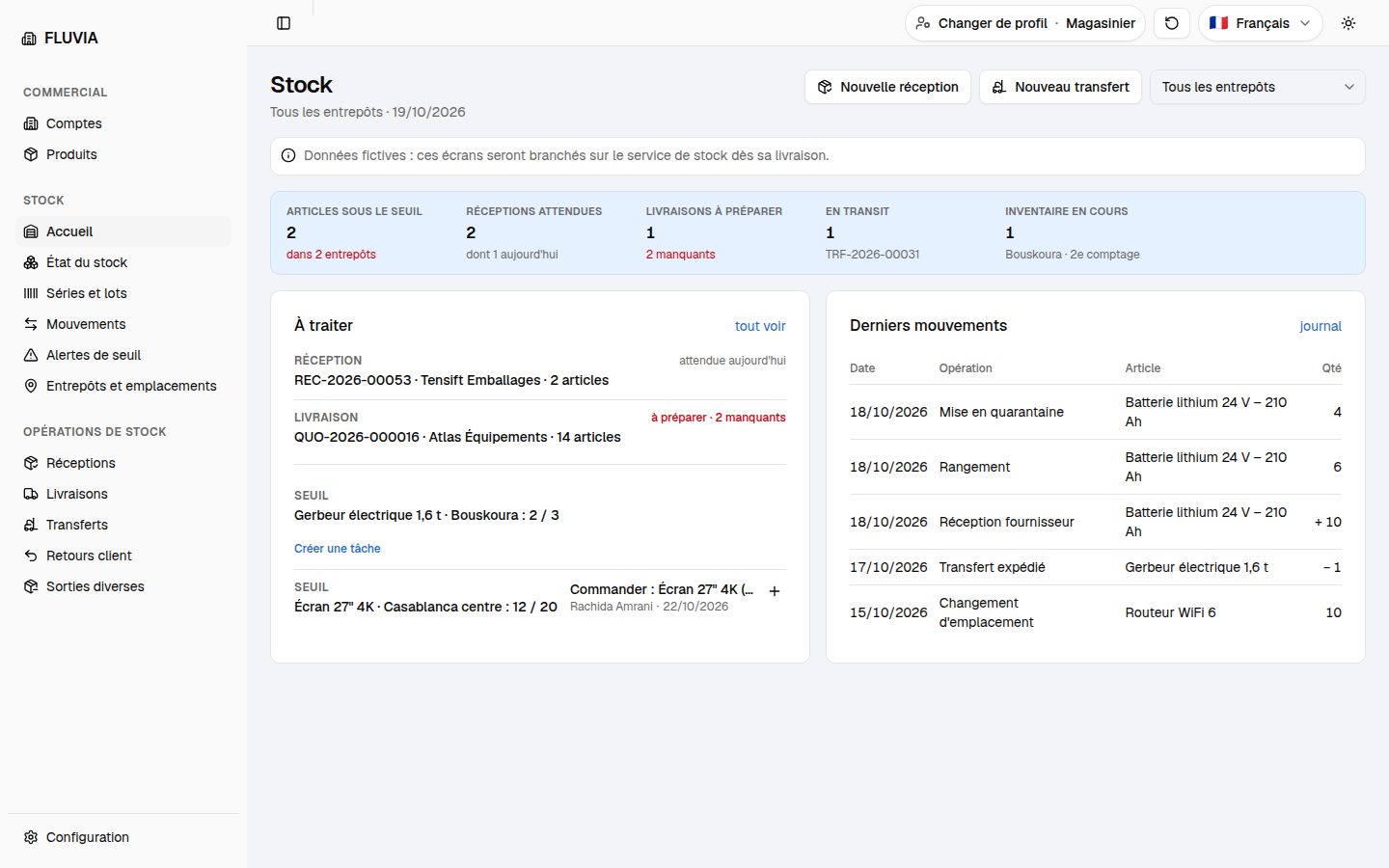
Lire l’accueil du stock
Menu Stock › Accueil, son écran d’arrivée. Le menu Stock a six entrées : Accueil, État du stock, Séries et lots, Mouvements, Alertes de seuil, Entrepôts et emplacements ; la section Opérations de stock en a cinq : Réceptions, Livraisons, Transferts, Retours client, Sorties diverses. La section Commercial ne garde que Comptes et Produits, en lecture.
- Le bandeau« Données fictives : ces écrans seront branchés sur le service de stock dès sa livraison. »
- Les boutons« Nouvelle réception » et « Nouveau transfert », avec l’entrepôt du filtre.
- La bandeCinq cases : « Articles sous le seuil », « Réceptions attendues » (« dont N aujourd’hui » ou « en retard »), « Livraisons à préparer » (« N manquants »), « En transit » (le document du transfert, qui ouvre les transferts expédiés), « Inventaire en cours ».
- « À traiter »D’abord les documents, par urgence (en retard, aujourd’hui, le reste) : réceptions attendues, livraisons à préparer, anomalies de transfert, retours à contrôler ; puis une ligne par alerte de seuil, avec sa colonne Suivi.
- Le filtre « Entrepôt »Restreint la bande et les cartes à un entrepôt ; le sous-titre le nomme.
À tester
- Ouvrez l’accueil. Sous-titre « Tous les entrepôts · <date du jour> » ; le bandeau « Données fictives » ; la bande : 2 articles sous le seuil « dans 2 entrepôts », 2 réceptions attendues « dont 1 aujourd’hui », 1 livraison à préparer « 2 manquants », 1 en transit (
TRF-2026-00031), 1 inventaire en cours « Bouskoura · 2e comptage ». - Lisez « À traiter ». « Réception · REC-2026-00053 · Tensift Emballages · 2 articles — attendue aujourd’hui », « Livraison · QUO-2026-000016 · Atlas Équipements · 14 articles — à préparer · 2 manquants », puis « Seuil · Gerbeur électrique 1,6 t · Bouskoura : 2 / 3 » et « Seuil · Écran 27" 4K · Casablanca centre : 12 / 20 ».
- Filtre Entrepôt = « Casablanca centre ». Le sous-titre devient « Casablanca centre · … » ; 1 réception attendue (sans aide : elle est prévue plus tard), la livraison, plus rien en transit ni en inventaire ; une seule alerte (l’écran). Revenez à « Tous les entrepôts ».
- Ouvrez
/sales/leadsdans l’adresse. « Vous n’avez pas accès aux leads. » : ce profil ne lit que le stock, les articles et les comptes.
Lire l’état du stock, par article ou par emplacement
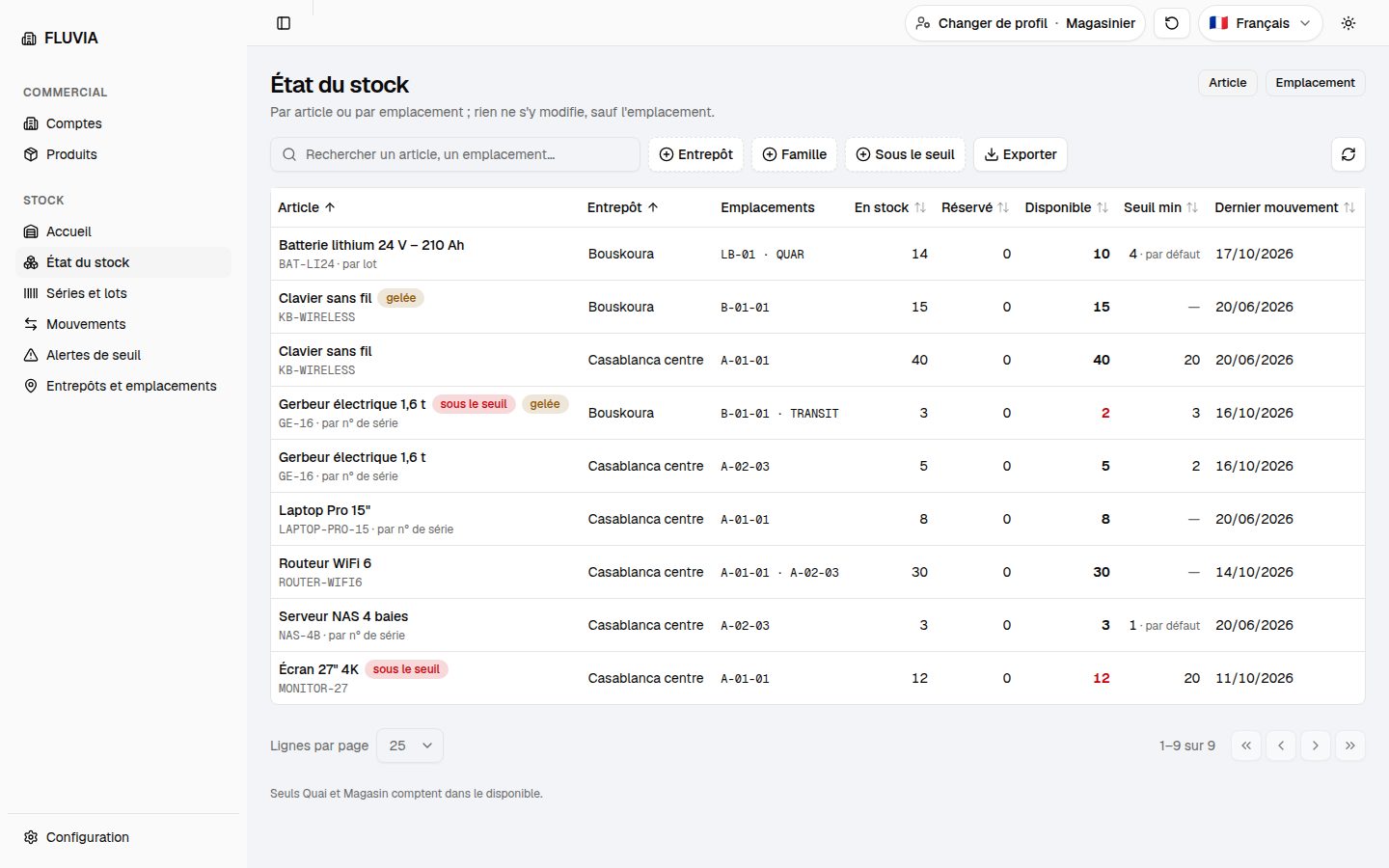
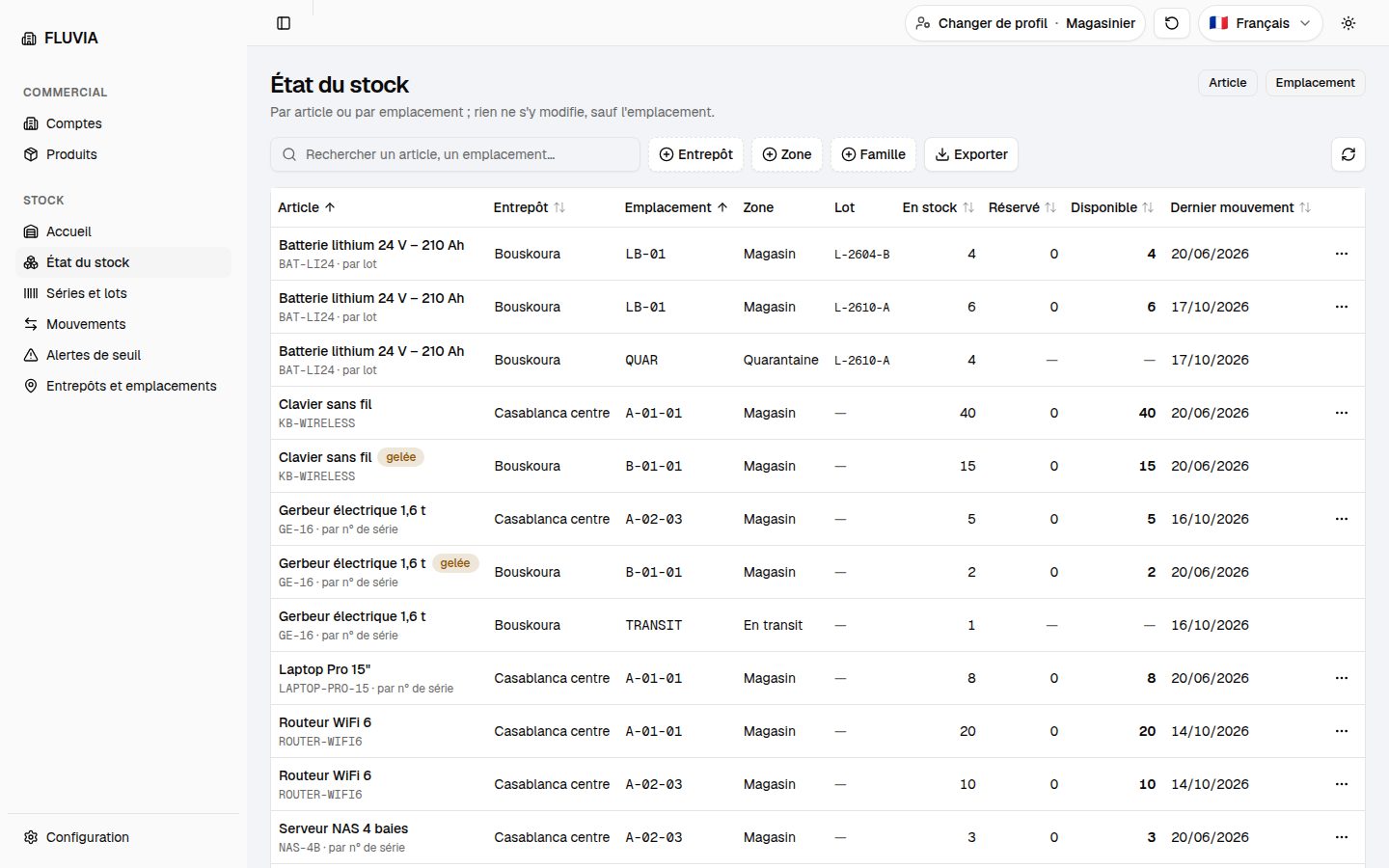
Menu Stock › État du stock. « Par article ou par emplacement ; rien ne s’y modifie, sauf l’emplacement. »
- « Regrouper » = ArticleUne ligne par entrepôt × article : emplacements, En stock, Réservé, Disponible, seuil min, dernier mouvement ; badges « sous le seuil » et « gelée ».
- « Regrouper » = EmplacementUne ligne par position (entrepôt × emplacement × article × lot) avec sa zone et ses numéros de série ; c’est là que se trouve « Changer d’emplacement ».
- Le pied« Seuls Quai et Magasin comptent dans le disponible. »
À tester
- Vue Article, ligne Batterie lithium 24 V – 210 Ah · Bouskoura. Emplacements
LB-01 · QUAR; En stock 14, Disponible 10 : les 4 en Quarantaine ne sont pas disponibles. Seuil min « 4 · par défaut » (le seuil de l’article). - Ligne Gerbeur électrique 1,6 t · Bouskoura. En stock 3, Disponible 2 (le troisième est en transit), seuil min 3, badges « sous le seuil » et « gelée ».
- Vue Emplacement. La batterie apparaît sur trois lignes :
LB-01lotLOT-AAAA-OUV-NNNN(4, lot d’ouverture),LB-01lotLOT-AAAA-TENSIFT-NNNN(6),QUARlotLOT-AAAA-TENSIFT-NNNN(4, disponible 0) ; les codes sont des liens vers la fiche du lot. - Cherchez
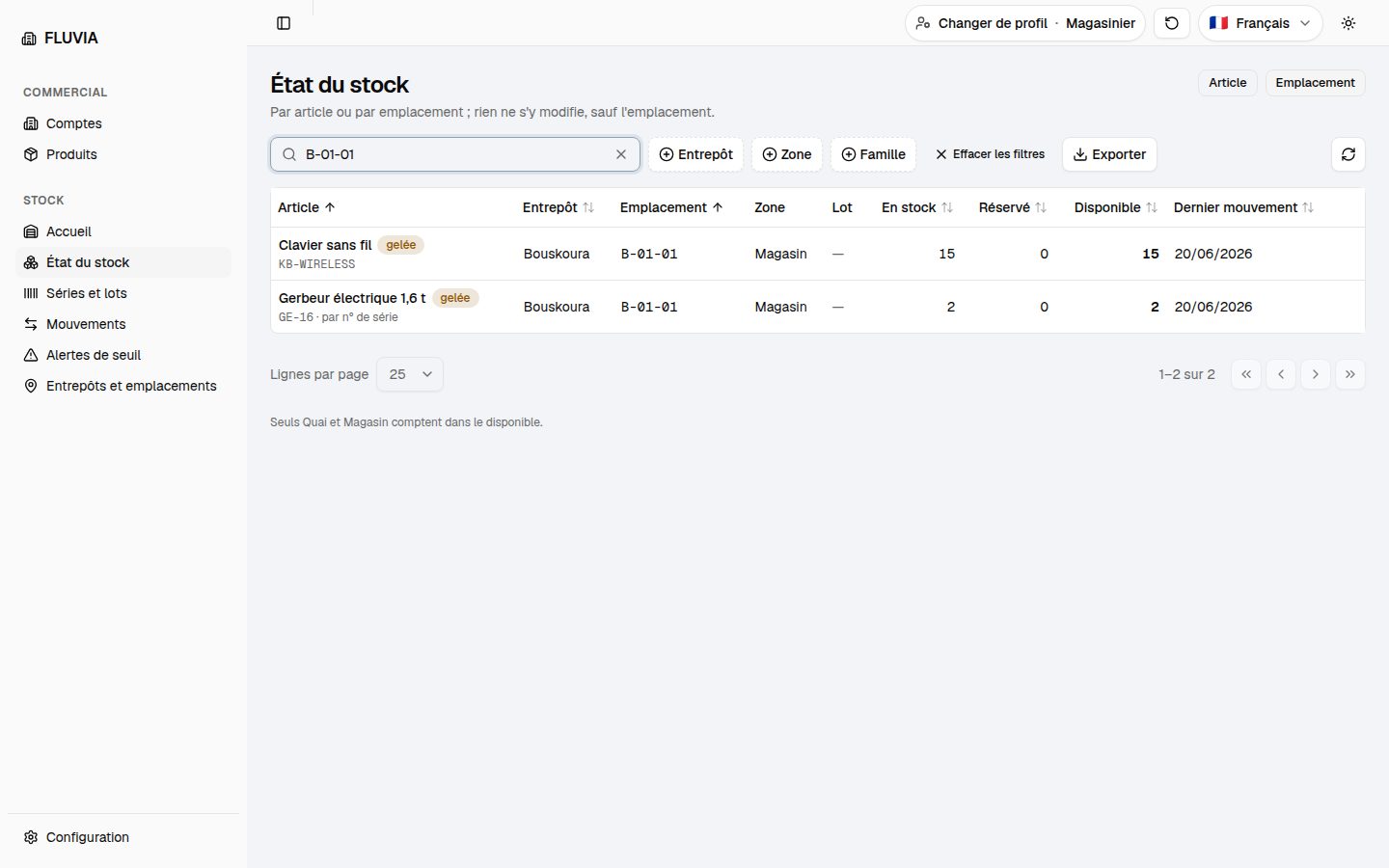
GE-16. Trois positions : Casablanca centreA-02-03(5 numéros), BouskouraB-01-01(2 numéros, badge « gelée »), BouskouraTRANSIT(1, disponible 0).
Changer d’emplacement
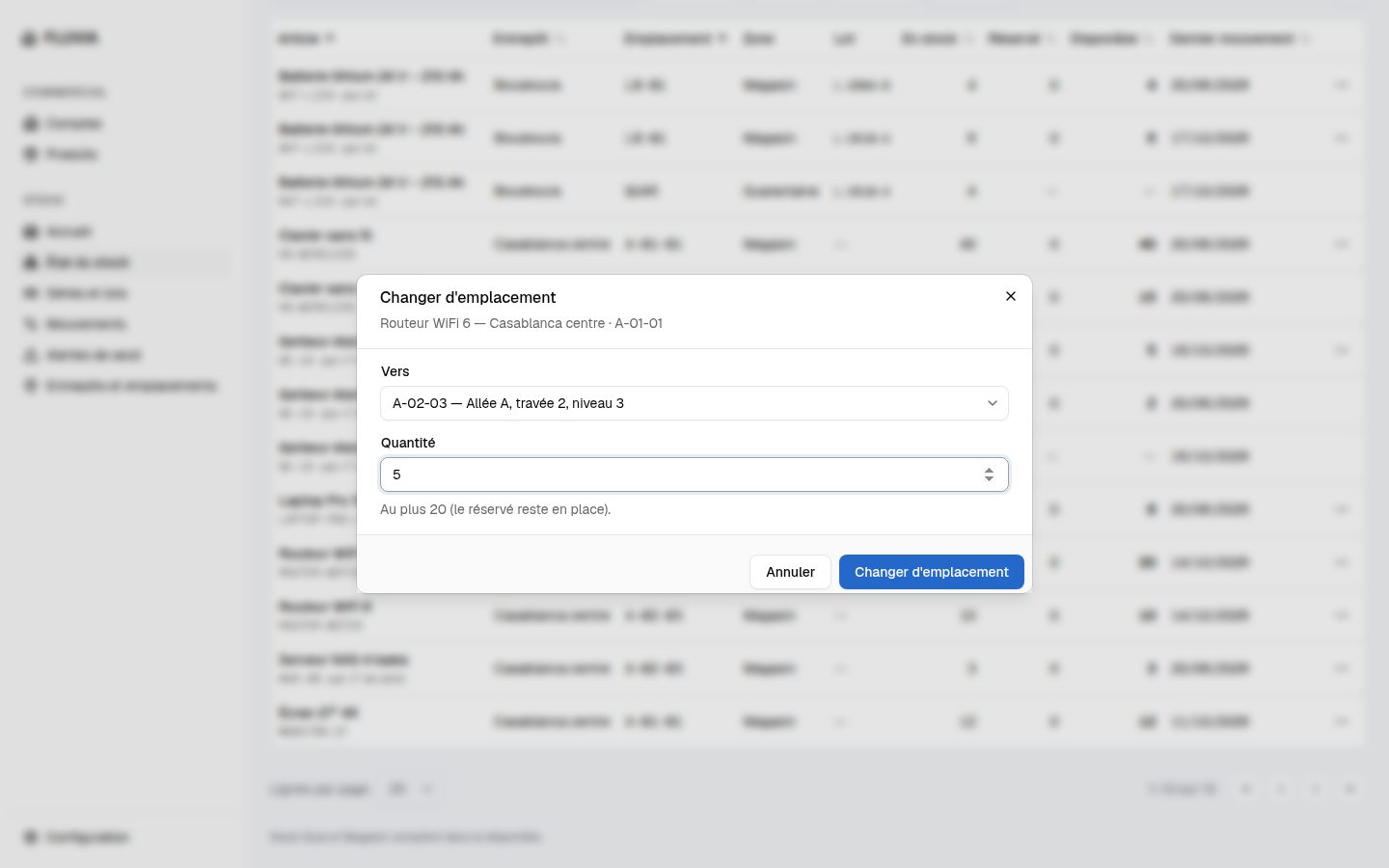
État du stock, vue Emplacement, menu de la ligne › Changer d’emplacement. Le geste reste dans l’entrepôt ; il n’est offert ni depuis la Quarantaine ni depuis l’En transit, ni sur une position gelée par un inventaire.
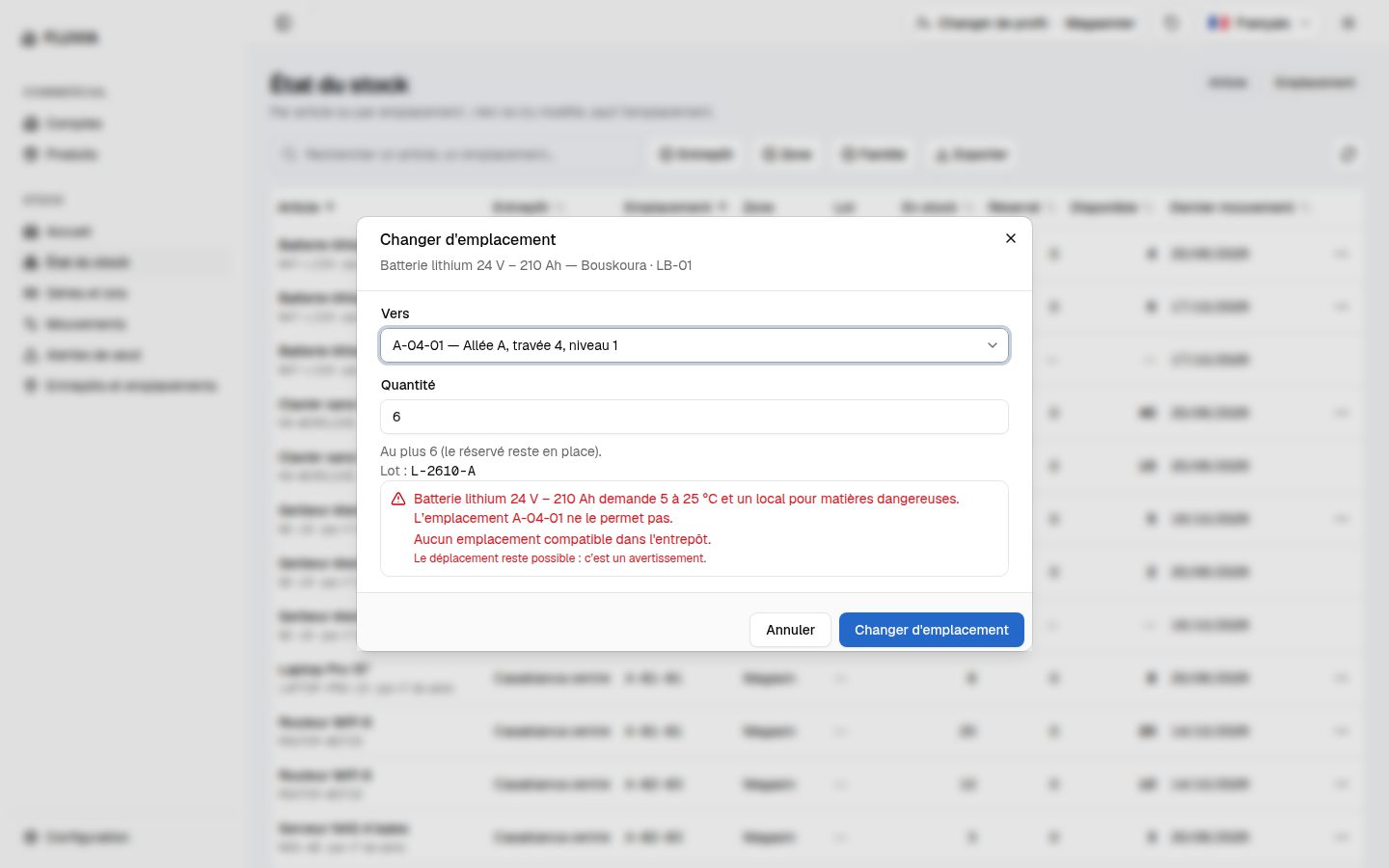
- Le dialogue« Vers » (les emplacements de l’entrepôt, compatibles d’abord), « Quantité » (« Au plus N (le réservé reste en place). »), le lot de la position ; pour un article suivi par série, les numéros à cocher : la quantité suit.
- L’avertissementSi l’article demande une température ou un local pour matières dangereuses que la destination n’offre pas : « … demande … L’emplacement … ne le permet pas. » Le déplacement reste possible : c’est un avertissement.
- AprèsToast « <article> : N déplacés vers <code>. » ; la ligne du journal « Changement d’emplacement » apparaît.
- La position geléeBadge « gelée » (« Position gelée par l’inventaire INV-2026-00014 ») ; aucun menu de ligne. Le service refuse tout mouvement qui la touche.
À tester
- Ligne Routeur WiFi 6 · Casablanca centre ·
A-01-01(20) › Changer d’emplacement ; VersA-02-03, Quantité5› Changer d’emplacement. Toast « Routeur WiFi 6 : 5 déplacés vers A-02-03. » ;A-01-01passe à 15,A-02-03à 15 ; le total de l’entrepôt reste 30. - Même dialogue, Quantité
50. « Quantité invalide (au plus 15). » ; rien n’est envoyé. Annulez. - Ligne Laptop Pro 15" ·
A-01-01› Changer d’emplacement. Les huit numérosLP15-26-0101à0108à cocher ; en cocher deux met la quantité à 2. Annulez. - Ligne Batterie lithium 24 V – 210 Ah · Bouskoura ·
LB-01· lotLOT-AAAA-TENSIFT-NNNN› VersA-04-01. Avertissement : la batterie demande « 5 à 25 °C et un local pour matières dangereuses » ; « L’emplacement A-04-01 ne le permet pas. » et « Aucun emplacement compatible dans l’entrepôt. » (le seul compatible estLB-01, d’où elle part). Annulez. - Ligne Gerbeur électrique 1,6 t · Bouskoura ·
B-01-01. Badge « gelée » ; pas de menu de ligne. De même pour Clavier sans fil ·B-01-01: tout l’emplacement est dans le périmètre de l’inventaireINV-2026-00014. - Ligne Batterie ·
QUAR. Pas de « Changer d’emplacement » : on ne sort pas de la Quarantaine par ce geste (une décision d’avarie le fera, au lot 9).
Retrouver un numéro de série ou un lot
Menu Stock › Séries et lots. Deux vues : Numéros de série et Lots.
- Numéros de sérieN° de série, article, état (En stock, Réservé, Livré), où (entrepôt · emplacement), lié à (client et document). « Un numéro livré garde son client : il servira au service après-vente. »
- LotsN° de lot (
LOT-AAAA-<CODE FOURNISSEUR>-NNNN, un sous-lot ajoute_N), article, lot fournisseur, origine, parent, quantité, date limite (« expire dans N j »), où ; le filtre « Expire avant » montre aussi les lots épuisés.
À tester
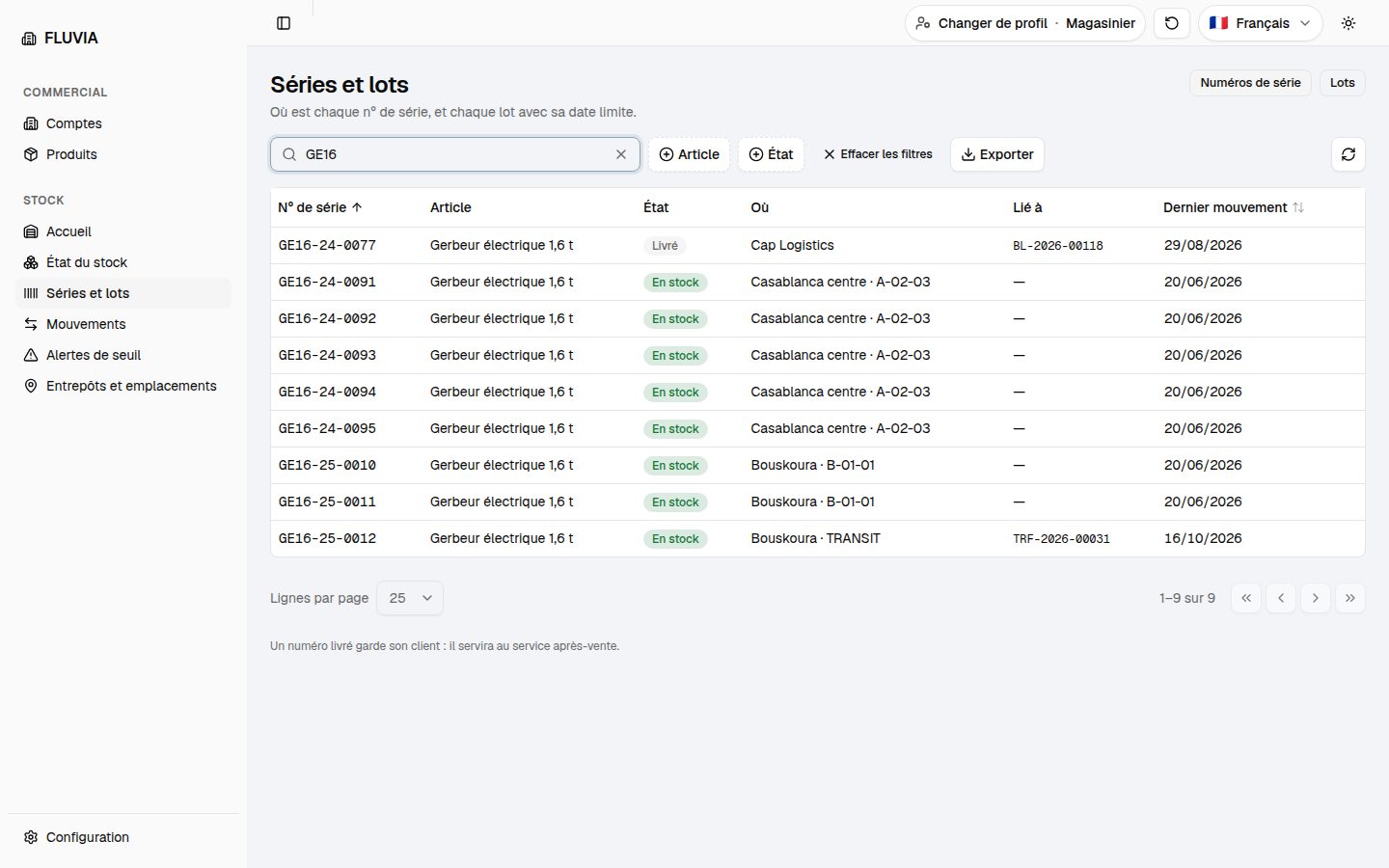
- Vue Numéros de série, cherchez
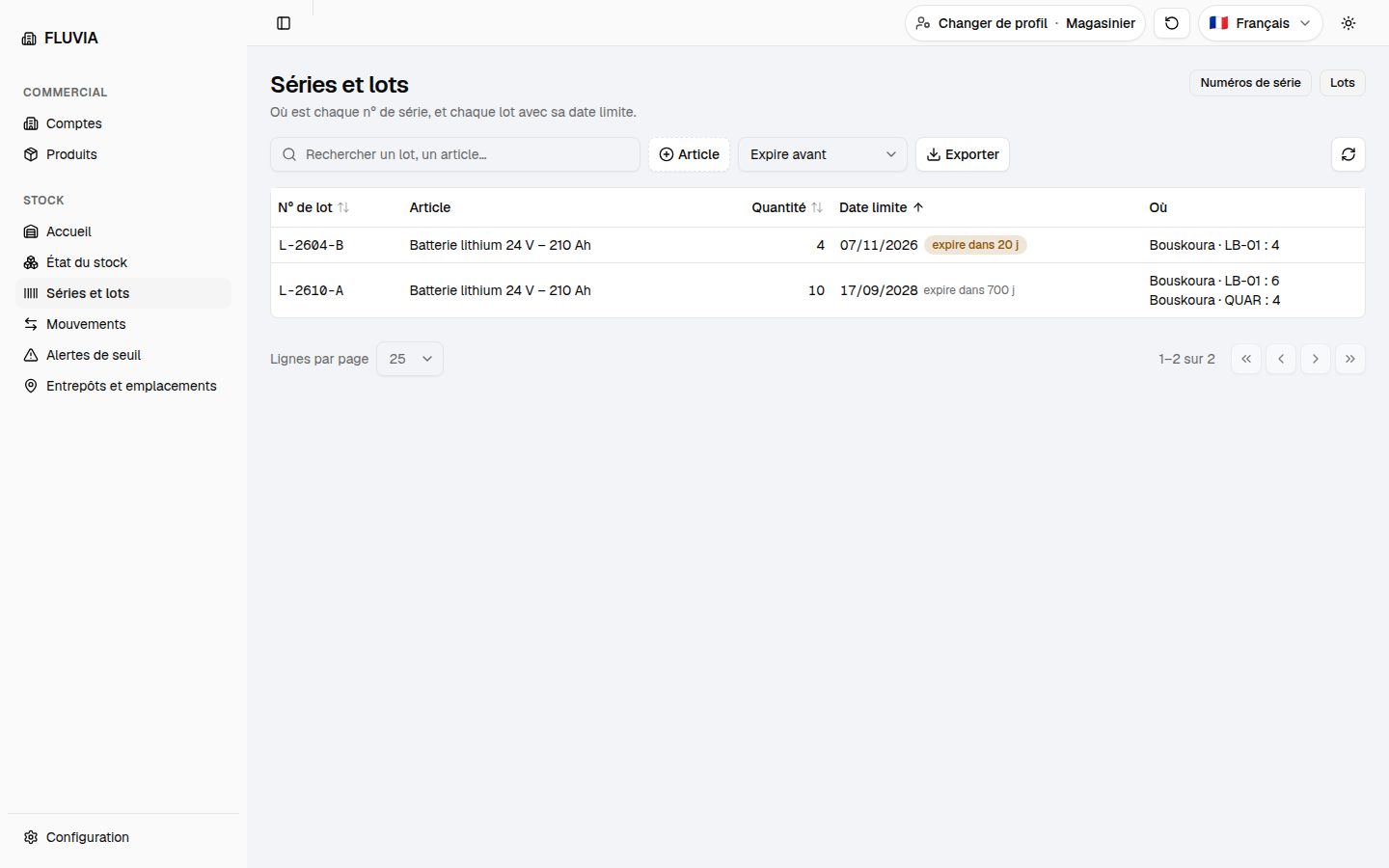
GE16. Neuf numéros.GE16-24-0077est « Livré », lié à Cap Logistics ·BL-2026-00118;GE16-25-0012est à « Bouskoura · TRANSIT ». - Vue Lots. Trois lots de la batterie : le lot d’ouverture
LOT-AAAA-OUV-NNNN(4, « expire dans 20 j », en couleur d’alerte), le lot de la réceptionLOT-AAAA-TENSIFT-NNNN(10, « Bouskoura · LB-01 : 6 · Bouskoura · QUAR : 4 »). - Filtre Expire avant : 30 jours. Le lot d’ouverture qui expire dans 20 j et le lot épuisé de l’année précédente (
LOT-AAAA-OUV-NNNN, « expiré depuis 5 j », quantité 0). - Dans la liste, ouvrez le code du lot
LOT-AAAA-TENSIFT-NNNN. La fiche du lot : fournisseur, lot fournisseur (« non communiqué » s’il manque), réception d’origine, onglets Origine, Arbre des sous-lots, Emplacements, Mouvements et Notes.
Parcourir le journal des mouvements
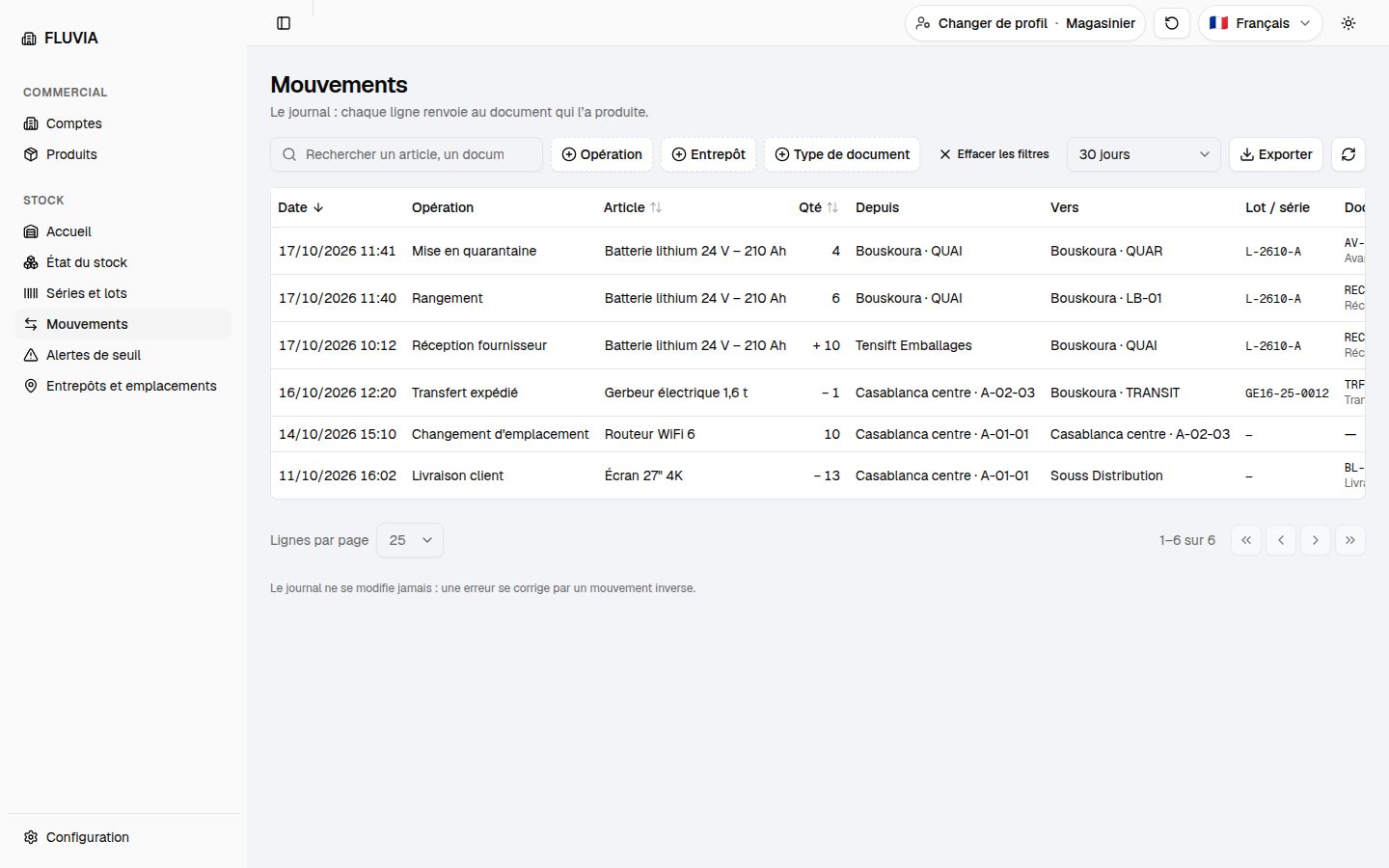
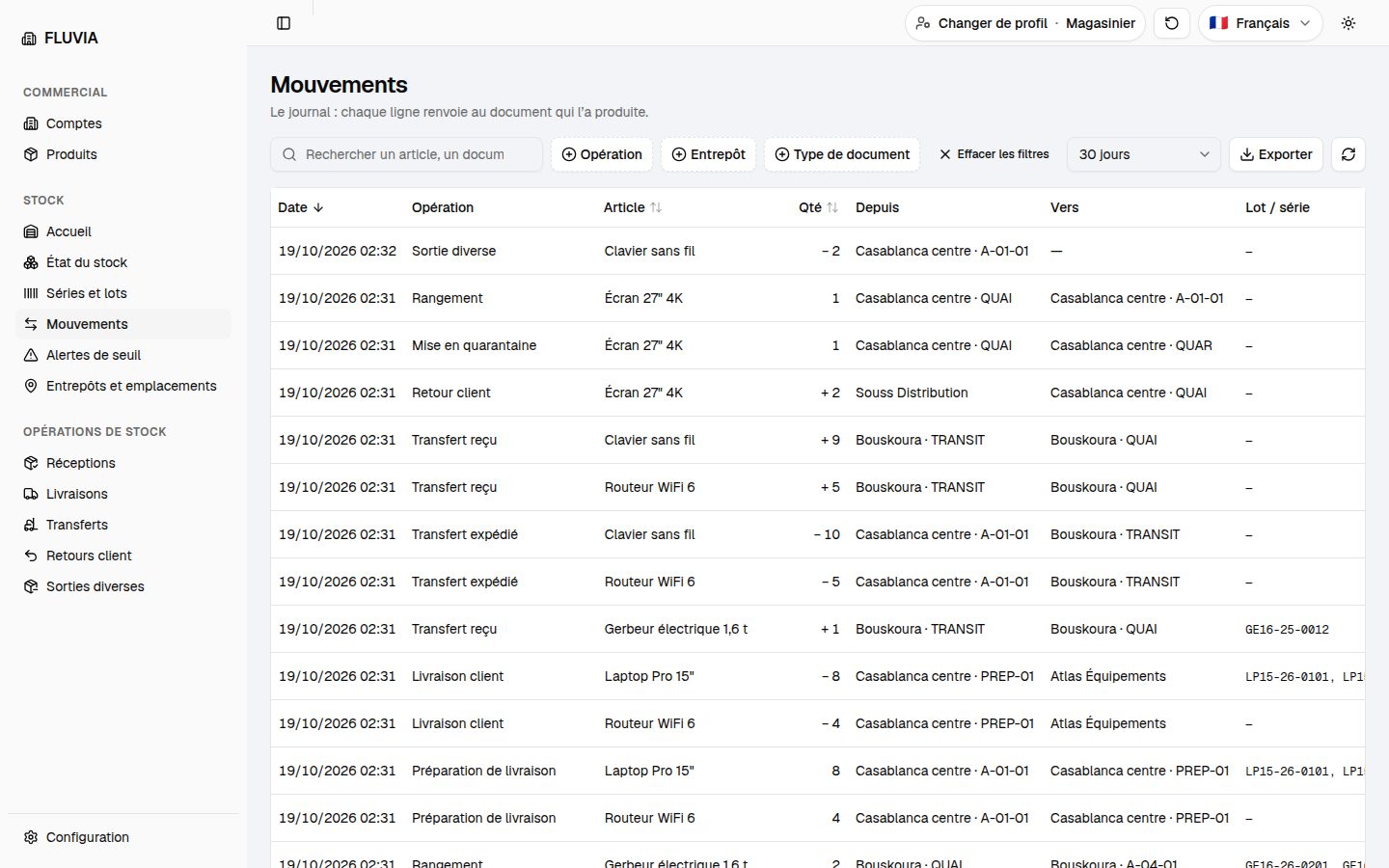
Menu Stock › Mouvements. « Le journal : chaque ligne renvoie au document qui l’a produite. »
- Une ligneDate, opération (Stock initial, Réception fournisseur, Rangement, Mise en quarantaine, Changement d’emplacement, Livraison client, Transfert expédié…), article, quantité signée, depuis, vers, lot ou série, document.
- Le signe« + » quand le stock entre (réception, transfert reçu), « − » quand il sort (livraison) ; sans signe quand il bouge à l’intérieur de l’entrepôt.
- Aucune action« Le journal ne se modifie jamais : une erreur se corrige par un mouvement inverse. »
- Le documentUn code de réception, livraison, transfert, retour ou sortie (
REC-,BL-,TRF-,RET-,SOR-) ouvre sa fiche ; une avarie (AV-) et un inventaire restent du texte.
À tester
- Ouvrez le journal (période « 30 jours »). En tête, votre changement d’emplacement de la mission 3 ; puis, la veille, la mise en quarantaine de 4 batteries (
AV-2026-00004), le rangement de 6 enLB-01et la réception de 10 (REC-2026-00052, « + 10 »). - Repérez le transfert
TRF-2026-00031. « Transfert expédié »,GE16-25-0012, de Casablanca centreA-02-03versTRANSITde Bouskoura. - Période Tout. Les ouvertures (
OUV-2026-00001) et la livraisonBL-2026-00118(« − 1 ») apparaissent. Aucune ligne n’a de menu. - Cliquez
REC-2026-00052. La fiche de la réception s’ouvre ; son onglet Mouvements montre la réception, le rangement et la mise en quarantaine de l’avarieAV-2026-00004.
Lire les alertes de seuil et créer la tâche « Commander »
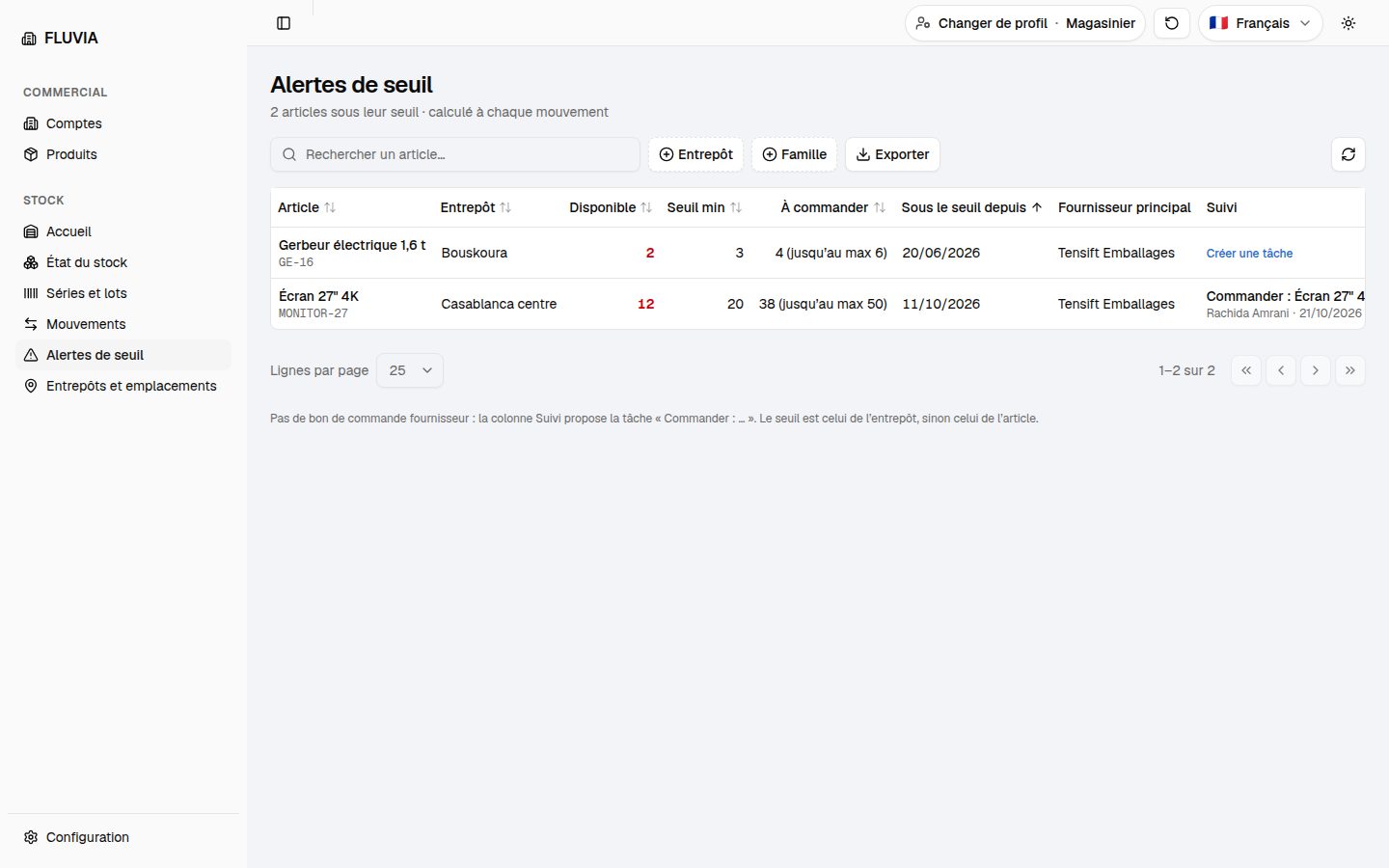
Menu Stock › Alertes de seuil. « Pas de bon de commande fournisseur : la colonne Suivi propose la tâche « Commander : … ». Le seuil est celui de l’entrepôt, sinon celui de l’article. »
- Une alerteArticle, entrepôt, disponible, seuil min · max, « À commander » (jusqu’au max, ou jusqu’au min sans max), « Sous le seuil depuis », fournisseur principal.
- La colonne Suivi« Créer une tâche » ouvre « Nouvelle tâche » prérempli : titre « Commander : <article> (<entrepôt>) », proposée au responsable de l’entrepôt, rangée sur la fiche de l’article. Terminer la tâche ne change ni le stock ni le seuil.
À tester
- Ouvrez les alertes. « 2 articles sous leur seuil » : Gerbeur électrique 1,6 t · Bouskoura, disponible 2, seuil 3 · 6, à commander « 4 (jusqu’au max 6) » ; Écran 27" 4K · Casablanca centre, 12, 20 · 50, « 38 (jusqu’au max 50) ».
- Colonne Suivi de l’écran. Une tâche existe déjà : « Commander : Écran 27" 4K (Casablanca centre) », avec son échéance.
- Colonne Suivi du gerbeur › Créer une tâche. Titre « Commander : Gerbeur électrique 1,6 t (Bouskoura) », assignée à Rachida Amrani. Créer la tâche : la cellule montre la tâche et son échéance.
- Ouvrez la fiche du gerbeur (lien de l’article). La tâche est dans la colonne Activités de l’article.
Le stock d’un article, sur sa fiche
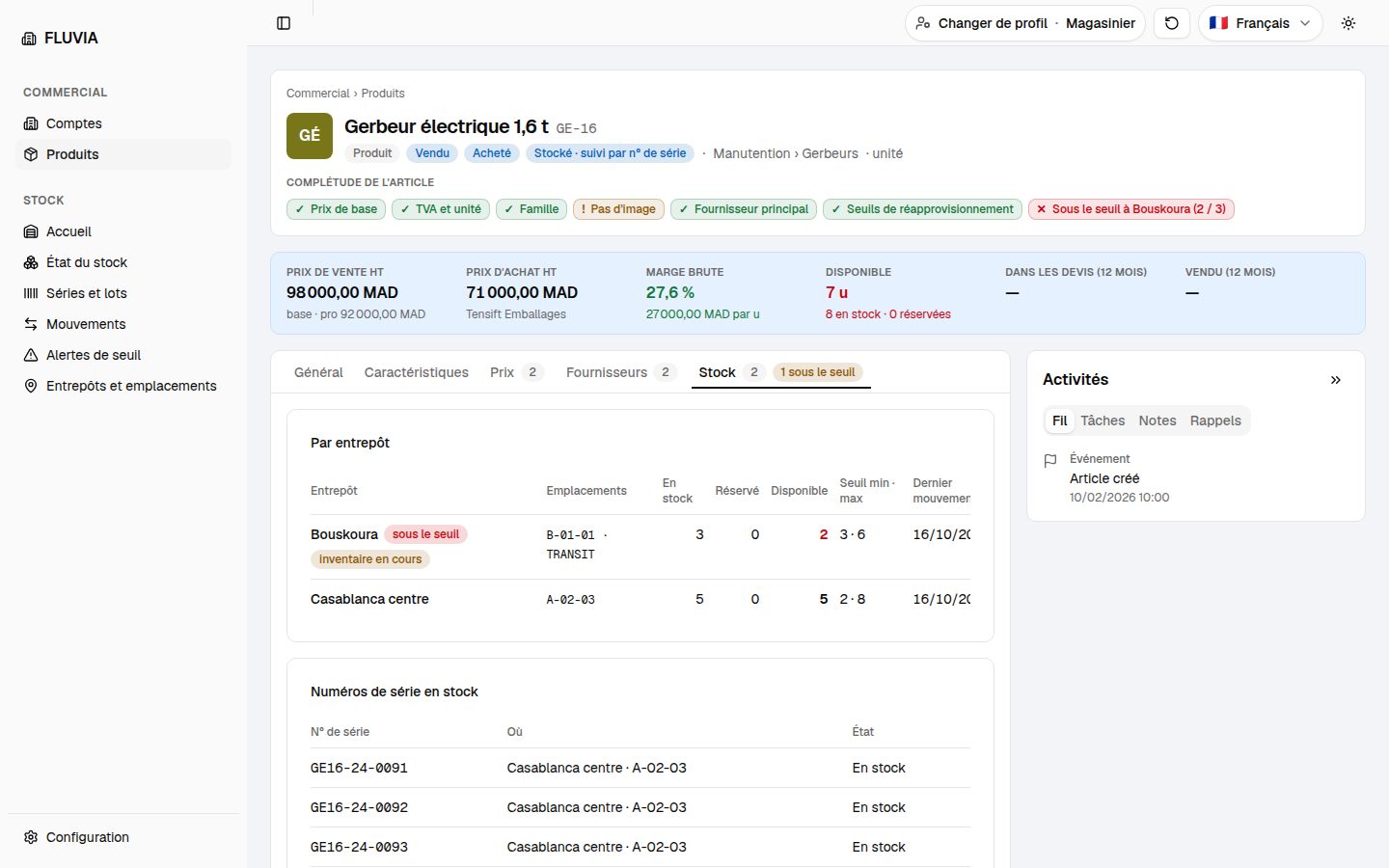
Menu Commercial › Produits (en lecture), ou un lien d’article des écrans du stock. Onglet Stock, en lecture seule.
- La bandeLa case « Disponible » : le disponible de tous les entrepôts, « N en stock · N réservées » dessous.
- L’onglet Stock« Par entrepôt » (emplacements, En stock, Réservé, Disponible, seuil min · max, dernier mouvement, badges) ; les numéros de série en stock, ou les lots et leur date limite ; les derniers mouvements et « Tous les mouvements de l’article ». Pas de « Modifier les seuils ».
À tester
- Ouvrez la fiche du Gerbeur électrique 1,6 t, onglet Stock. Deux lignes : Bouskoura (
B-01-01 · TRANSIT, 3 en stock, 2 disponibles, « sous le seuil », « inventaire en cours ») et Casablanca centre (A-02-03, 5, 5, 2 · 8). Pas de bouton « Modifier les seuils ». - Lisez « Numéros de série en stock ». Huit numéros (le livré
GE16-24-0077n’y est pas). - Tous les mouvements de l’article. Le journal, filtré : « Mouvements de Gerbeur électrique 1,6 t ».
- Fiche de la Batterie lithium 24 V – 210 Ah, onglet Stock. La carte « Lots » : le lot d’ouverture « expire dans 20 j » et le lot
LOT-AAAA-TENSIFT-NNNN, chacun lien vers sa fiche.
Réceptionner et ranger une livraison fournisseur
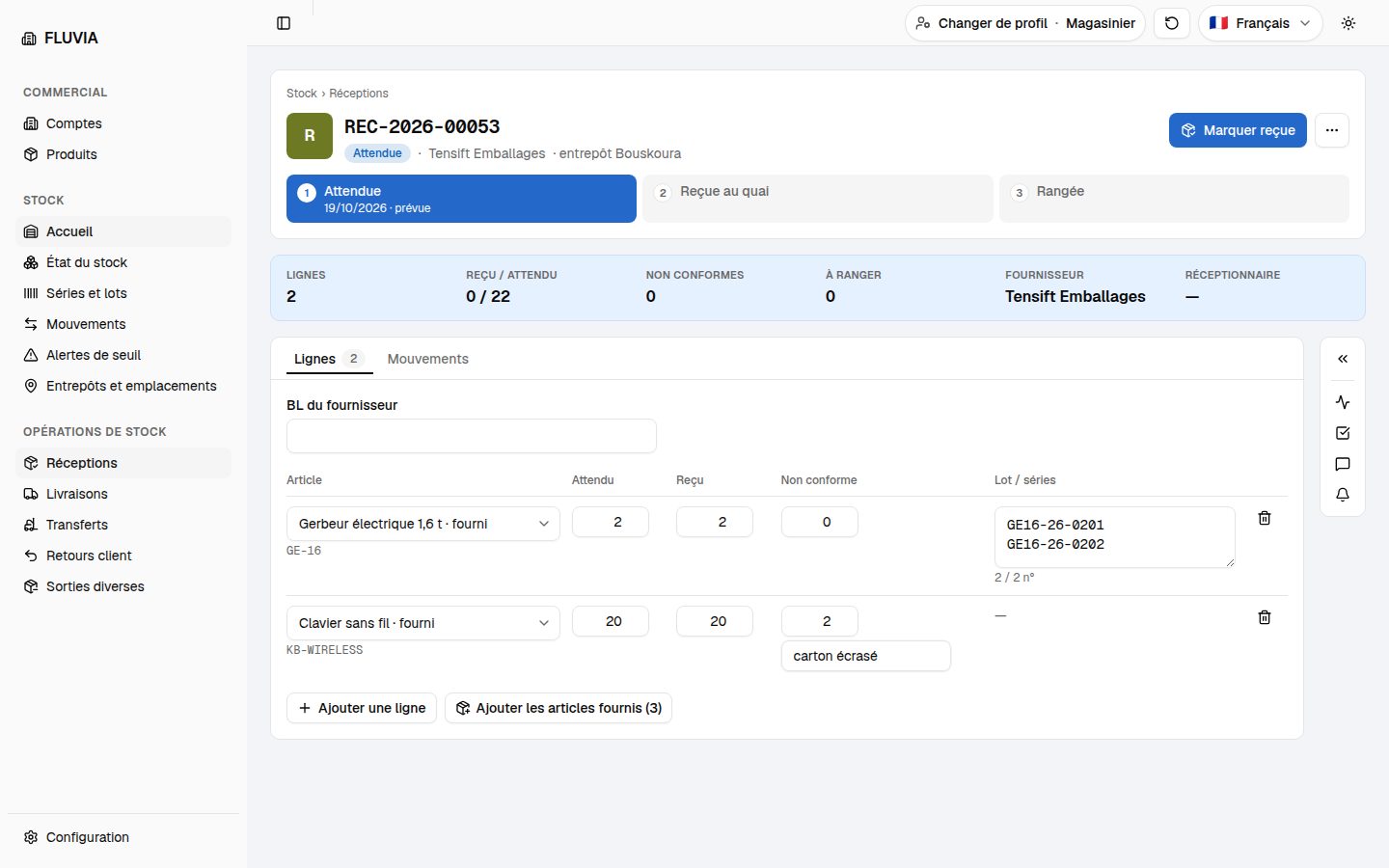
Accueil › « À traiter », ou menu Opérations de stock › Réceptions. Une réception va de « Attendue » à « Reçue au quai » puis « Rangée ».
- La saisieDans la grille, à « Attendue » : le BL du fournisseur, le reçu, le non-conforme et son motif, le lot fournisseur (facultatif) et la date limite, ou les numéros de série (un par ligne). Le n° de lot FLUVIA n’est pas saisi : il est attribué à « Marquer reçue ». Rien ne part avant « Marquer reçue ».
- « Marquer reçue »Tout arrive au Quai ; les non-conformes vont en Quarantaine sous une avarie
AV-…. Chaque ligne suivie par lot reçoit son lot, de la formeLOT-AAAA-<CODE FOURNISSEUR>-NNNN(rang par article et par année). Un fournisseur sans code fournisseur est refusé, avec un lien vers son compte. Une erreur se dit sous sa ligne, sans toast. - « Ranger »Pour chaque ligne : « Ranger en » (un emplacement du Magasin, compatibles d’abord, avertissement de conditions), la quantité, les numéros à cocher ; « Autre emplacement » partage une ligne. Répétable tant qu’il reste à ranger.
À tester
- Ouvrez
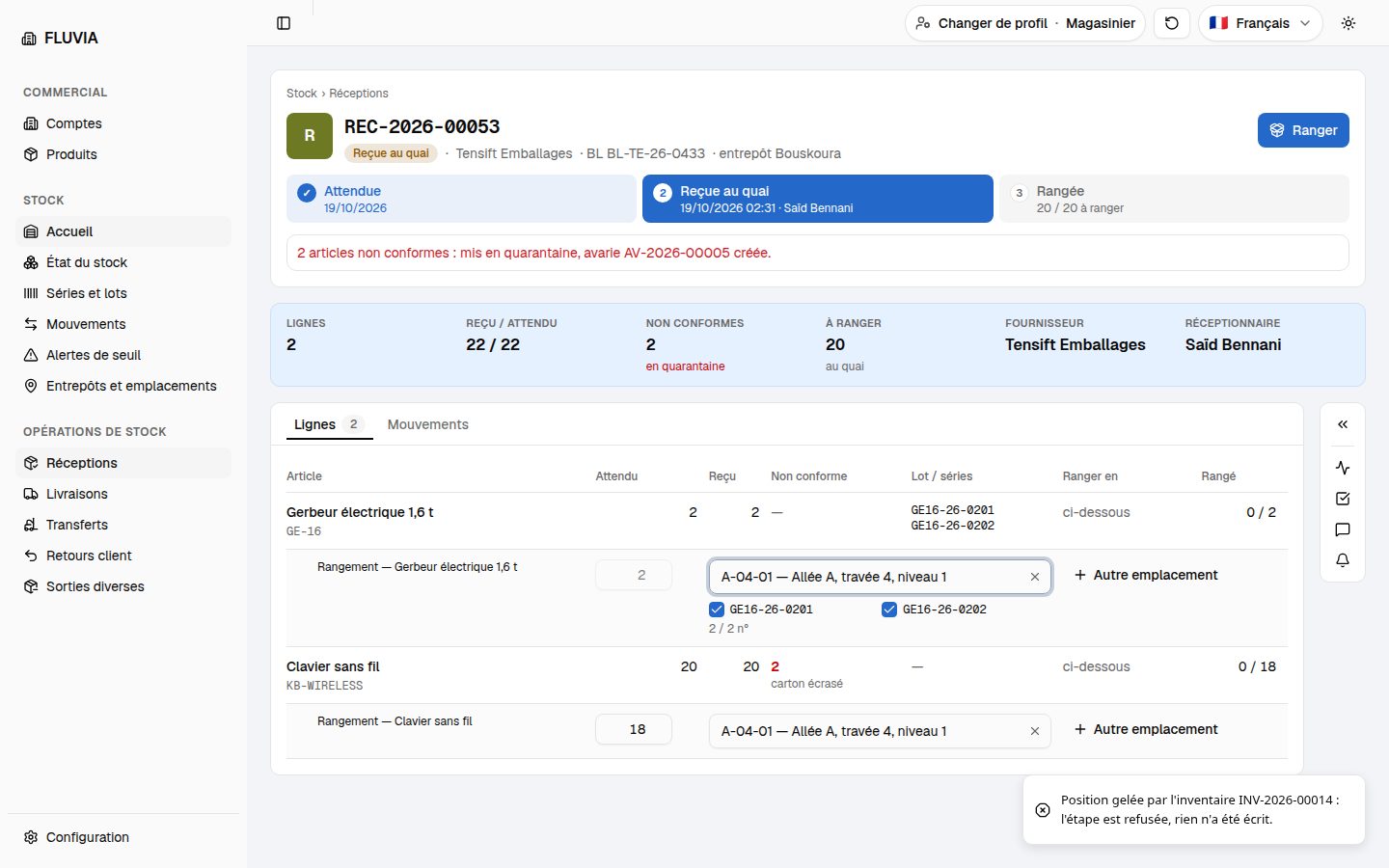
REC-2026-00053(Bouskoura, Tensift Emballages). Attendue aujourd’hui ; gerbeur × 2 et clavier × 20 ; bande « Reçu / attendu 0 / 22 ». - Gerbeur : numéros
GE16-26-0201etGE16-26-0202; clavier : non conforme2, motif « carton écrasé » ; Marquer reçue sans BL. « BL du fournisseur : requis » sous le champ, aucun toast, rien d’écrit. - BL
BL-TE-26-0433› Marquer reçue. Toast « Réception enregistrée au quai. » ; bannière « 2 articles non conformes : mis en quarantaine, avarie AV-2026-00005 créée. » ; « À ranger 20 · au quai ». - Rangement du gerbeur en
B-01-01, ses deux numéros cochés ; clavier enA-04-01; Ranger. « Position gelée par l’inventaire INV-2026-00014 : l’étape est refusée, rien n’a été écrit. » Le clavier n’est pas rangé non plus : une étape écrit tout ou rien. - Gerbeur en
A-04-01› Ranger. « Rangement enregistré. » ; statut « Rangée » ; l’onglet Mouvements montre la réception, la quarantaine et les deux rangements.
Préparer et livrer une commande client
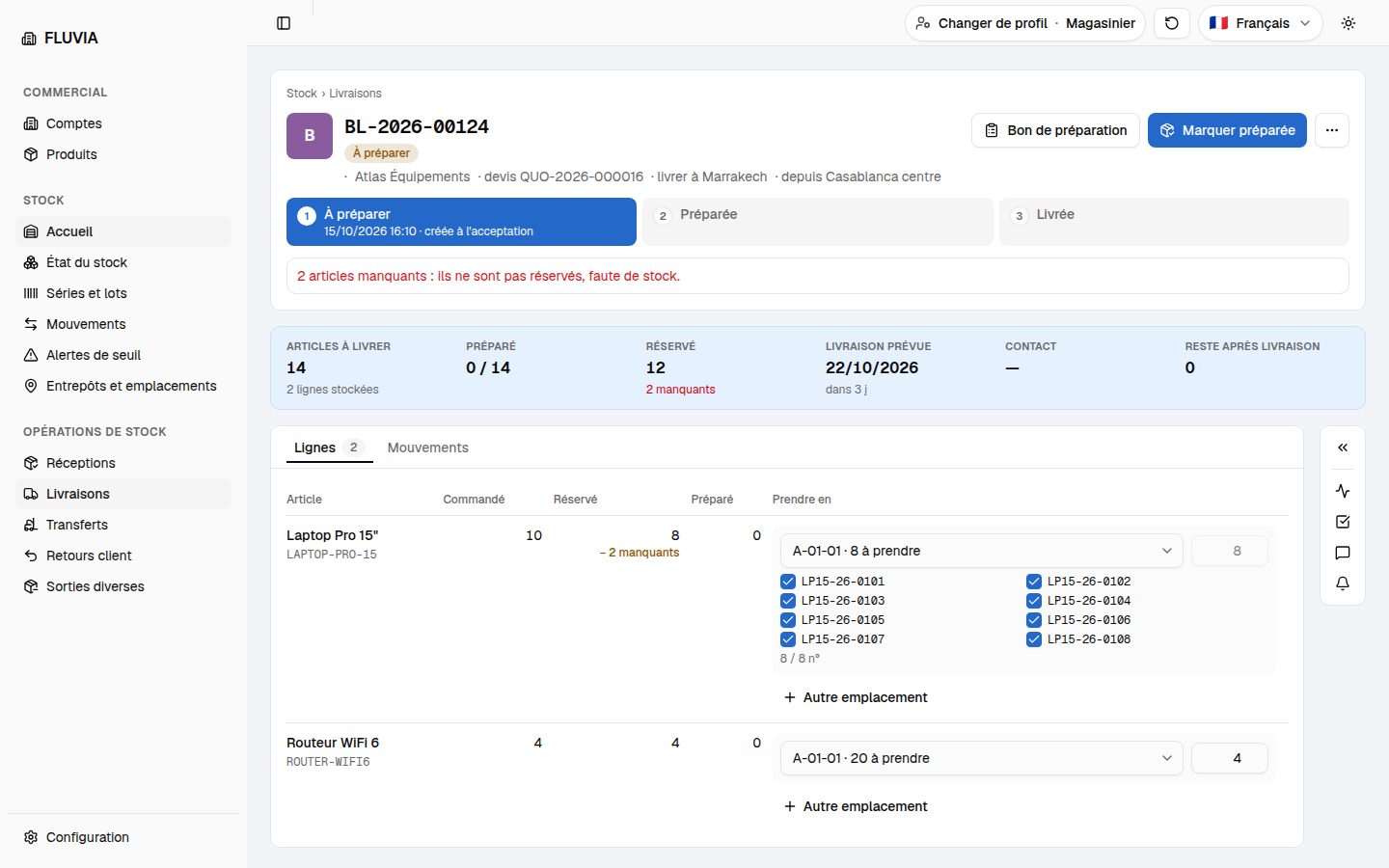
Menu Opérations de stock › Livraisons. Une livraison naît à la validation d’une commande client qui porte des articles stockés ; elle réserve le disponible et dit ce qui manque.
- « Prendre en »Les positions réservées par la livraison d’abord (« N à prendre »), les numéros de série à cocher ; « Autre emplacement » pour prendre ailleurs.
- « Marquer préparée »La marchandise passe en Zone de préparation ; le reste reste réservé.
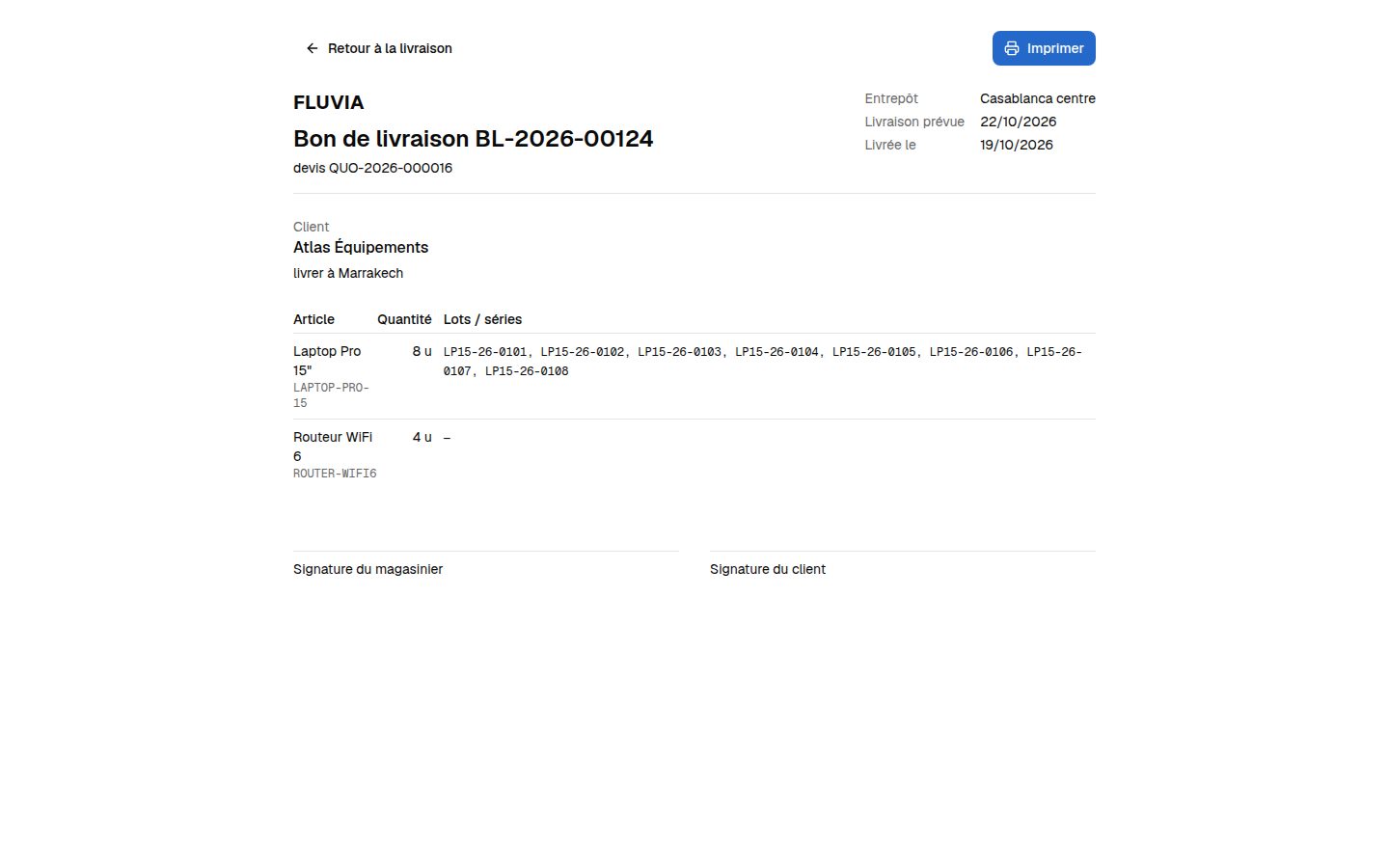
- « Marquer livrée »Sortie du stock vers le client ; ce qui n’a pas été préparé devient une nouvelle livraison, « pour le reste ». Bon de préparation et bon de livraison s’impriment.
À tester
- Ouvrez
BL-2026-00124(devisQUO-2026-000016, Atlas Équipements, depuis Casablanca centre). Bannière « 2 articles manquants : ils ne sont pas réservés, faute de stock. » ; portable commandé 10, réservé 8 « − 2 manquants » ; routeur 4, réservé 4. - Cochez les huit numéros
LP15-26-0101à0108› Marquer préparée. « Livraison préparée : la marchandise est en zone de préparation. » - Marquer livrée. « Livraison livrée ; la livraison BL-2026-00125 est créée pour le reste. » ; bande « Reste après livraison 2 · BL-2026-00125 ».
- Bon de livraison. Le bon imprimable : 8 portables avec leurs numéros, 4 routeurs, les signatures.
- Ouvrez
BL-2026-00125. 2 portables à préparer, « 2 manquants » : plus rien n’est disponible à Casablanca centre.
Expédier et recevoir un transfert
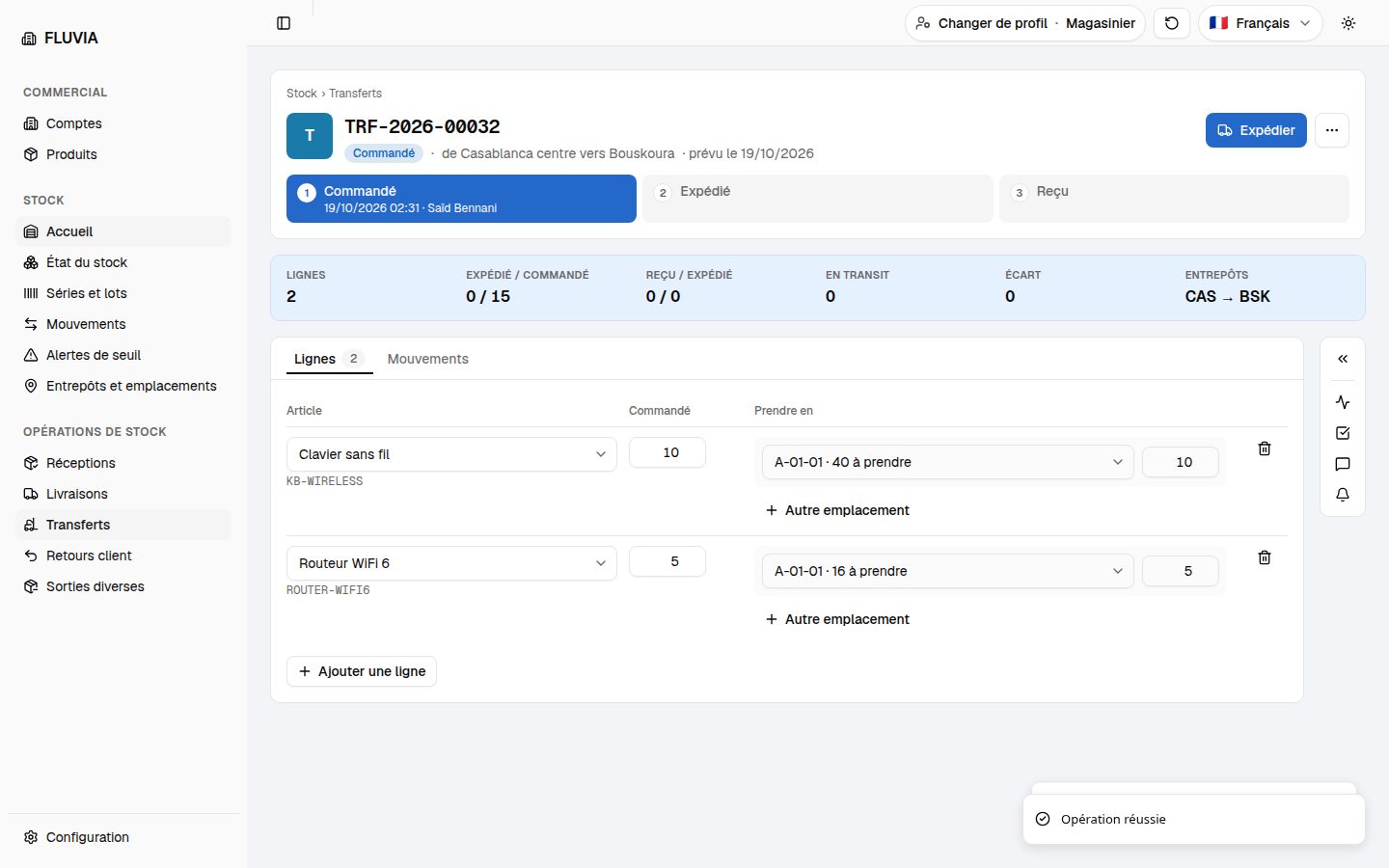
Menu Opérations de stock › Transferts, ou « Nouveau transfert » à l’accueil. Un transfert va de « Commandé » à « Expédié » (en transit chez le destinataire) puis « Reçu ».
- « Nouveau transfert »De, vers (un autre entrepôt), date prévue ; les lignes s’ajoutent dans la grille de la fiche.
- « Expédier »Les prélèvements de l’entrepôt de départ (« Prendre en ») ; la marchandise passe « En transit » chez le destinataire.
- « Réceptionner »Par lot expédié, au Quai par défaut. À l’expédition, chaque lot prélevé donne un sous-lot (
<lot d’origine>_N) : c’est lui qui voyage, se reçoit et manque. Un manque ouvre une anomalie : les manquants restent en transit jusqu’à ce que le responsable stock la conclue.
À tester
- Ouvrez
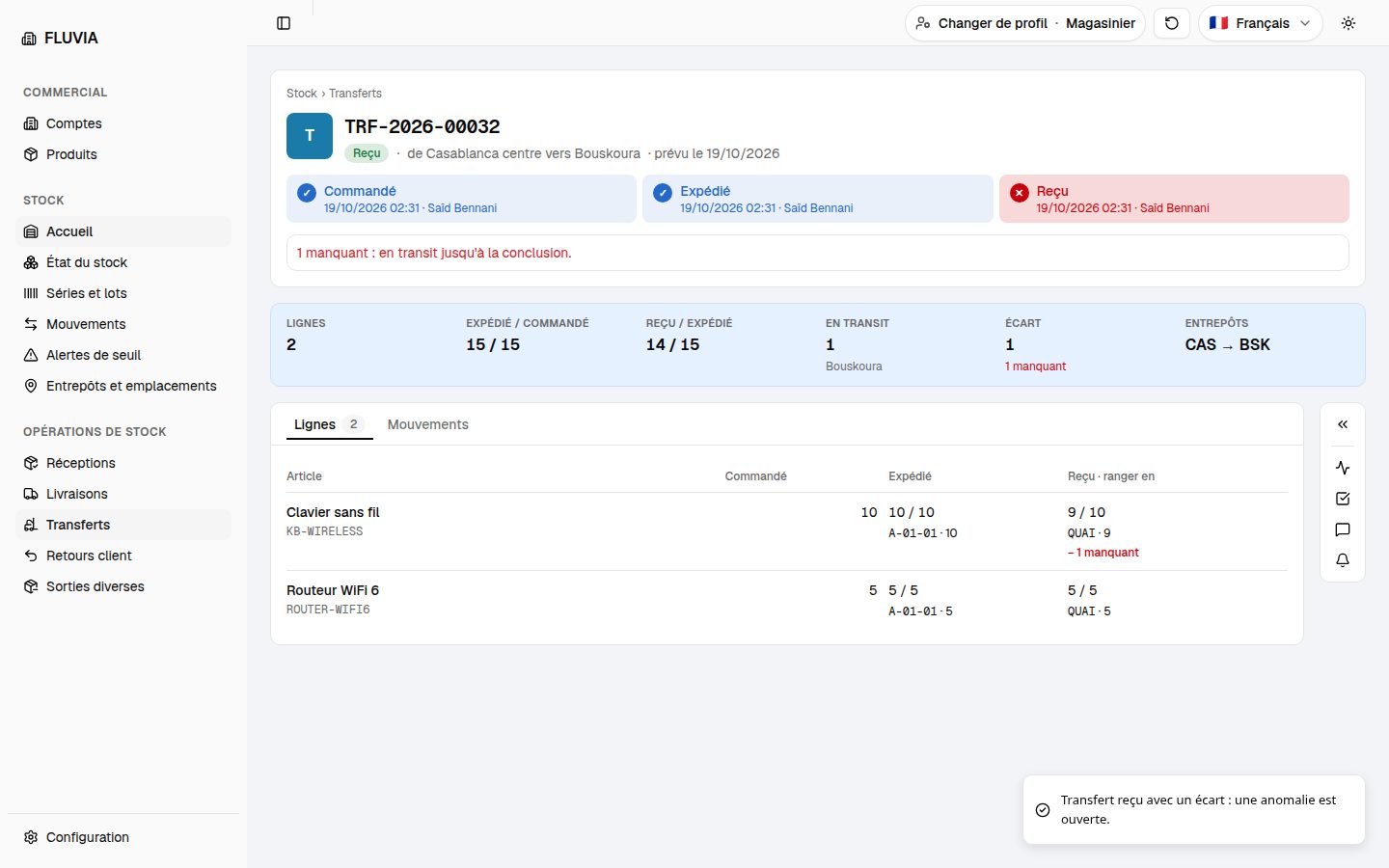
TRF-2026-00031(Casablanca centre → Bouskoura) ; « Ranger en »B-01-01› Réceptionner. Refus « Position gelée … ». Revenez au Quai › Réceptionner. « Transfert reçu. » ; l’accueil n’a plus rien en transit. - Nouveau transfert de Casablanca centre vers Casablanca centre. « Choisissez un autre entrepôt que celui de départ. » Vers Bouskoura › Créer le transfert ; ajoutez clavier × 10 et routeur × 5.
- Expédier. « Transfert expédié : la marchandise est en transit vers Bouskoura. » ; l’accueil montre 15 en transit.
- Reçu du clavier
9› Réceptionner. « Transfert reçu avec un écart : une anomalie est ouverte. » ; bannière « 1 manquant : en transit jusqu’à la conclusion. » ; aucun bouton « Conclure l’anomalie » pour ce profil.
Recevoir et contrôler un retour client
Menu Opérations de stock › Retours client, ou « Retour client » sur une livraison livrée. Un retour va de « Annoncé » à « Reçu » (au Quai) puis « Contrôlé ».
- La créationDepuis la livraison : les lignes livrées, la quantité retournable, les numéros livrés à cocher ; un numéro déjà retourné ne revient pas. À la réception du retour, un sous-lot du lot livré est créé ; le contrôle remet en stock ou met en quarantaine sous ce sous-lot.
- « Contrôler »Pour chaque ligne : remis en stock (et « Ranger en ») et endommagé, dont la somme fait le retourné. Les endommagés vont en Quarantaine sous une avarie.
À tester
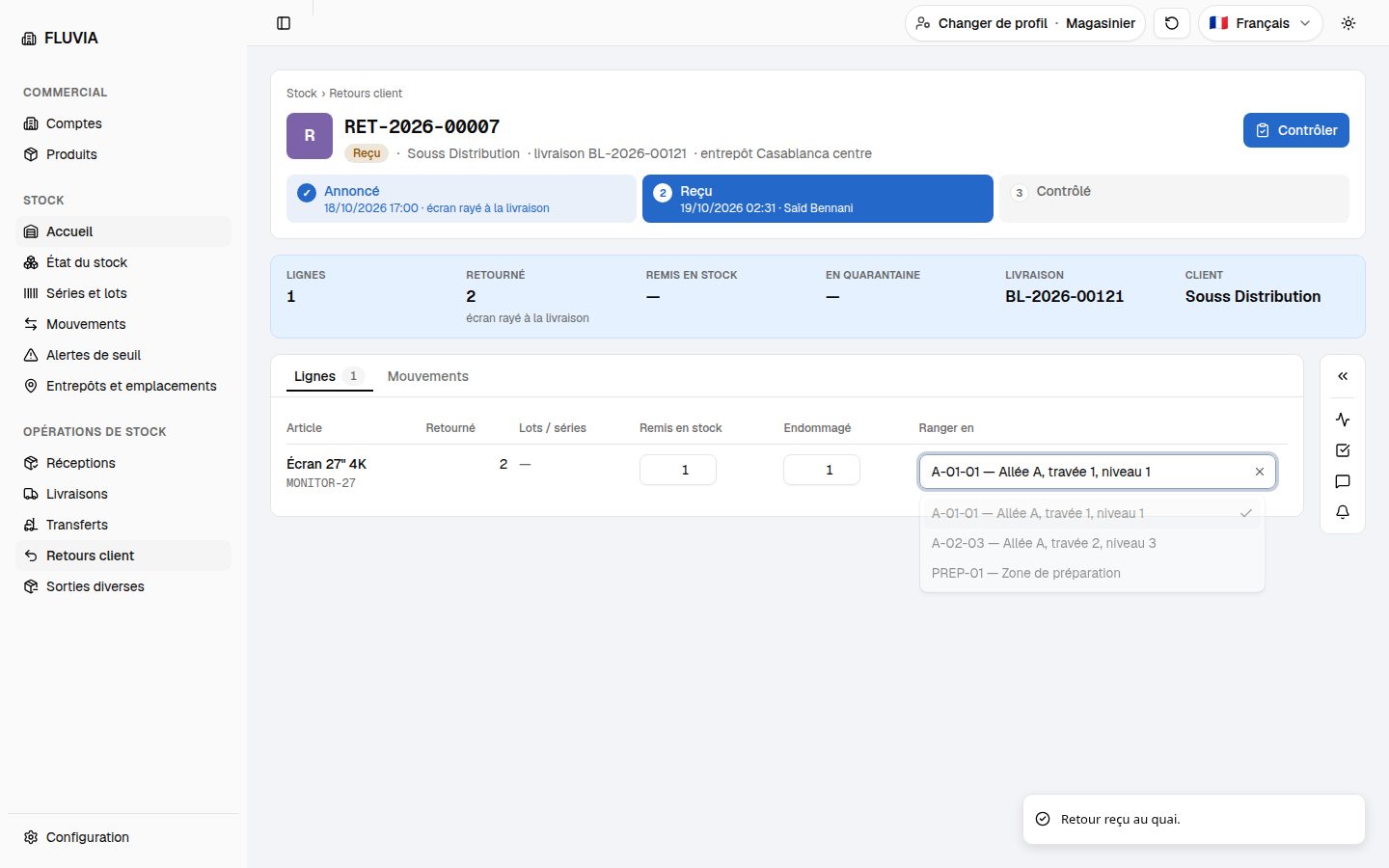
- Ouvrez
RET-2026-00007(Souss Distribution, livraisonBL-2026-00121, 2 écrans, « écran rayé à la livraison ») › Réceptionner. « Retour reçu au quai. » - Endommagé
1(le remis passe à 1), « Ranger en »A-01-01› Contrôler. « Retour contrôlé ; l’avarie AV-2026-00006 est créée pour les endommagés. » ; bannière ; bande « Remis en stock 1 », « En quarantaine 1 ». - Ouvrez
BL-2026-00118(livrée) › Retour client. La feuille propose le gerbeur, « 1 retournable », et son numéroGE16-24-0077à cocher. Fermez sans créer.
Valider une sortie diverse
Menu Opérations de stock › Sorties diverses. Une sortie hors vente (consommation interne, échantillon, don…) : un motif, des lignes article × emplacement, puis « Valider ».
- Le motifDu référentiel « Motifs de sortie » ; « Autre » demande un texte.
- Les lignesArticle, « Prendre en » (position et « N à prendre », hors stock réservé), quantité, numéros ; enregistrées quand le focus quitte la ligne.
- « Valider »Une sortie du stock par ligne, au journal, avec le motif.
À tester
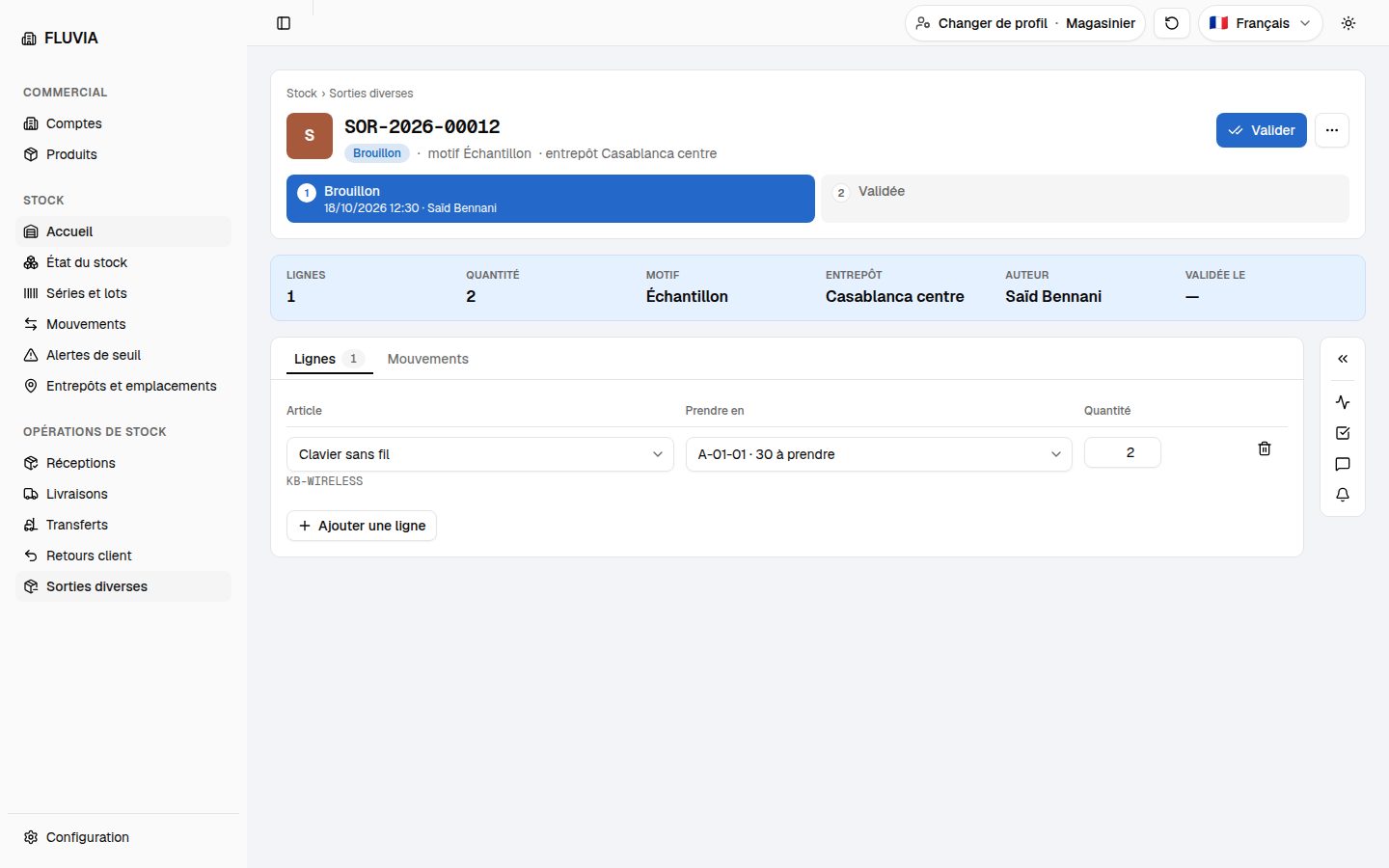
- Ouvrez
SOR-2026-00012(Échantillon, 2 claviers à Casablanca centre) › Valider. « Sortie validée : les articles sont sortis du stock. » ; le journal montre « Sortie diverse · Clavier sans fil · − 2 ». - Nouvelle sortie, Casablanca centre, motif « Autre » sans texte. « Précisez le motif « Autre ». » Saisissez un texte › Créer la sortie.
- Ajoutez « Routeur WiFi 6 », « Prendre en »
A-01-01(« N à prendre »), quantité99; quittez la ligne, puis Valider. Refus sous la ligne : « Quantité : au plus N » ; rien n’est sorti. Une position réservée pour une autre livraison dirait « réservé ailleurs (au plus N) ».
Compter un inventaire, à l’aveugle
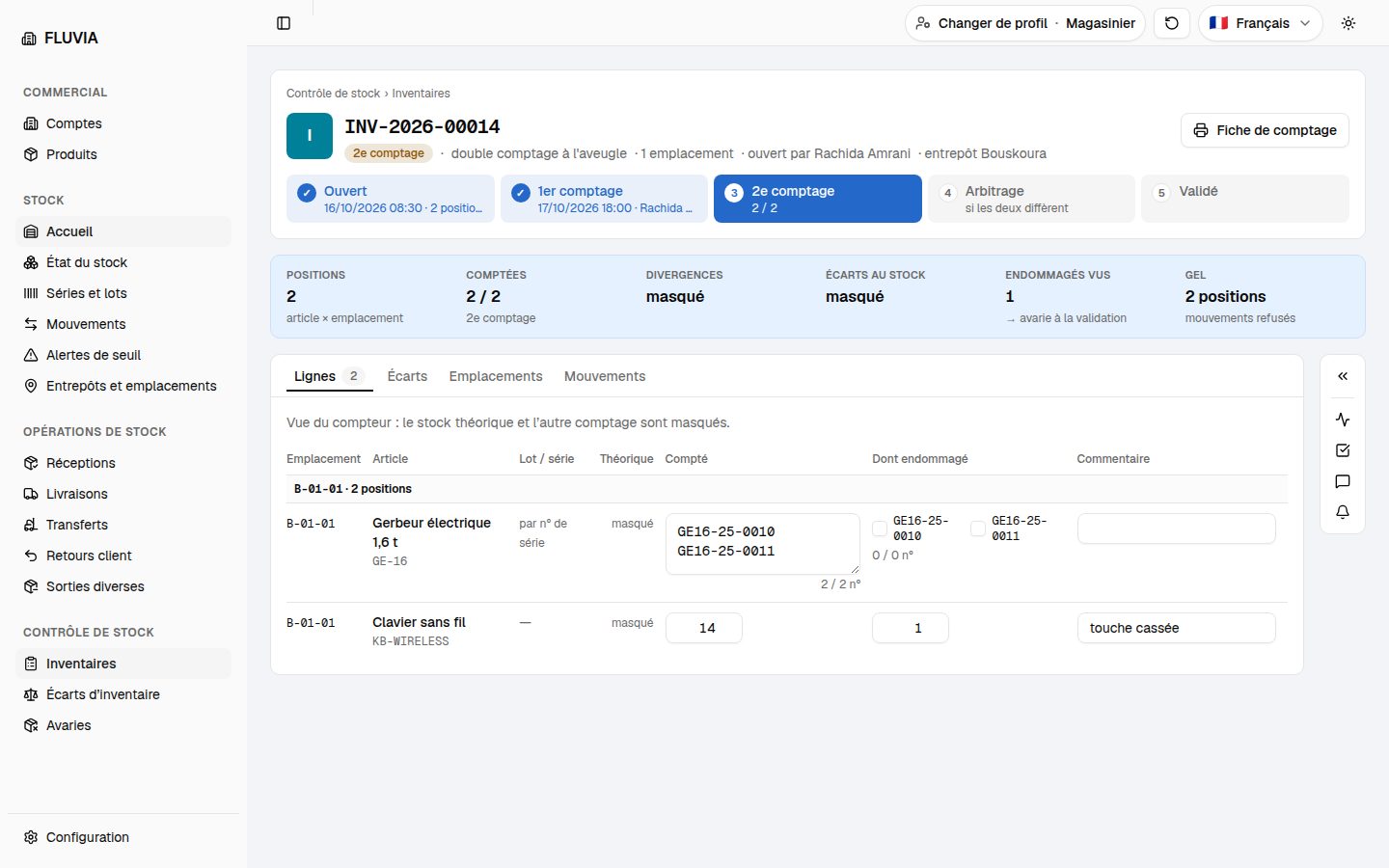
Menu Contrôle de stock › Inventaires. Le responsable stock ouvre l’inventaire et le commence ; le magasinier compte. Il ne voit jamais le théorique, ni l’autre comptage d’un double comptage, avant la validation.
- L’onglet LignesUne ligne par emplacement × article × lot. On saisit le compté, dont endommagés, les numéros de série et un commentaire ; la ligne s’enregistre quand le focus la quitte, sans message.
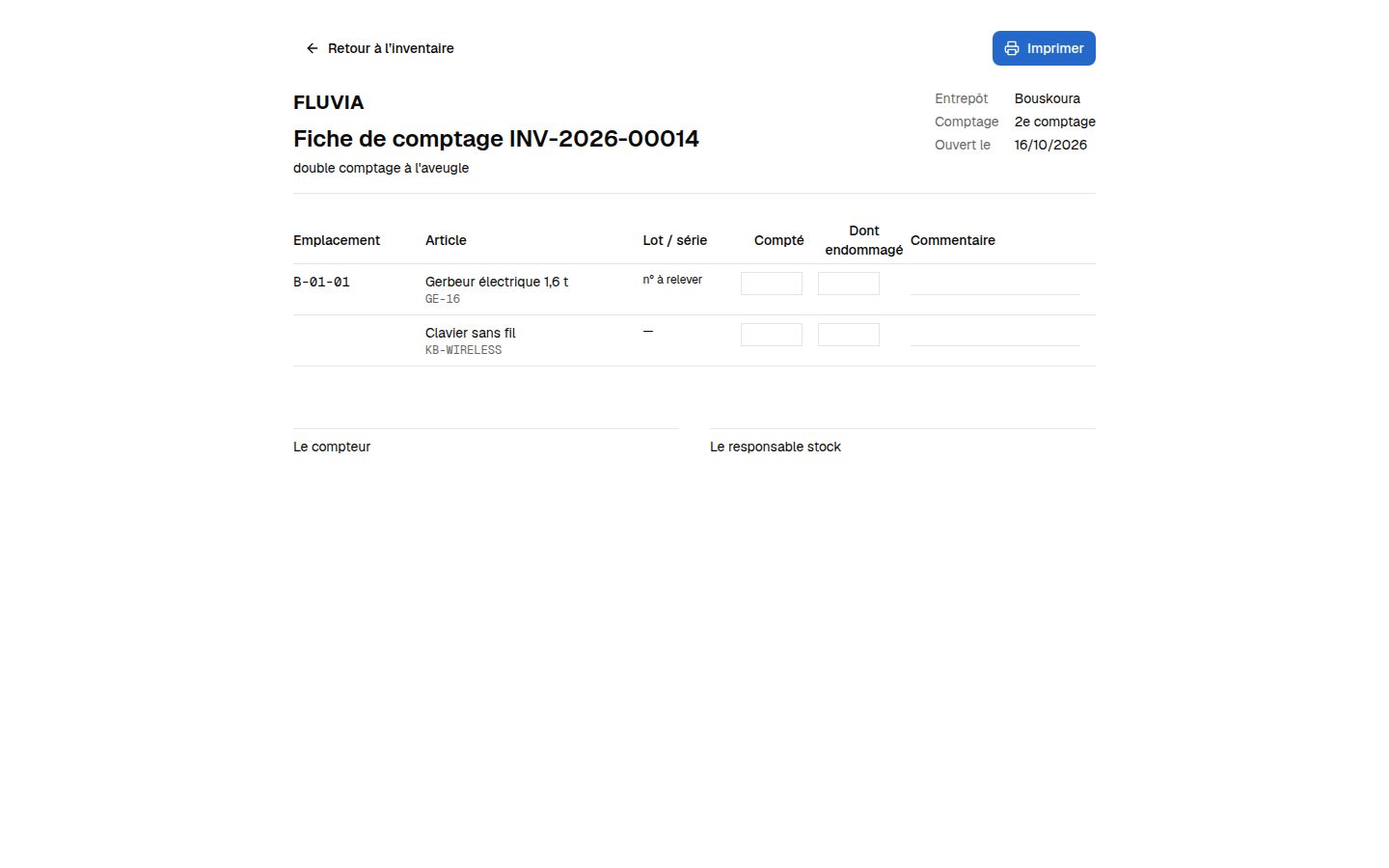
- « Fiche de comptage »La fiche papier de la phase : cases vides, séries à cocher, signature ; jamais le théorique.
- Le gelTant que l’inventaire vit, ses positions refusent tout mouvement : « position gelée par INV-… ».
À tester
- Ouvrez
INV-2026-00014(Bouskoura, double comptage, 2e comptage en cours). Colonne Théorique « masqué » ; le gerbeur est compté, le clavier pas encore ; la bande dit « Comptées 1 / 2 ». - Saisissez le clavier : compté
14, dont endommagé1, commentaire « touche cassée » ; quittez la ligne. Aucun message ; « Comptées 2 / 2 ». - Saisissez
99endommagés sur la même ligne. Refus sous la ligne : « Endommagé : au plus 14 ». - Fiche de comptage. Une ligne par position, cases vides ; pour le gerbeur, « n° à relever » : le compteur ne reçoit pas les séries attendues.
Justifier un écart d’inventaire
Menu Contrôle de stock › Écarts d’inventaire. Un écart naît à la validation d’un inventaire, par ligne ajustée ; le stock est déjà corrigé. Le magasinier dit pourquoi ; le responsable stock valide ou renvoie.
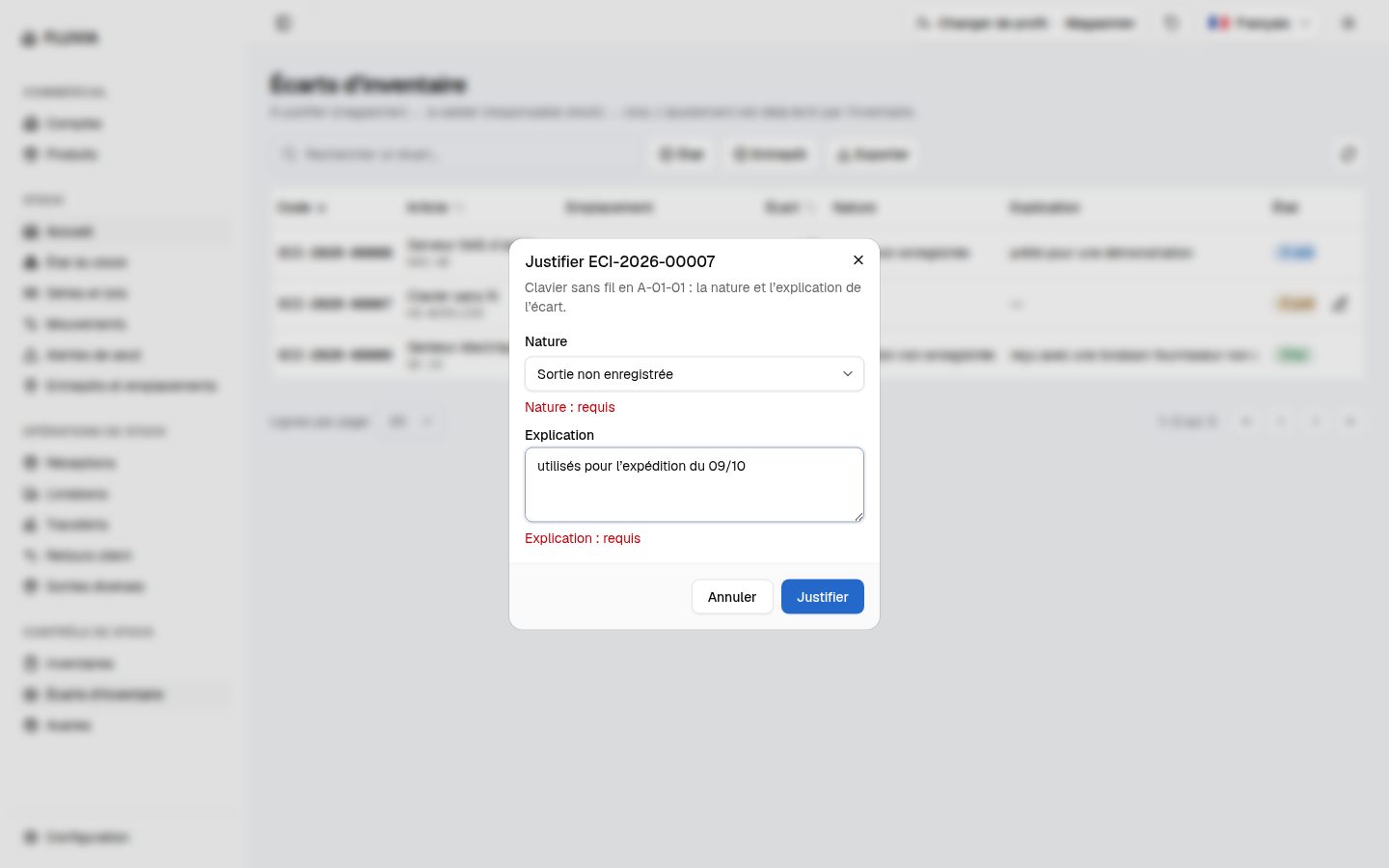
- « Justifier »La nature (référentiel « Motifs d’écart » ; « Autre » demande un texte) et une explication ; l’écart passe « À valider ».
- La colonne Suivi« Créer une tâche » : « Justifier : ECI-… », rattachée à l’inventaire, proposée au magasinier.
À tester
- Sur la ligne
ECI-2026-00007(clavier, − 4, à justifier), le bouton Justifier ; validez sans rien saisir. « Nature : requis » et « Explication : requis », sous leur champ. - Nature « Autre » sans texte. « Précisez la nature : requis ». Choisissez « Sortie non enregistrée », explication « utilisés pour l’expédition du 09/10 » › Justifier. « Écart ECI-2026-00007 justifié : à valider. » ; aucun bouton « Valider » pour le magasinier.
- Le journal des mouvements. Rien n’a bougé : aucun geste d’écart n’écrit au journal.
Déclarer une avarie
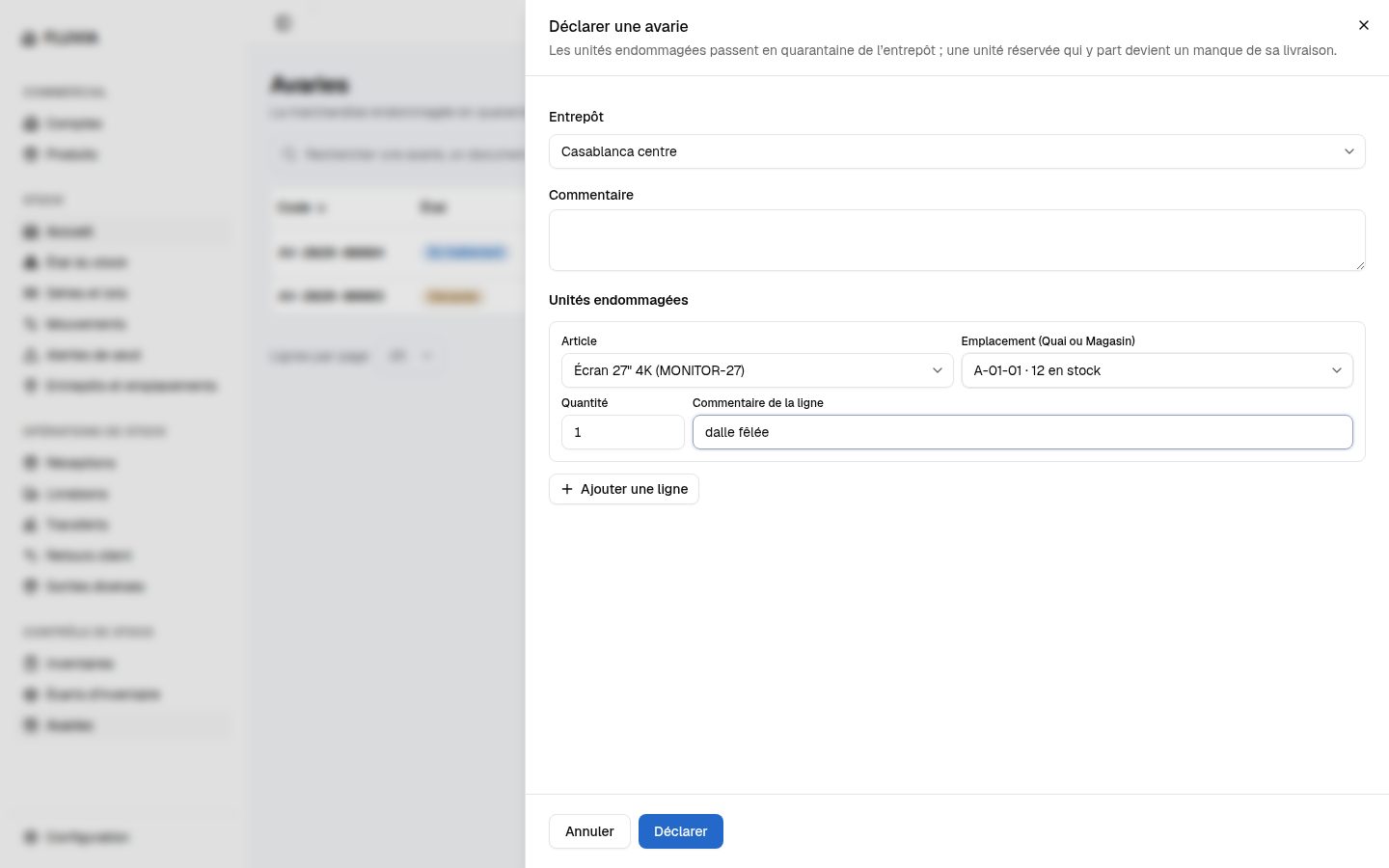
Menu Contrôle de stock › Avaries, Déclarer une avarie. De la marchandise abîmée trouvée au quai ou en rayon passe en quarantaine ; le responsable stock en décidera.
- La feuilleEntrepôt, commentaire, puis une ligne par article : emplacement parmi les positions de Quai et Magasin (« N en stock »), lot, séries, quantité, commentaire.
- « Déclarer »Une mise en quarantaine par ligne, au journal ; l’avarie s’ouvre « Déclarée ». Une unité réservée qui y part devient un manque de sa livraison.
À tester
- Déclarer une avarie, Casablanca centre, « Écran 27" 4K » en
A-01-01, quantité 1, commentaire « dalle fêlée » › Déclarer. « Avarie déclarée : les unités sont en quarantaine. » ; la ficheAV-2026-00005s’ouvre, « Déclarée ». - Sur la fiche. Pas de bouton « Accepter » : c’est au responsable stock ; la bannière le dit.
- État du stock, l’écran à Casablanca centre. 11 en
A-01-01, 1 en Quarantaine.
Lire la commande dont naît une livraison
Menu Commercial › Commandes clients (en lecture) et en-tête d’une livraison. Une livraison naît à la validation d’une commande client ; le magasinier lit la commande, son geste reste la préparation de la livraison (mission 9). Jeu démo (« Réinitialiser la démo › Jeu démo ») : le périmètre du magasinier est Bouskoura, il ne voit que les livraisons de cet entrepôt. Les dates citées ont été vues le 22/10/2026.
- La liste et la fiche d’une commandeStatut, livré, entrepôt d’expédition, onglets Lignes (disponibilité par entrepôt), Conditions, Livraisons, Révisions, Notes, Historique. Aucun geste d’écriture : « Nouvelle commande », « Valider », « Réviser », « Solder » et « Annuler » sont absents de l’écran et refusés (403) par le service.
- Onglet LivraisonsLes livraisons de la commande qui sont dans son périmètre ; le lien ouvre la livraison.
- L’en-tête d’une livraison« devis QUO-… · commande CMD-… » : le lien « commande » rouvre la commande.
- Le livré, net des retoursUn retour client reçu diminue le « Livré » de la ligne de commande dont il vient, et remonte d’autant son « Reste à livrer » : le livré est ce que le client a gardé. Rien d’autre ne change pour ce profil : les avoirs ne lui sont pas ouverts.
À tester
- Jeu démo, profil Magasinier : menu Commandes clients. Sept commandes en lecture,
CMD-2026-00007en tête ; pas de « Nouvelle commande ». - Ouvrez
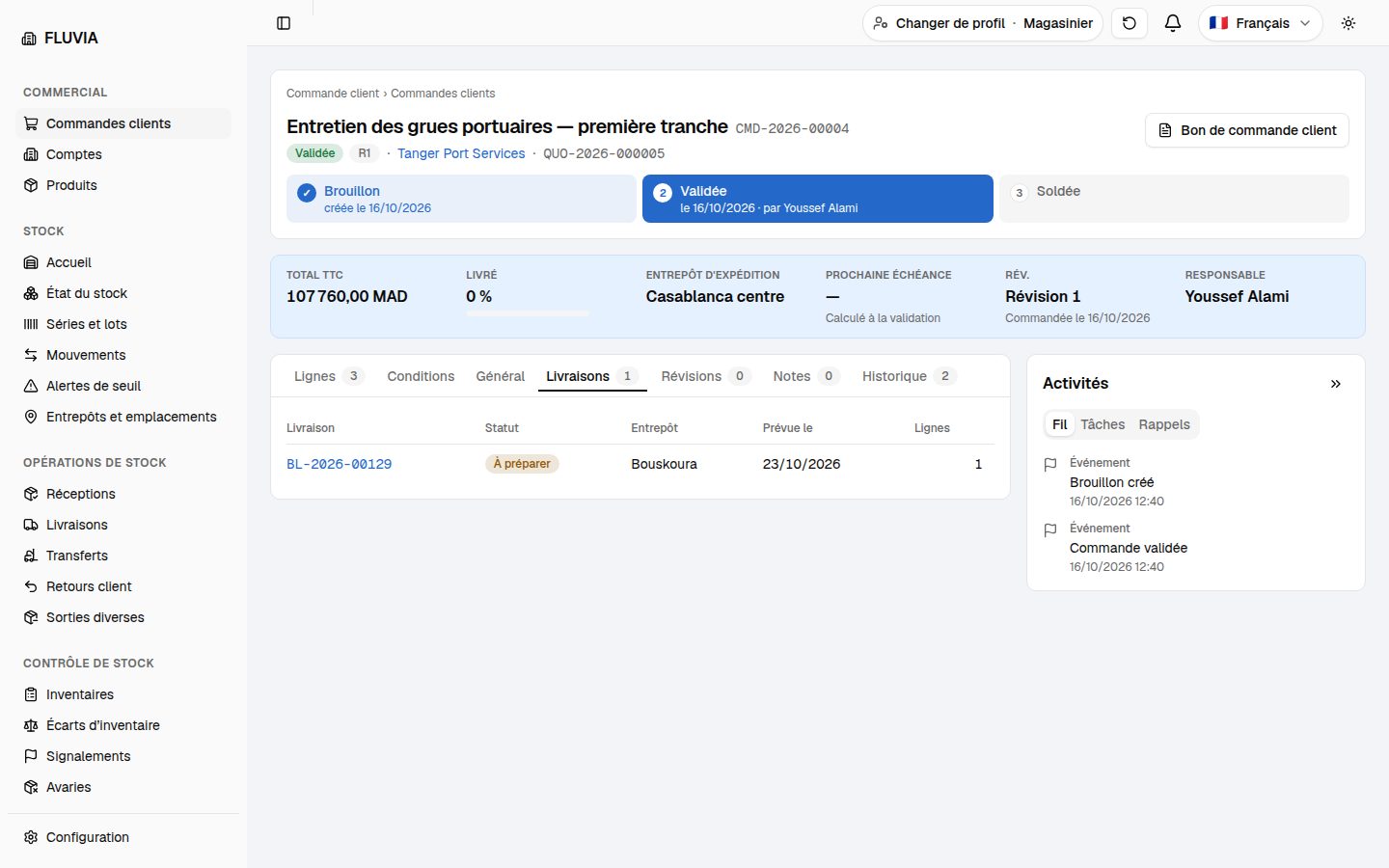
CMD-2026-00004› onglet Livraisons. « Livraisons 1 » : seuleBL-2026-00129(Bouskoura, « À préparer », 23/10/2026, 1 ligne) ; la fiche ne porte que « Bon de commande client ». - Cliquez
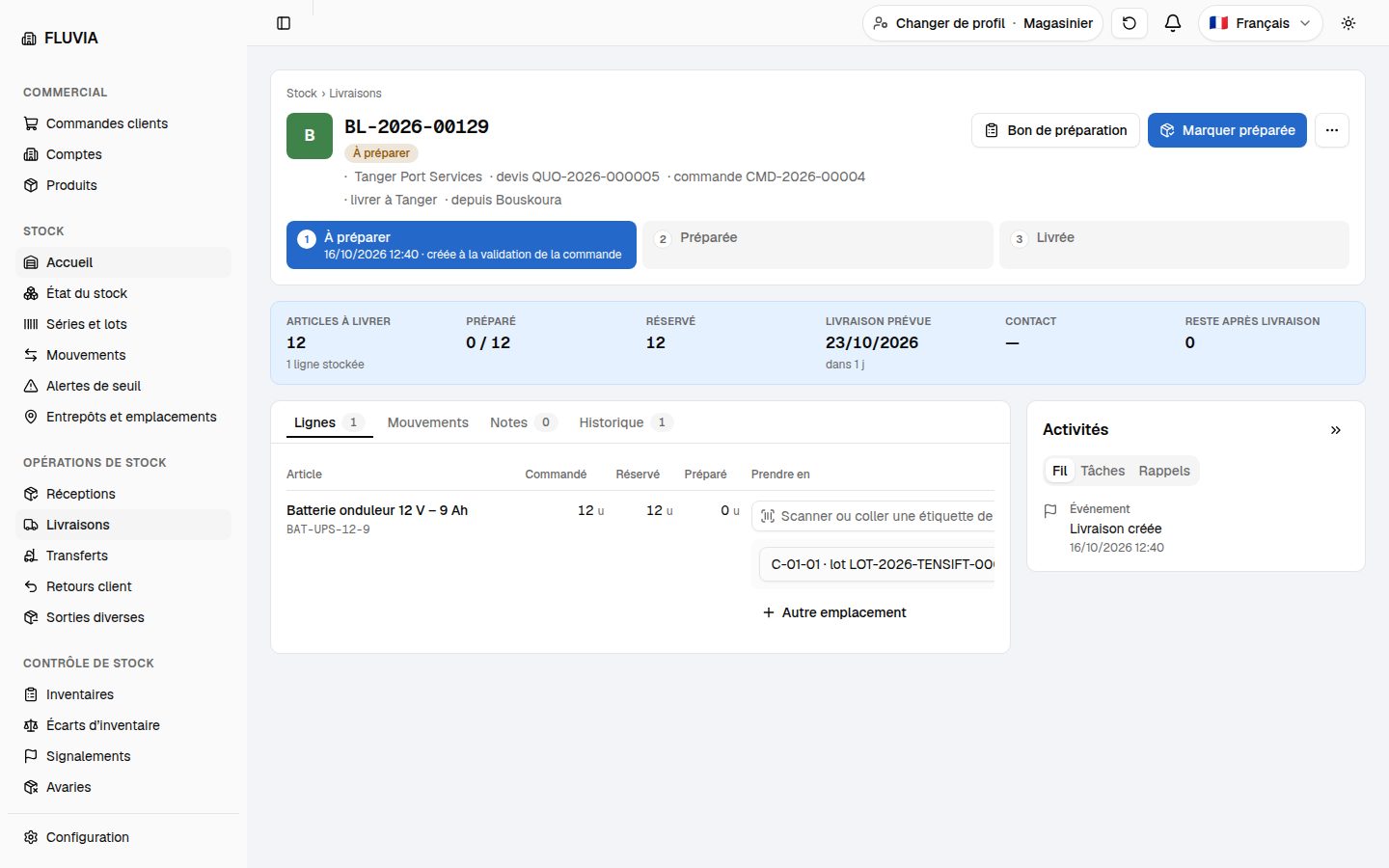
BL-2026-00129. L’en-tête dit « devis QUO-2026-000005 · commande CMD-2026-00004 » ; « Marquer préparée » est offert ; le lien « commande CMD-2026-00004 » ramène à la commande. - Ouvrez
/stock/deliveries/bl-2026-00128(la livraison de Casablanca centre de la même commande). « Document introuvable. » : hors de son périmètre. - Ouvrez
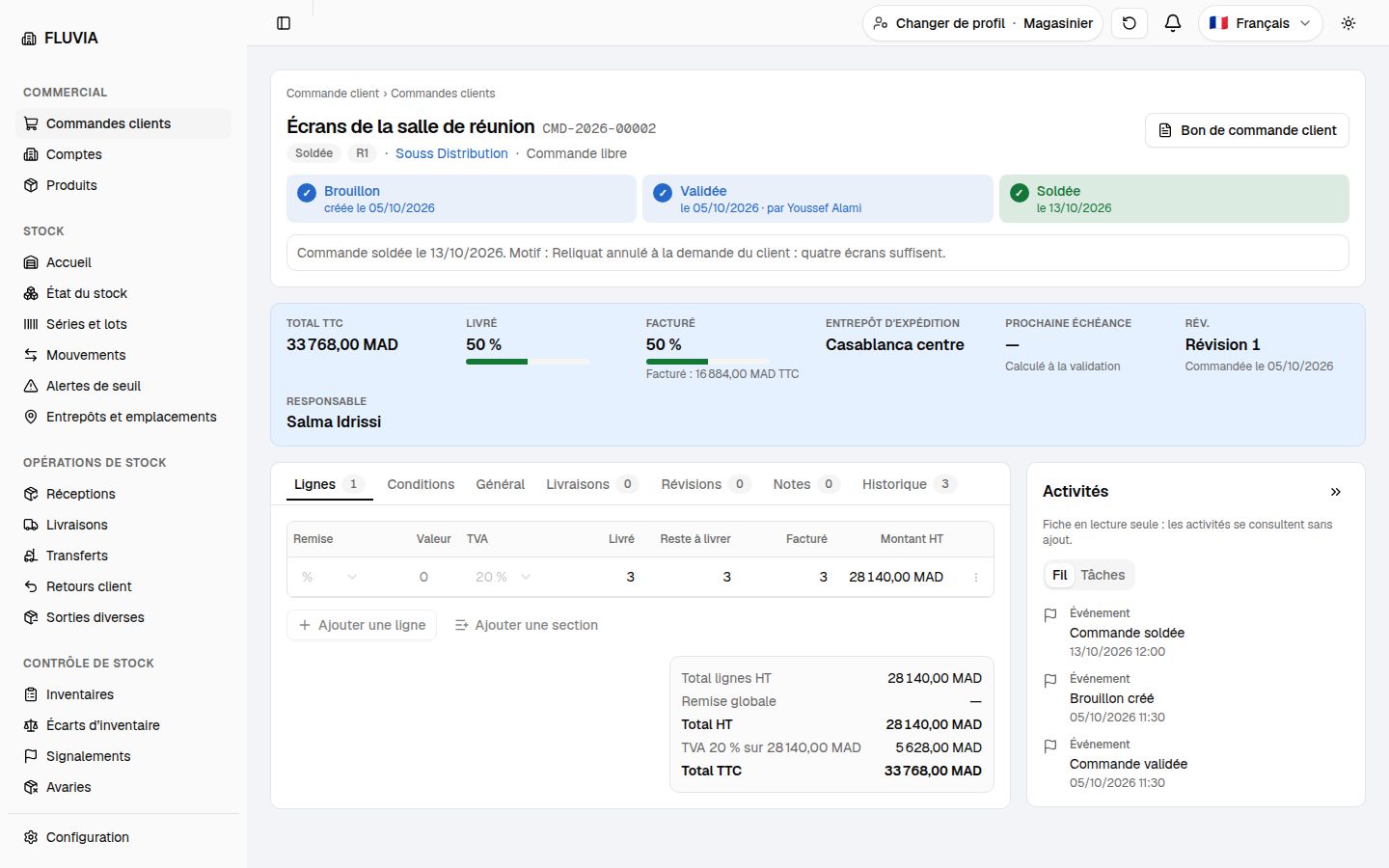
CMD-2026-00002(Souss Distribution, soldée) et faites défiler les lignes vers la droite. Écran 27" 4K : 6 commandés, Livré 3, Reste à livrer 3, Facturé 3 ; bande « LIVRÉ 50 % ». Quatre écrans ont été livrés, un est revenu par le retour RET-2026-00008. Limite connue : la commande est soldée, rien ne sera livré, mais « Reste à livrer » remonte à 3.
Une position négative née d’une vente au comptoir
Le caissier peut vendre ce qui manque en rayon : la vente ne s’arrête jamais et la quantité manquante est prise sur le premier emplacement du magasin (zone STORE), qui passe négatif. Cette position porte le badge « À régulariser » sur l’état du stock (l’écran additionne les emplacements d’un article d’un même entrepôt) et sur l’onglet Stock de l’article ; le journal l’explique : mouvement « Sortie client » du type de document « Vente au comptoir », avec un lien vers le ticket (réservé à qui lit le comptoir). Les réservations d’une livraison ne retiennent pas la vente : la livraison à préparer montre alors son manque (« 1 article manquant : il n’est pas réservé, faute de stock. »). Jeu démo : MONITOR-27 (Écran 27″ 4K) à A-01-01 de Casablanca centre est à −2, vendu par le ticket TK-2026-00007 ; sur le Jeu démo, les quantités de KB-WIRELESS (30), du routeur (17 + 10, 7 réservés) et de l’écran ne sont plus celles des autres jeux.
- Qui est prévenuLa notification « … en position négative à … » (type
STOCK_NEGATIVE_POSITION) va aux destinataires des seuils de l’entrepôt, c’est-à-dire la responsable du stock de Casablanca (Rachida Amrani) ; le magasinier ne la reçoit que s’il est affecté à cet entrepôt. Dans la démo, Saïd Bennani est affecté à Bouskoura et ne voit pas les positions de Casablanca : il n’y a donc pas de badge dans son périmètre. - Ce qui reste refuséDepuis une position à zéro ou négative, toute sortie autre que la vente au comptoir (sortie diverse, expédition d’un transfert, avarie, préparation) est refusée : « inventory.stock.insufficient », le manque ne passe que par le comptoir.
- Comment régulariserTrois voies : une réception (recevoir puis ranger la marchandise attendue sur la position : le solde remonte), un inventaire (le comptage validé ajuste la position à la réalité) ou un ajustement de stock (écart justifié). Dès que la position redevient positive, le badge disparaît.
- Une seule alerteLa notification est envoyée une fois par passage sous zéro : une vente de plus sur une position déjà négative n’en crée pas de seconde.
À tester
- Jeu démo, profil Magasinier (Saïd Bennani, affecté à Bouskoura) › Stock › État du stock. Aucune ligne de Casablanca centre ni badge « À régulariser » : le périmètre du magasinier est Bouskoura, la position à −2 de
MONITOR-27n’est pas la sienne. - Cloche des notifications. Aucune notification « en position négative » : elle va à la responsable du stock de Casablanca.
- Journal des mouvements. Ses sorties à lui n’y passent jamais sous zéro : une sortie diverse ou un transfert au-delà du disponible est refusé (« inventory.stock.insufficient »).
- Pour voir la régularisation, changez de profil : Responsable stock, mission « Positions À régulariser » (la réception
REC-2026-00054remonte la position de −2 à 28).
Demander l’achat et recevoir contre la commande
Menu Achats › Demandes d’achat (/purchasing/requests), limité à votre périmètre (Bouskoura) : vous lisez les demandes de vos entrepôts et celles que vous avez écrites, jamais les commandes fournisseurs (accès refusé). Côté réceptions, la réception née d’une commande vous attend dans votre entrepôt.
- DemanderBouton Nouvelle demande ; vous ne pouvez viser qu’un entrepôt de votre périmètre. Un brouillon s’émet ou s’annule.
- Réception née d’une commandeBandeau « Née de la commande BCF-… » : les lignes sont verrouillées (seul l’en-tête se modifie), la colonne « Commandé » reste vide pour vous.
- ReliquatUne réception partielle ne solde pas l’attente : le reste naît en une nouvelle réception attendue (bandeau « Reliquat de … »), à aujourd’hui + 7 jours.
- ExcédentRecevoir plus que l’attendu exige un « Motif de l’excédent », lisible ensuite sous la quantité reçue. Le non-conforme compte comme reçu.
À tester
- Jeu démo, après Réinitialiser la démo. Profil Magasinier › Simulation, Achats › Demandes d’achat. Vous voyez DA-2026-00002 (40 de prod-004 à Bouskoura, commandés) et DA-2026-00003 (brouillon : Émettre / Annuler). Pas DA-2026-00001 ni DA-2026-00004 (Casablanca centre, hors de votre périmètre ; DA-2026-00004 est ouverte, c’est elle que l’acheteur voit dans « À commander »).
- Ouvrez REC-2026-00056 puis REC-2026-00057. 00056 : reçue, 20 sur 40, bon de livraison BL-TE-26-0457 ; 00057 : « Reliquat de REC-2026-00056 », 20 attendus.
- Recevez 25 sur 20 sur REC-2026-00057 sans motif, puis avec un motif. Refusé (« Motif de l’excédent » requis), puis accepté ; aucun nouveau reliquat.
- Tentez d’ouvrir Achats › Commandes fournisseurs par l’adresse. « Vous n’avez pas accès aux commandes fournisseurs. »
Remettre un bon de retour au chauffeur
Menu Opérations de stock › Retours fournisseurs (/stock/supplier-returns), limité à vos entrepôts (Bouskoura). Vous lisez les bons de votre périmètre et vous remettez au chauffeur ceux que le responsable stock a mis à remettre ; vous ne créez, ne modifiez, ne mettez à remettre ni n’annulez aucun bon. Aucune facture fournisseur dans votre menu.
- LireListe et fiche des bons de Bouskoura ; un bon d’un autre entrepôt n’existe pas pour vous.
- Remettre au chauffeurSur un bon « À remettre » : Remettre au chauffeur, nom du chauffeur obligatoire, immatriculation et bon signé facultatifs. La sortie de stock s’écrit ; si le stock a changé depuis la préparation, la remise est refusée.
À tester
- Jeu démo, après Réinitialiser la démo. Profil Magasinier › Simulation, Opérations de stock › Retours fournisseurs. Seul BRF-2026-00001 (Bouskoura, « Remis ») est listé. Pas d’entrée « Factures fournisseurs » dans le menu Finance.
- Ouvrez BRF-2026-00001. Remis, avoir attendu, chauffeur Hassan Ouaziz : aucun bouton de geste (déjà remis).
- Préparation, sans quitter le navigateur : profil Responsable stock, Contrôle de stock › Avaries › AV-2026-00004 › Ajouter une décision « Retour fournisseur » × 1 (Tensift Emballages) ; puis Retours fournisseurs › BRF-2026-00002 › À remettre. BRF-2026-00002 est « À remettre », à Bouskoura.
- Revenez au profil Magasinier › Simulation, Retours fournisseurs › BRF-2026-00002. Le bon est lisible ; vous avez Remettre au chauffeur et aucun bouton À remettre, Modifier ni Annuler.
- Remettre au chauffeur sans nom, puis avec « Youssef Amrani » et « 12345-A-6 ». Sans nom : « Le nom du chauffeur est obligatoire. » Avec : le bon passe « Remis » par Saïd Bennani, chauffeur et immatriculation enregistrés ; un mouvement de retour fournisseur (document BRF-2026-00002) sort la batterie de la quarantaine. Un bon déjà remis ne se remet plus.
Préparer les bons de sortie, les remettre en rayon, tenir le magasin au téléphone
Menu Stock › Bons de magasin (la file de votre dépôt) et Bons de sortie ; et, au téléphone, l’espace Magasin (/store) avec sept onglets : Préparation · Livraison · Réception · Transferts · Retour · Stock · Comptage. Un bon de magasin (BM) est la demande de matériel qui naît quand le responsable stock partage un besoin ; vous en tirez un bon de sortie (BS) que vous préparez, mettez en zone, puis le conducteur ou le demandeur le reçoit. Vous lisez les anomalies de remise mais ne les concluez pas ; vous ne confirmez pas la remise, ne créez aucun besoin, n’annulez pas le reste d’un bon et ne voyez ni chantier d’un autre dépôt ni prix. Jeu démo, chiffres au 03/11/2026.
- La file du dépôtLes bons de magasin à servir, par rang : « Prochain » sur le premier, avec le reste à servir et la destination (chantier ou unité). Un bon n’a qu’un seul bon de sortie ouvert à la fois.
- Préparer« Ouvrir un bon de sortie », puis la proposition de prélèvement (le lot le plus proche de l’échéance d’abord) ou un scan de code-barres. Le plafond est le reste à servir : au-delà, refus. « Enregistrer la préparation » réserve le stock sans le déplacer ; une livraison client déjà réservée n’est jamais reprise.
- Mettre en zone, annuler, remettre en rayon« Mettre en zone » déplace les pièces vers la zone de préparation (le bon passe « En zone, à remettre ») ; on ne peut pas mettre en zone un bon sans ligne préparée. Annuler (motif obligatoire) un bon en préparation libère les réservations ; annuler un bon en zone, ou une part non emportée, ouvre un « À remettre en rayon » : vous cochez la ligne et « Valider la remise en rayon » rend la pièce à son emplacement d’origine.
- Le bon impriméLe bon de sortie s’imprime en français (article, quantité préparée, lots, signatures), sans aucun prix.
- Ce que vous lisez sans agirLa fiche d’un bon livré, ses anomalies de remise, le stock détenu par les chantiers et les unités. Sur un bon de sortie, le bouton « Confirmer la remise » n’est pas pour vous.
- Réception d’une commande d’unitéQuand la ligne reçue est destinée à une unité (« Unité Services généraux — reçu à Bouskoura »), la réception fait naître un bon de magasin unique pour la quantité acceptée.
À tester
- Téléphone, profil Magasinier › Simulation, Réinitialiser la démo, puis
/store. Sept onglets dans l’ordre indiqué, Préparation sélectionné, dépôt Bouskoura sans sélecteur ; pas de défilement de côté. - Onglet Livraison. Le bon
BS-2026-00002(en zone, prêt depuis le 02/11) est à remettre ; la section « À remettre en rayon » listeBS-2026-00001(1 HV46 non emporté). - Ouvrez le bon BS-2026-00001, cochez la ligne, « Valider la remise en rayon ». Le bouton est fermé tant que la ligne n’est pas cochée ; retour à Livraison, « Rien à remettre en rayon », HV46 + 1 en C-01-01.
- Préparation sans quitter le navigateur : profil Responsable stock, partagez BES-2026-00002 ; revenez au Magasinier, onglet Préparation. Le nouveau bon de magasin est en rang 1, « Prochain » ; « Préparer » ouvre un bon de sortie, une carte par ligne, « Mettre en zone » fermé tant que la préparation n’est pas enregistrée.
- Ouvrez de nouveau « Préparer » sur le même bon de magasin. Refus : un bon de sortie est déjà ouvert pour ce bon ; le bouton est masqué.
- Ouvrez BS-2026-00002 au bureau, Stock › Bons de sortie. Le bon se lit, aucun bouton « Confirmer la remise » ; menu Achats sans « Besoins » (accès refusé par adresse directe).
Recevoir un retour de chantier ou d’unité, le ranger
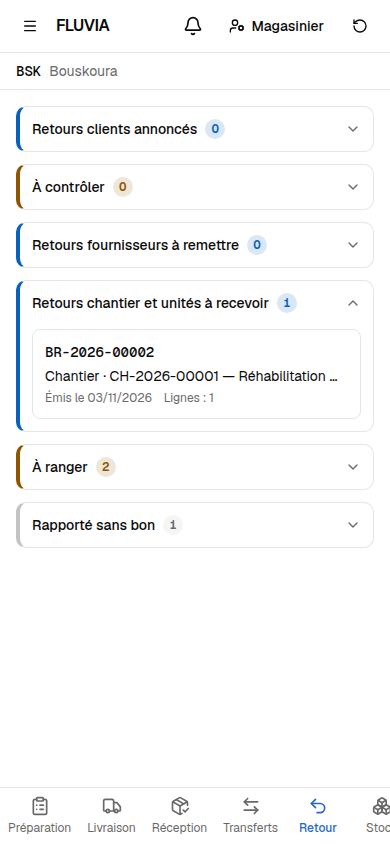
Téléphone, espace Magasin, onglet Retour (/store/returns). L’écran compte six sections repliables, une seule ouverte (à l’arrivée, la première qui a du travail). Trois sont nouvelles : Retours chantier et unités à recevoir (bons émis, le plus ancien d’abord), À ranger et Rapporté sans bon (mission suivante). Les trois autres sont celles d’avant : Retours clients annoncés, À contrôler, Retours fournisseurs à remettre (ceux du dépôt seulement : le bon fournisseur d’un chantier est remis par le conducteur). Jeu démo, chiffres au 04/11/2026 (J). À recevoir : BR-2026-00002 (chantier CH-2026-00001, 2 graisses, émis le 03/11). À ranger : RCR-2026-00001 (huile HV46, 1 reçue, 1 manquante) et RCR-2026-00002. Les trois anciennes sections sont vides sur ce jeu.
- Recevoir un bonLa carte du bon ouvre « Recevoir le bon BR-… ». Par ligne : la quantité reçue (à côté du « Déclaré »), l’état retenu (jamais meilleur que l’état déclaré ; s’il diffère, un motif de requalification est demandé), « Ajouter une condition » (partager la ligne entre deux états), « Ajouter un article » (une pièce non annoncée), un commentaire.
- Le manquantSi la quantité reçue est inférieure : « Manquant : 1 u — une anomalie de retour sera ouverte, le stock reste au détenteur. » L’anomalie est conclue par le responsable stock. Rien n’est perdu ni retrouvé tant qu’elle est ouverte.
- La réceptionÉcran « RCR-… · À ranger » : le détenteur, le bon, qui a reçu et quand ; par ligne le lot, un badge Quai (état « Bon ») ou Quarantaine, reçu, manquant (en rouge), « Rangé : x sur y ».
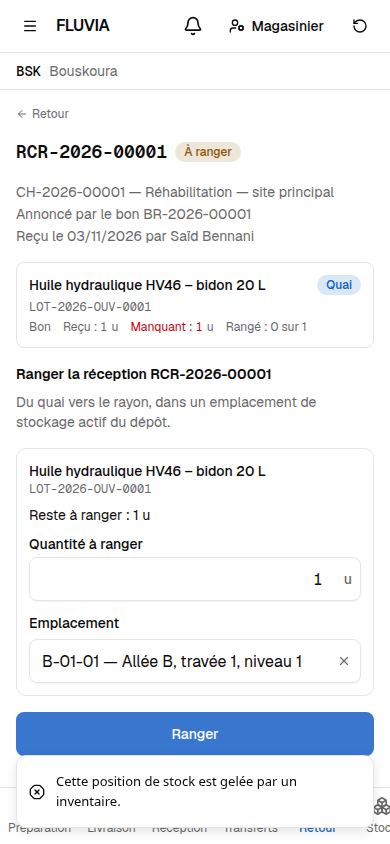
- Ranger« Ranger la réception » : quantité et emplacement de stockage actif du dépôt. Une position gelée par un inventaire est refusée (un seul toast, le formulaire garde ses valeurs : choisissez un autre emplacement). Une fois tout rangé : « Rangé » et retour à la liste.
À tester
- Téléphone, profil Magasinier Mobile, Réinitialiser la démo, onglet Retour. Six sections ; « Retours chantier et unités à recevoir 1 », « À ranger 2 », « Rapporté sans bon 1 » ; les trois anciennes à 0 ; pas de défilement de côté.
- Ouvrez la carte de BR-2026-00002. « Recevoir le bon BR-2026-00002 », chantier CH-2026-00001, Graisse « Déclaré : 2 u ».
- Quantité reçue : 1. « Manquant : 1 u — une anomalie de retour sera ouverte, le stock reste au détenteur. »
- « Enregistrer la réception ». Toast « Réception de retour RCR-2026-00004 enregistrée. » ; écran « À ranger » : Quai, Reçu 1 u, Manquant 1 u, « Rangé : 0 sur 1 ». En responsable stock, l’anomalie ANR-2026-00002 est ouverte.
- Ouvrez RCR-2026-00001 (section « À ranger »), emplacement B-01-01, « Ranger ». Un seul toast « Cette position de stock est gelée par un inventaire. » ; pas d’alerte dans le formulaire, l’adresse ne change pas, les valeurs restent.
- Même écran, emplacement A-04-01, « Ranger ». Toast « Rangement enregistré. », retour à la liste ; RCR-2026-00001 est « Rangé : 1 sur 1 » et « À ranger » ne compte plus que 1 (RCR-2026-00004 en plus : 2).
Recevoir un retour rapporté sans bon
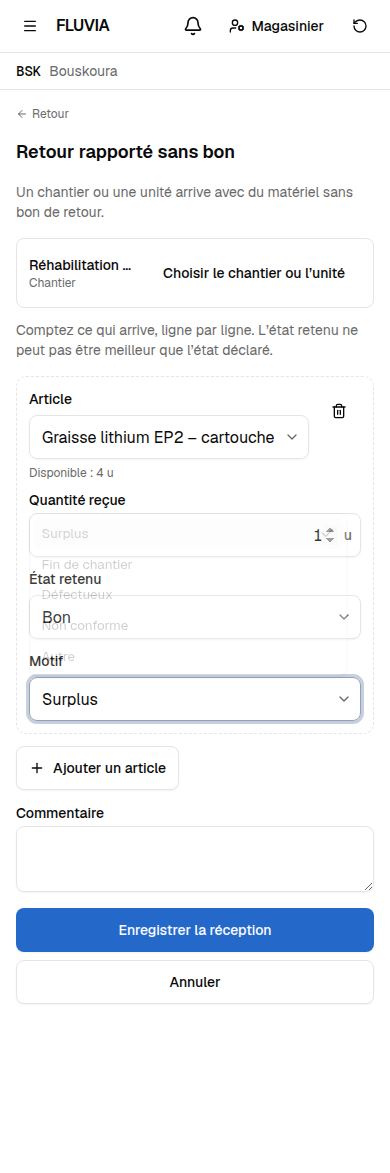
Onglet Retour, section Rapporté sans bon (/store/return-receipts/new). Un chantier ou une unité arrive avec du matériel sans bon de retour : le magasinier le reçoit quand même ; la réception crée un bon « À valider » que le détenteur confirmera (conducteur pour un chantier). La section liste les bons de ce type du dépôt (lecture) et porte le bouton « Recevoir un retour sans bon ». Jeu démo, chiffres au 04/11/2026 (J). Un bon à valider : BR-2026-00003 (reçu par RCR-2026-00002).
- Choisir le détenteurÉtape 1 « Choisir le chantier ou l’unité » : les chantiers et unités liés au dépôt courant (« Réhabilitation — site principal · Chantier · CH-2026-00001 », « Services généraux · Unité · SG »), en gros boutons ; un détenteur clos porte le badge « Clos ». Changer de dépôt dans l’en-tête réinitialise le choix.
- Les lignesArticle (parmi ce que le détenteur a), quantité, état retenu, motif (obligatoire) ; « Ajouter un article » pour d’autres lignes. Une quantité au-delà de ce que le détenteur a est refusée (« Au-delà du disponible (0). »).
- AprèsÉcran « RCR-… · Rapporté sans bon · BR-… », À ranger ; même rangement que pour un retour annoncé.
À tester
- Section « Rapporté sans bon » : « Recevoir un retour sans bon ». Deux boutons : Réhabilitation — site principal (Chantier · CH-2026-00001) et Services généraux (Unité · SG).
- Choisissez le chantier, article Routeur WiFi 6, quantité 1. « Disponible : 0 u » et « Au-delà du disponible (0). » : le routeur est retenu par la casse AV-2026-00006.
- Remplacez par Graisse lithium EP2, quantité 1, état « Bon », motif « Surplus », « Enregistrer la réception ». Toast « Réception de retour RCR-2026-00005 enregistrée. » ; écran « Rapporté sans bon · BR-2026-00005 », À ranger, « Rangé : 0 sur 1 ».
- Revenez à la liste. « Rapporté sans bon » compte un bon de plus ; le conducteur peut le valider (guide du Conducteur, mission 11).
Préparer et livrer le BL d’un marché ; joindre le BL signé
Menu Opérations de stock › Livraisons (/stock/deliveries) et fiche d’un BL (/stock/deliveries/[id]). Un marché de fournitures dont la réception se prend par PV fait naître un BL « À préparer » dans le Stock : il porte son origine en texte (« Né du marché MAR-… » ou « Né de la commande MAR-…/NN du marché MAR-… ») et la colonne « Marché » le dit dans la liste. Vous n’avez aucun droit sur les marchés : pas de lien vers le marché, aucune requête vers lui. Le BL ne s’annule pas ici : « Ce BL est géré par le marché : il se coupe par les gestes du marché, pas depuis le stock. » Vous restez limité à Bouskoura. Jeu démo, 07/11/2026 (J).
- Préparer, puis livrerComme tout BL : « Marquer préparée » (prélèvement, numéros de série ou lots), « Marquer livrée ». Un BL livré partiellement laisse un BL de reliquat « À préparer » qui garde l’origine du marché. Une réservation est faite au nom du marché ou de la commande.
- La photo du BL signéDans « Marquer livrée », la case facultative « Photo du BL signé » (« La photo est réduite avant l’envoi. ») : le BL signé par le client sert de pièce au PV de réception. Ensuite le BL livré dit « BL signé joint » et « Voir le BL signé ».
- Ce que vous voyezDans la démo, à Bouskoura :
BL-2026-00134(livré) etBL-2026-00135(« À préparer », 5 claviers, en retard) deMAR-2026-00009; aucun BL des marchés expédiés de Casablanca. Si le marché est annulé avant le départ, son BL « À préparer » est annulé et ses réservations libérées ; un BL déjà préparé reste à vous.
À tester
- Profil Magasinier, après Réinitialiser la démo. Livraisons. Colonne « Marché » ;
BL-2026-00134etBL-2026-00135deMAR-2026-00009; pas de BL deMAR-2026-00007niMAR-2026-00008. BL-2026-00135. « Né du marché MAR-2026-00009 », le message « géré par le marché », pas de lien « Ouvrir le marché », pas de bouton « Annuler ».- « Marquer préparée » puis « Marquer livrée » avec une photo. Le BL passe à Livrée, « BL signé joint », « Voir le BL signé » télécharge la photo.
Ce qu’il lit sans agir
Hors du changement d’emplacement, tout ce que voit ce profil est en lecture.
| Écran | Ce qu’il y lit |
|---|---|
| Entrepôts et emplacements | La liste et la fiche d’un entrepôt (complétude, bande, onglets Stock, Emplacements, Seuils, Mouvements), sans « Nouvel entrepôt », « Modifier » ni « Nouvel emplacement » ; la grille des seuils est grisée. |
| Paramètres › Stock | « Types d’emplacement » (Sol, Rayonnage, Local fermé, Chambre froide, Autre), sans ajout. |
| Fiche d’un article | Toute la fiche ; l’onglet Stock sans « Modifier les seuils ». |
| Comptes | La liste et la fiche d’un compte (le fournisseur principal d’un article, le client d’un numéro livré), sans aucun geste. |
| Journal | Toutes les lignes, sans action : il ne se modifie jamais. |
Ce qui revient aux autres profils
Un testeur qui cherche ces gestes dans le profil Magasinier ne les trouvera pas.
| Geste | Profil |
|---|---|
| Créer, modifier, archiver un entrepôt ou un emplacement ; poser les seuils d’un entrepôt ou d’un article ; recevoir la tâche « Commander » | Responsable stock |
| Ajouter un type d’emplacement | Administrateur |
| Lire le stock depuis la fiche d’un article qu’on vend | Commercial Directeur commercial |
| Annuler une livraison ; conclure une anomalie de transfert (« Retrouvé » ou « Perdu ») | Responsable stock |
| Proposer l’avoir d’un retour client contrôlé | Directeur financier |
| Valider la commande dont naît une livraison | Commercial Directeur commercial |
| Ouvrir, clore, arbitrer, valider un inventaire ; valider ou renvoyer un écart ; accepter, décider et clôturer une avarie | Responsable stock |
| Ajouter un motif d’écart ou une décision d’avarie | Administrateur |
| Préparer un bon de retour, le mettre à remettre, retourner un excédent, annuler un bon | Responsable stock |
| Saisir l’avoir fournisseur attendu après un retour remis | Comptable |