Guide du testeur · Profil
Commercial
Il qualifie ses leads et les convertit en compte et en opportunité, fait avancer ses opportunités dans le Kanban, chiffre ses devis, les envoie, les révise et enregistre leur acceptation ou leur refus. Il fait aussi tout cela depuis le téléphone, dans la section « Terrain ». Il ne voit que « Mes leads », « Mes opportunités » et « Mes devis » tant qu’il ne bascule pas sur « Équipe ».
- Ouvrez
http://localhost:3012/. Cliquez Réinitialiser la démo puis choisissez Jeu recette : les noms, les numéros de devis et les montants cités dans ce guide viennent de ce jeu de données. - Cliquez Simulation sur la ligne Commercial.
- Les données sont partagées par tous les navigateurs : si quelqu’un d’autre teste en même temps, une fiche peut avoir déjà changé d’état. Un devis se reconnaît à ses 8 derniers caractères (le numéro complet s’écrit
Q-2026-XXXXXXXX). - Pour la mission 5 (le terrain), utilisez une fenêtre de téléphone, ou les outils de développement du navigateur en 390 × 844.
Sa place dans le processus
Les étapes encadrées en bleu (★) sont celles du commercial : il porte la chaîne du lead jusqu’à la réponse du client.
Du lead au devis accepté
Autour de lui : le Directeur commercial affecte les leads, rouvre ou archive ; l’Administrateur règle les effets croisés.
Effets automatiques sur l’opportunité
Ces deux effets dépendent de deux interrupteurs des « Paramètres CRM », éteints au départ sur le Jeu recette : voir le guide Administrateur.
Qualifier et convertir un lead
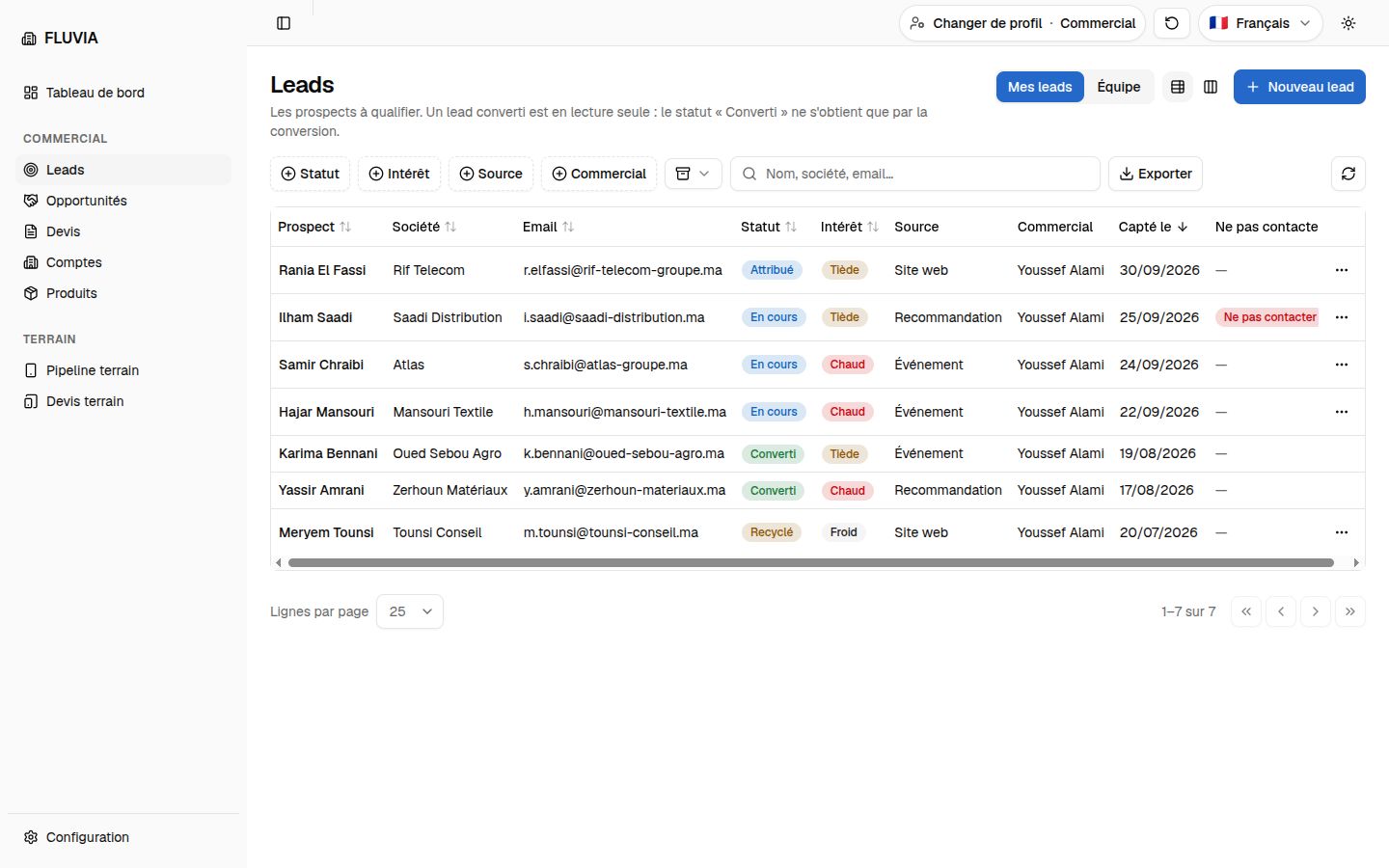
Menu Commercial › Leads, son écran d’arrivée, sur « Mes leads » (sept lignes). La fiche d’un lead porte « Convertir » ; l’assistant a trois étapes : Compte, Opportunité, Récapitulatif.
- La listeRecherche « Nom, société, email… », facettes Statut, Intérêt, Source, Commercial, vue en tableau ou par statut. « Équipe » montre les 23 leads.
- « Nouveau lead »Prévient quand un lead actif porte déjà le même email.
- « Convertir »Rattache d’office un compte sûr (email et nom), propose une liste quand plusieurs comptes se ressemblent, ou crée le compte.
- Fiche d’un lead convertiEn lecture seule : liens vers le compte et vers l’opportunité née de la conversion.
À tester
- Dans « Mes leads », repérez Hajar Mansouri, Ilham Saadi, Samir Chraibi, Rania El Fassi, Meryem Tounsi et Yassir Amrani. Sept lignes, toutes à Youssef Alami ; Yassir Amrani est « Converti ». Basculez sur « Équipe » : 23 lignes.
- Ouvrez la fiche Ilham Saadi. Elle porte « Ne pas contacter » et « Cette personne a refusé toute sollicitation commerciale. Ne pas l’appeler ni lui écrire. »
- Ouvrez Samir Chraibi › Convertir, gardez « Créer une opportunité » cochée › Convertir. La liste propose Atlas Industries et Atlas Équipements, « Score 10 » chacun, sans rattachement d’office. « Rattacher » sur Atlas Industries : lead « Converti », opportunité « Opportunité Samir Chraibi » (150 000 MAD, étape « Nouveau »).
- Ouvrez Rania El Fassi › Convertir, sans opportunité. Un seul candidat faible : la liste propose Rif Telecom (« Score 10 »), rien n’est rattaché d’office. « Revenir à l’assistant » rend la saisie intacte.
- Ouvrez Yassir Amrani (converti). Ni « Modifier », ni « Convertir » ; liens « Zerhoun Matériaux » et « Ouvrir l’opportunité » (Équipement de l’atelier).
Faire avancer une opportunité dans le Kanban
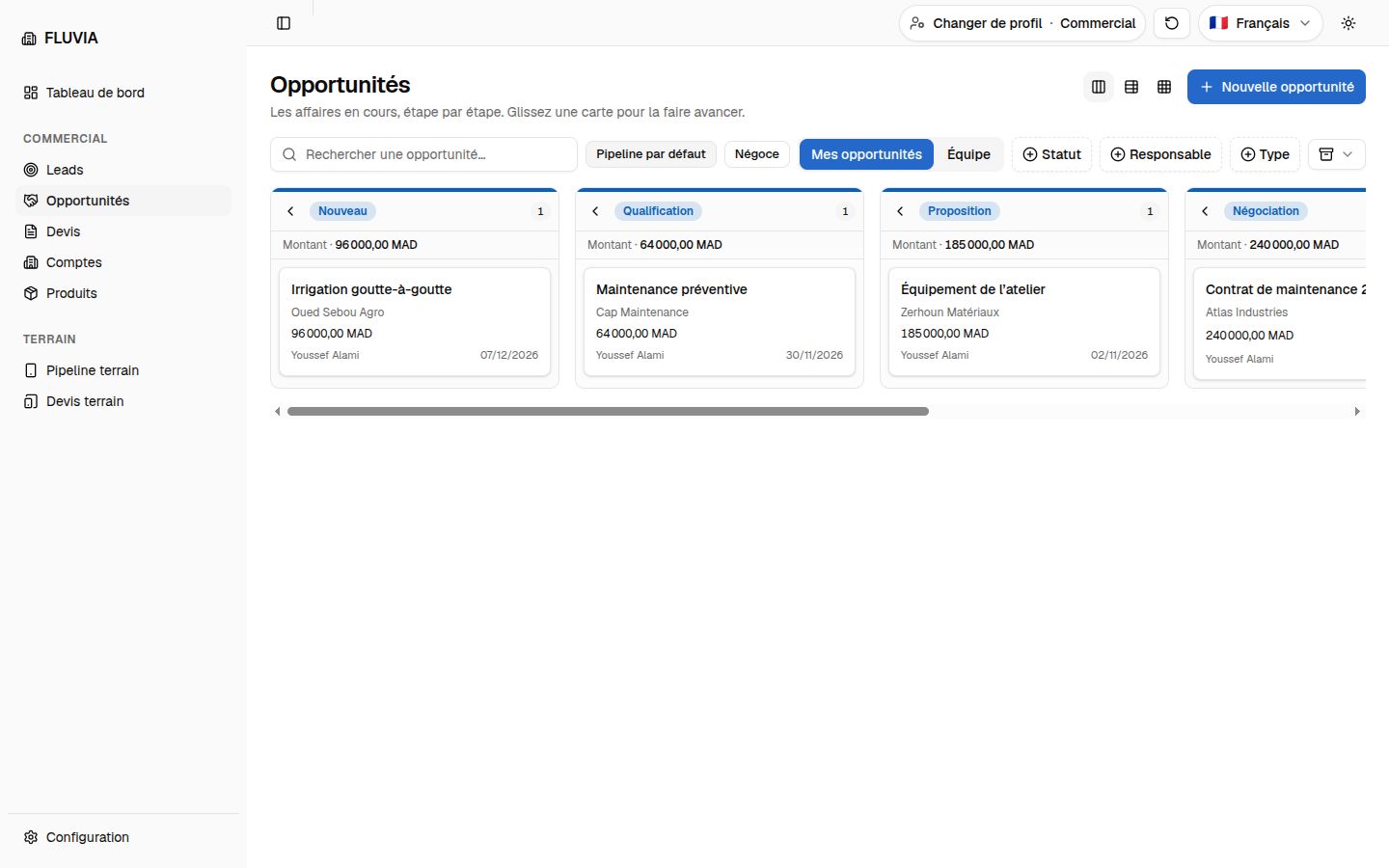
Menu Commercial › Opportunités. Kanban du « Pipeline par défaut » sur « Mes opportunités » ; le bouton « Négoce » bascule sur l’autre pipeline.
- Glisser une carteD’une étape à l’autre : la carte change d’étape. Vers « Gagné », l’opportunité est gagnée ; vers « Perdu », un dialogue demande le motif.
- Marquer perdueMotif obligatoire (Prix, Concurrent, Pas de budget, Pas de décision, Calendrier, Contact perdu) et commentaire libre.
- Marquer gagnéeDepuis la fiche : date proposée = aujourd’hui, modifiable.
À tester
- Ouvrez Opportunités. Colonnes Nouveau, Qualification, Proposition, Négociation, Gagné, Perdu ; « Contrat de maintenance 2027 » est en Négociation (240 000,00 MAD) ; « Entretien annuel des grues » est en Gagné.
- Glissez Maintenance préventive de « Qualification » sur « Gagné ». La carte reste dans « Gagné » ; sa fiche dit « Gagnée » avec le bandeau « Opportunité gagnée : son contenu est figé. Réouvrez-la pour la modifier. » (Sur un écran étroit, le défilement automatique peut emporter le dépôt sur « Perdu » : « Annuler » rend la carte.)
- Glissez Équipement de l’atelier sur « Perdu ». Le dialogue « Marquer l’opportunité perdue » s’ouvre. « Annuler » : la carte est toujours en « Proposition ». Rejouez avec le motif « Prix » et le commentaire
Budget gelé› « Confirmer la perte » : fiche « Perdue », motif « Prix ». - Cliquez « Négoce ». Colonnes Prise de contact, Offre, Commande, Gagné, Perdu ; « Négoce de ciment » est dans « Offre ».
Chiffrer un devis depuis une opportunité
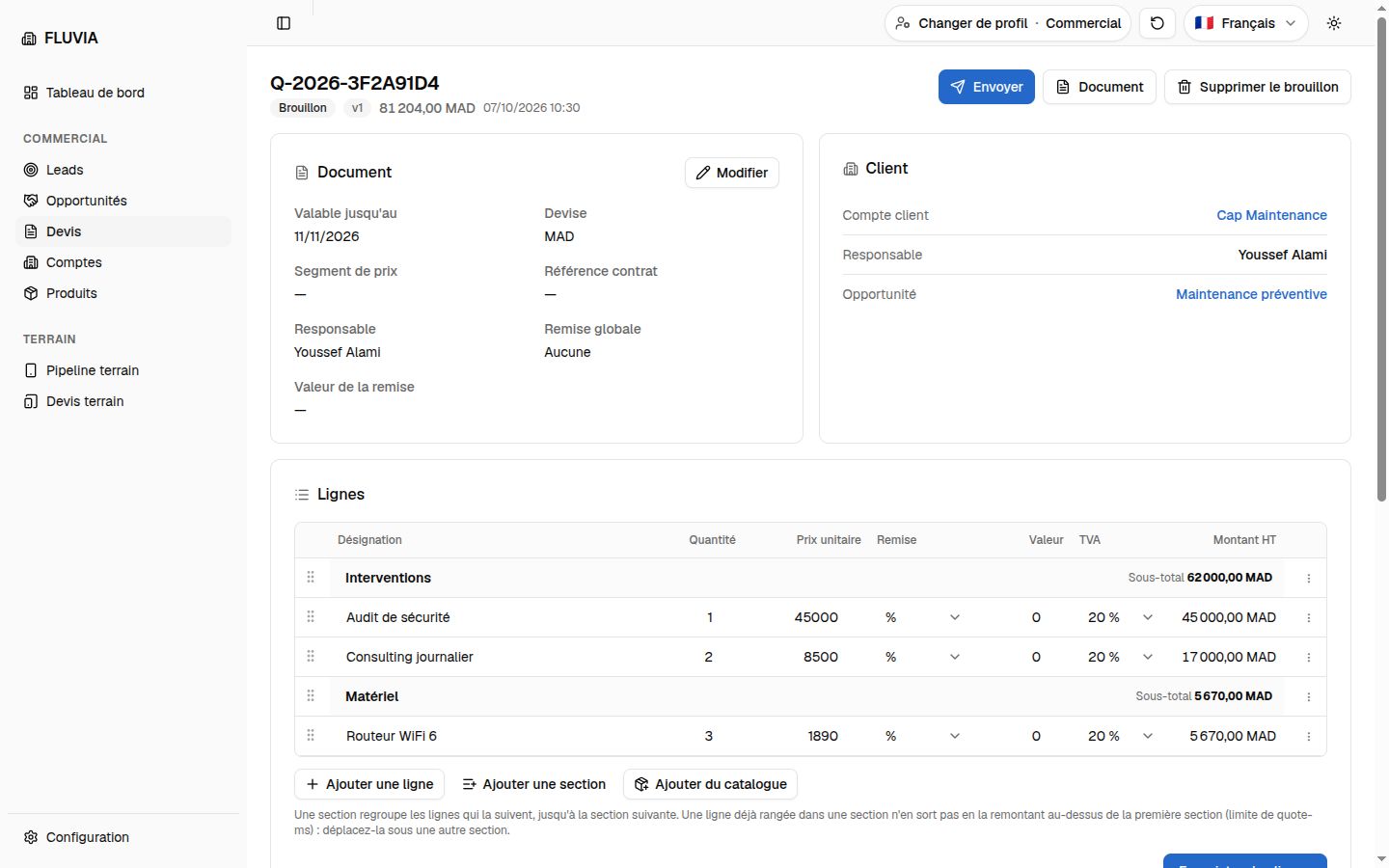
Menu Commercial › Opportunités › une opportunité › carte « Devis liés » › « Nouveau devis ». La fiche du devis a sa grille à sections, ses totaux et ses verbes.
- « Nouveau devis »Compte client et opportunité sont figés ; devise MAD, segment « Tarif public », « Valable jusqu’au » vide = validité par défaut (30 jours).
- Grille à sectionsSections, lignes, quantité, prix, remise en % ou en montant, TVA ; « Enregistrer les lignes ».
- « Ajouter du catalogue »Ajoute une ligne d’un produit du catalogue ; avec la stratégie de prix « Saisie manuelle », le prix se saisit à la main.
- Remise globaleCarte Document › « Modifier » : en % ou en montant, répartie sur les lignes.
À tester
- Ouvrez l’opportunité Équipement de l’atelier (Zerhoun Matériaux, 185 000 MAD). La carte « Devis liés » dit « Aucun devis rattaché à cette opportunité. »
- Cliquez Nouveau devis › Créer le devis. La fiche d’un devis « Brouillon » v1, total 0,00 MAD, « Valable jusqu’au » = aujourd’hui + 30 jours, Responsable Youssef Alami.
- Cliquez Envoyer sur le devis vide. Le toast « Un devis sans ligne ne s’envoie pas : ajoutez au moins une ligne. » ; le devis reste « Brouillon ».
- Dans la grille, créez une section « Matériel » avec la ligne « Laptop Pro 15" » (10 × 12 490, TVA 20 %), puis une section « Services » avec « Installation serveur » (1 × 15 000, remise % 10) et « Support annuel » (1 × 24 000, remise Montant 2 000) › Enregistrer les lignes. Toast « Lignes enregistrées » ; Totaux HT 160 400,00 · TVA 32 080,00 · TTC 192 480,00 MAD.
- Carte Document › Modifier : remise globale « % », valeur 5 › Enregistrer. Totaux avec remise globale : HT 152 380,00 · TVA 30 476,00 · TTC 182 856,00 MAD.
- Cliquez Ajouter du catalogue, produit
NAS-4B— Serveur NAS 4 baies, quantité 1. Le dialogue demande le « Prix unitaire » (« Aucun prix du catalogue… ») ; avec 9 800, toast « Ligne ajoutée », la ligne est sous « Services », Totaux HT 161 690,00 · TTC 194 028,00 MAD.
3F2A91D4, Cap Maintenance).Envoyer, réviser, faire accepter
Menu Commercial › Devis (« Mes devis » : six lignes) ou la fiche d’un devis. Verbes de la fiche : Envoyer, Accepter, Refuser, Créer une révision, Document.
- « Envoyer »Fige le devis : « Envoyé — en attente du client, valable jusqu’au … ».
- « Créer une révision »Copie le devis en nouvelle révision « Brouillon » ; l’ancienne passe « Révisé ».
- « Accepter » / « Refuser »Canal d’acceptation (« Document signé »…) ; motif de refus libre.
- « Document »Page imprimable dans un nouvel onglet (ne pas imprimer pendant le test).
À tester
- Ouvrez Devis, sur « Mes devis ». Six lignes :
3F2A91D4(Brouillon),81C07E2B(Révisé, v1),C4D2F019(Révisé, v2),0B9E5A77(Envoyé, v3),5D1E0C3A(Envoyé),9A3C6F58(Accepté). Validité : « expire dans 20 j » et « expire dans 10 j » sur les deux envoyés. Le menu de ligne ne propose pas « Archiver ». - Dans « Équipe », filtrez Statut = « Envoyé ». Trois lignes ; pied de table 138 740,00 MAD HT et 165 980,50 MAD TTC. Effacez le filtre : le pied de table redevient « — » (le jeu mêle EUR et MAD).
- Sur
0B9E5A77› Refuser, motifDélai de livraison trop long. « Refusé le … — motif : Délai de livraison trop long. » ; « Créer une révision » ouvre la révision v4 en « Brouillon ». - Sur
5D1E0C3A› Accepter › canal « Document signé » › Accepter. Toast « Devis accepté » ; « Accepté le … (canal : Document signé) ». Si l’administrateur a activé « Gagner l’opportunité quand son devis est accepté », l’opportunité « Négoce de ciment » passe « Gagnée » ; sinon elle reste ouverte. - Sur le brouillon
3F2A91D4› Envoyer. Toast « Devis envoyé » ; bandeau « Envoyé… », grille en lecture seule ; « Accepter », « Refuser », « Créer une révision » et « Document » sont proposés.
Pipeline et devis dans la coquille mobile
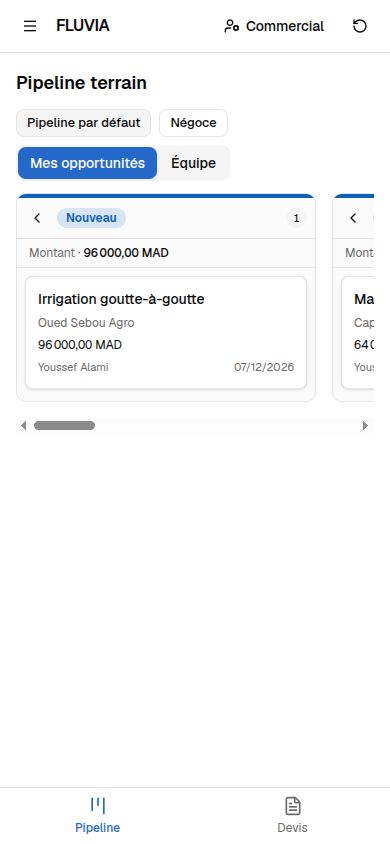
Fenêtre de téléphone (390 × 844). Menu Terrain › Pipeline terrain et Devis terrain ; la coquille mobile a un en-tête FLUVIA (burger, « Changer de profil ») et deux onglets en bas : Pipeline et Devis.
- Pipeline terrainLe Kanban sans sélecteur de vue ; « Mes opportunités » / « Équipe » ; un toucher ouvre la fiche de l’opportunité.
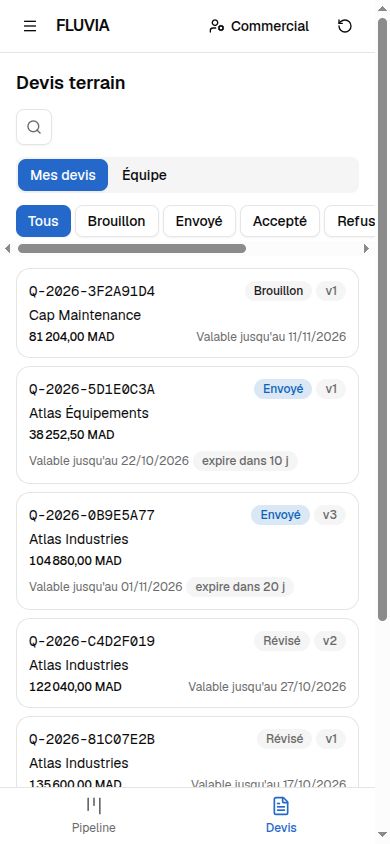
- Devis terrainCartes : numéro, statut, révision, client, TTC, validité ; recherche et filtre de statut.
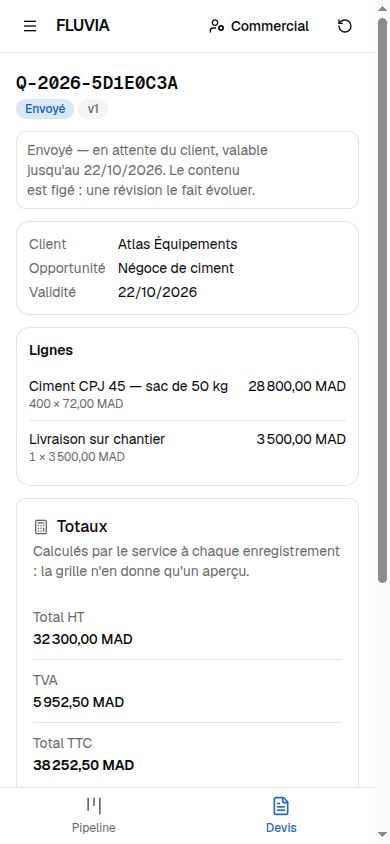
- Fiche terrain d’un devisBandeau de statut, client, opportunité, lignes (« quantité × prix »), totaux, et les verbes de la fiche.
À tester
- Ouvrez Pipeline terrain. Les cartes de Youssef Alami par étape : Irrigation goutte-à-goutte (Nouveau), Maintenance préventive (Qualification), Équipement de l’atelier (Proposition), Contrat de maintenance 2027 (Négociation). « Négoce » : Négoce de ciment en « Offre ».
- Onglet Devis, « Mes devis ». Les cartes des devis de Youssef ; la validité des envoyés se lit « expire dans 10 j » / « expire dans 20 j ».
- Touchez la carte
5D1E0C3A. Bandeau « Envoyé — en attente du client, valable jusqu’au … », client Atlas Équipements, opportunité Négoce de ciment, lignes « 400 × 72,00 MAD » et « 1 × 3 500,00 MAD », Totaux 32 300,00 · 5 952,50 · 38 252,50 MAD. - Sur cette fiche, cliquez Accepter › « Document signé ». Le devis passe « Accepté », le bandeau dit « Accepté le … » ; il ne reste que « Document ».
- Ouvrez la fiche d’un devis « Envoyé » (par exemple
0B9E5A77) › Créer une révision. La révision s’ouvre dans la coquille mobile, avec « Envoyer » et « Modifier sur le poste » ; ce dernier ouvre la fiche de bureau.
5D1E0C3A.La livraison d’un devis accepté
Fiche d’un devis, puis menu Opérations de stock › Livraisons (en lecture). Une livraison ne naît plus de l’acceptation d’un devis : elle naît à la validation de la commande client (mission « Commandes clients » plus bas), réserve le stock disponible, puis le magasin la prépare et la livre.
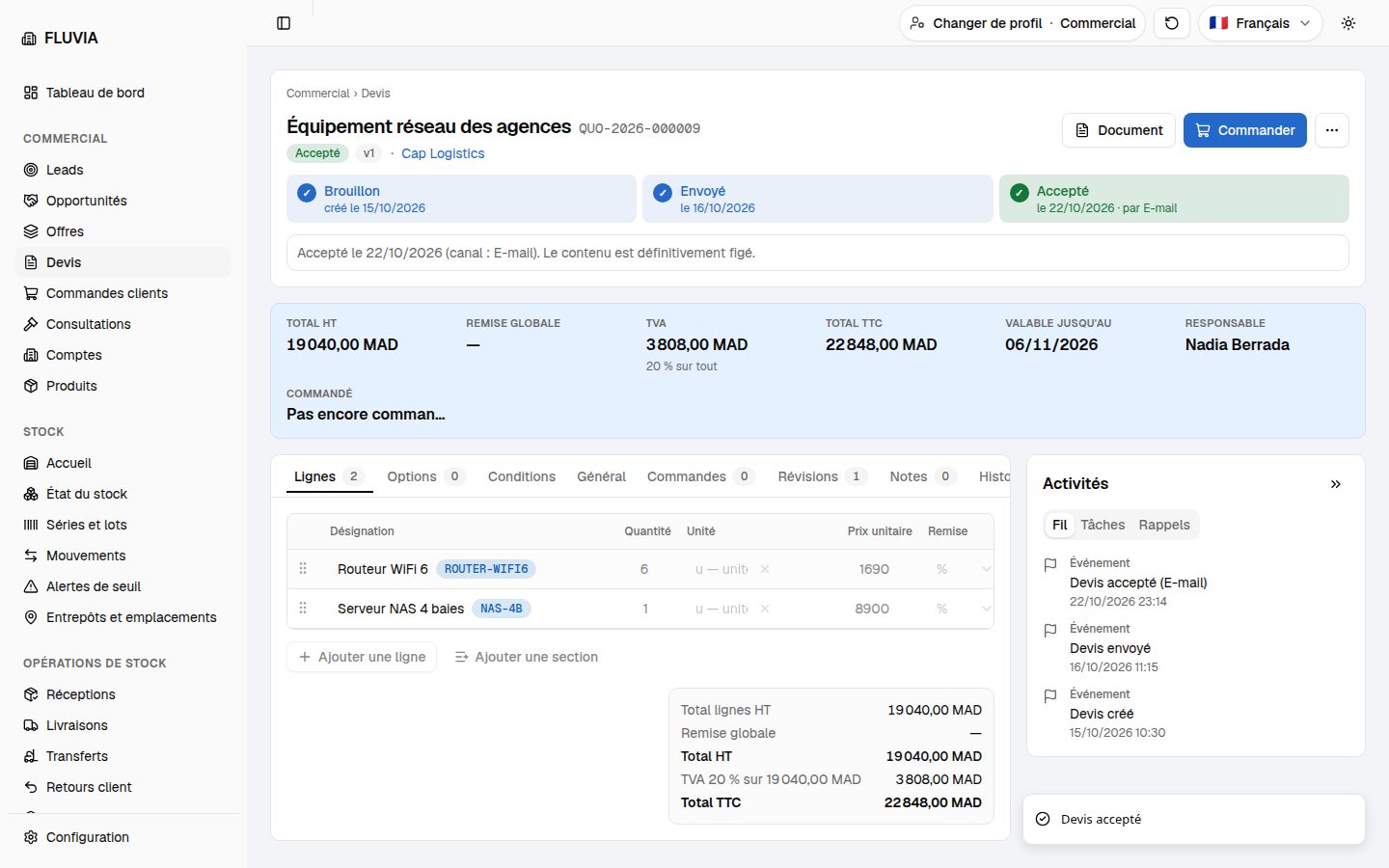
- L’en-tête du devis« Livraison BL-… » en dernier dans le contexte : le lien ouvre la livraison.
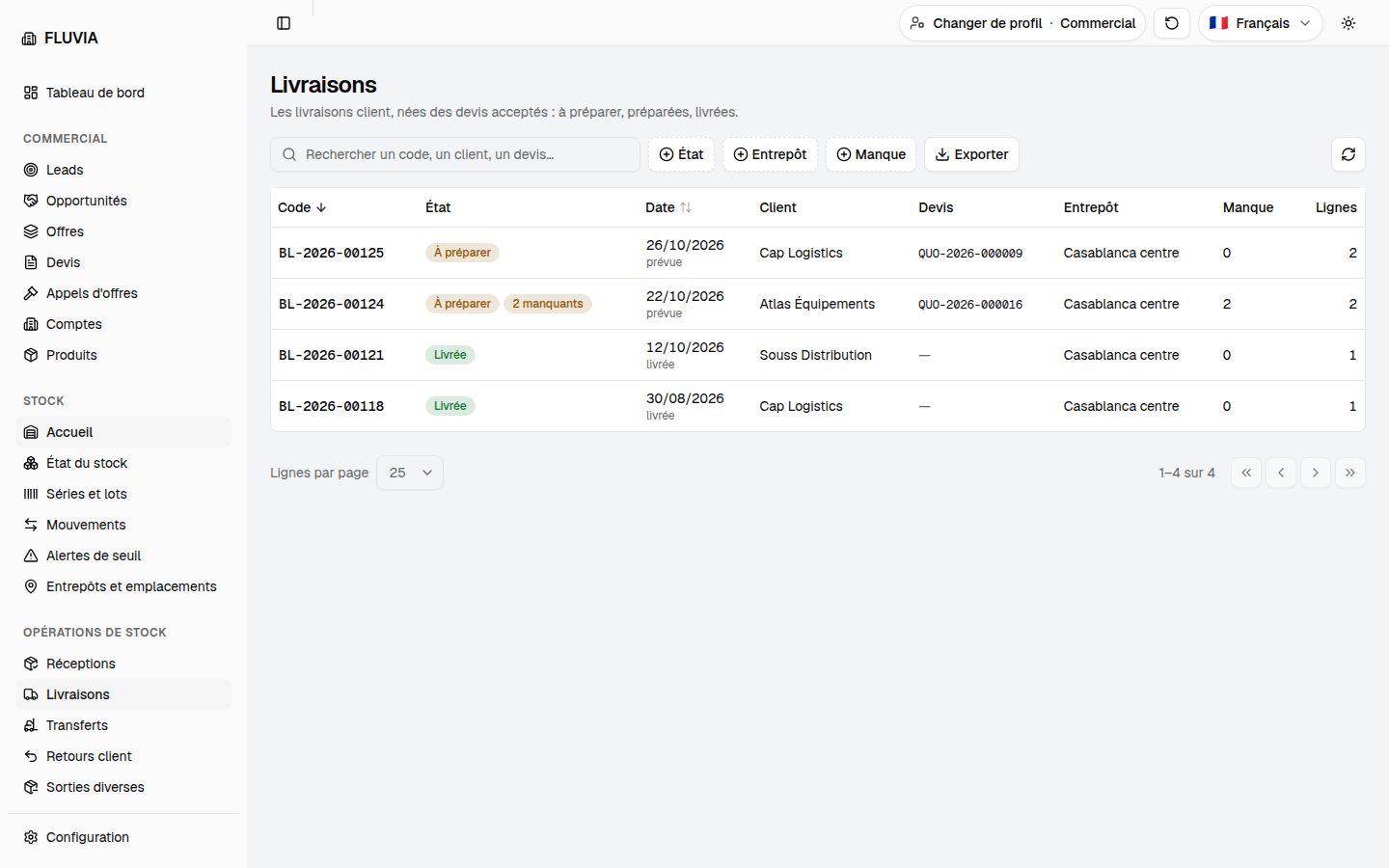
- Les livraisonsCode, état, date prévue, client, devis, entrepôt, manque ; la facette « Avec manque ». La fiche se lit sans aucun geste : préparer et livrer reviennent au magasin.
À tester
- Ouvrez le devis
QUO-2026-000016(« Postes de travail du plateau logistique », accepté). Le contexte finit par « Livraison BL-2026-00124 ». - Ouvrez le devis
QUO-2026-000009(« Équipement réseau des agences », envoyé, Cap Logistics) › Accepter › Accepter. « Devis accepté » ; le contexte ne gagne aucune livraison (elle naîtra à la validation d’une commande). - Menu Opérations de stock › Livraisons. Aucune livraison pour Cap Logistics ni pour
QUO-2026-000009;BL-2026-00124(« 2 manquants ») y est toujours. - Ouvrez
BL-2026-00124. Seul « Bon de préparation » est offert : ni « Marquer préparée », ni « Annuler ».
Planifier une opportunité
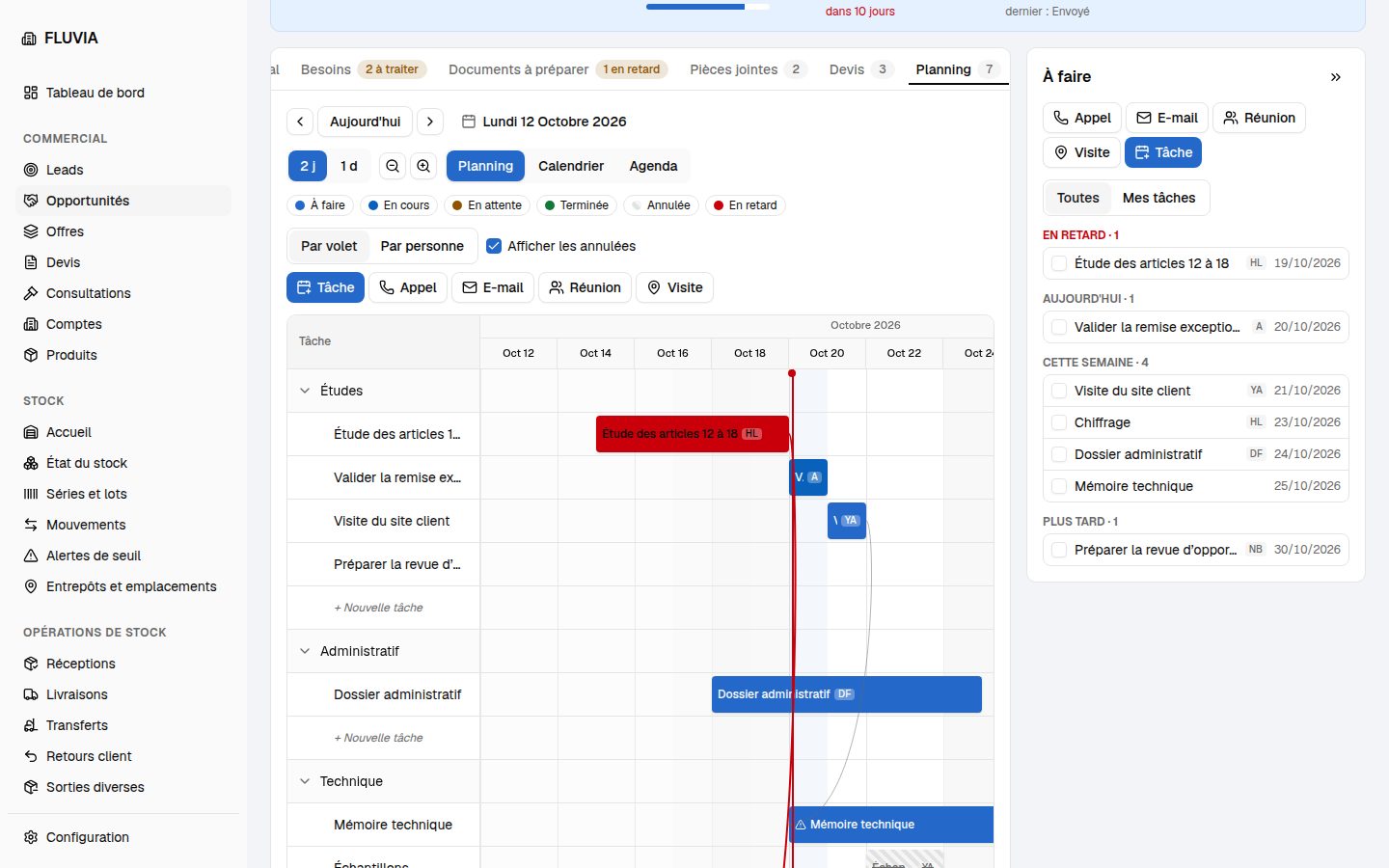
Menu Commercial › Opportunités › une opportunité › onglet Planning. À droite, la colonne « À faire » remplace la colonne Activités : appels, e-mails, réunions et visites sont des tâches du planning.
- Repère de remiseL’en-tête dit « Remise : <date> — J-n », en rouge à trois jours ; sur un appel d’offres, c’est l’ouverture des plis.
- « Par volet » / « Par personne »Une ligne par tâche, rangée en Études, Administratif, Technique, Financier, Complémentaire, Échanges ; ou une ligne par personne, avec sa charge du jour.
- Glisser, étirerDéplace ou allonge une tâche ; en « Par personne », la déposer sur une autre ligne la réaffecte.
- « + Tâche », Appel, E-mail, Réunion, VisiteOuvrent le formulaire : titre, type, volet, responsable, début, fin, « Attend la fin de », priorité.
- Menu ⋮ d’une barreModifier, Terminer, Annuler la tâche, Rouvrir, Supprimer.
- « Appliquer un planning type »Une fois par opportunité : chaque ligne du planning type devient une tâche calée à rebours depuis la remise ; l’horloge marque un « Délai serré ». À la création d’une opportunité, le champ « Planning type » fait la même chose. Si la date de remise change, un dialogue propose de décaler les tâches non commencées.
À tester
- Ouvrez Contrat de maintenance 2027 › onglet Planning. L’en-tête dit « Remise : … — J-6 » ; l’étude des articles est rouge (en retard), une flèche la relie au chiffrage, qui porte ⚠ : il commence avant la fin de l’étude.
- Glissez la barre Chiffrage de deux jours vers la droite. Elle reste dans le volet Financier, ses dates changent.
- Cliquez Par personne. Hamza Lahlou a des jours au-delà de 100 % : ses tâches d’une autre opportunité (barres pâles) chevauchent celles-ci.
- Glissez Mémoire technique de « Non affecté » sur votre ligne. La tâche vous est confiée.
- Dans la colonne « À faire », cochez une tâche. Elle quitte la colonne et devient verte dans le planning.
- Ouvrez Équipement de l’atelier › onglet Planning › Appliquer un planning type › « Consultation privée » › Appliquer. « Tâches ajoutées au planning : 5. » ; la réunion de cadrage et l’étude portent l’horloge « Délai serré » ; le bouton laisse place à « Planning type : Consultation privée ».
- Ouvrez Contrat de maintenance 2027 › onglet Documents à préparer. La colonne « Suivi » montre la tâche de chaque document (statut, responsable, « Voir dans le planning ») ; ajoutez un document de type « Fiche technique » : une tâche « Préparer — … » apparaît au volet Technique du planning. Terminer cette tâche passe le document « Prêt ».
Repérer, créer, importer un avis et préparer
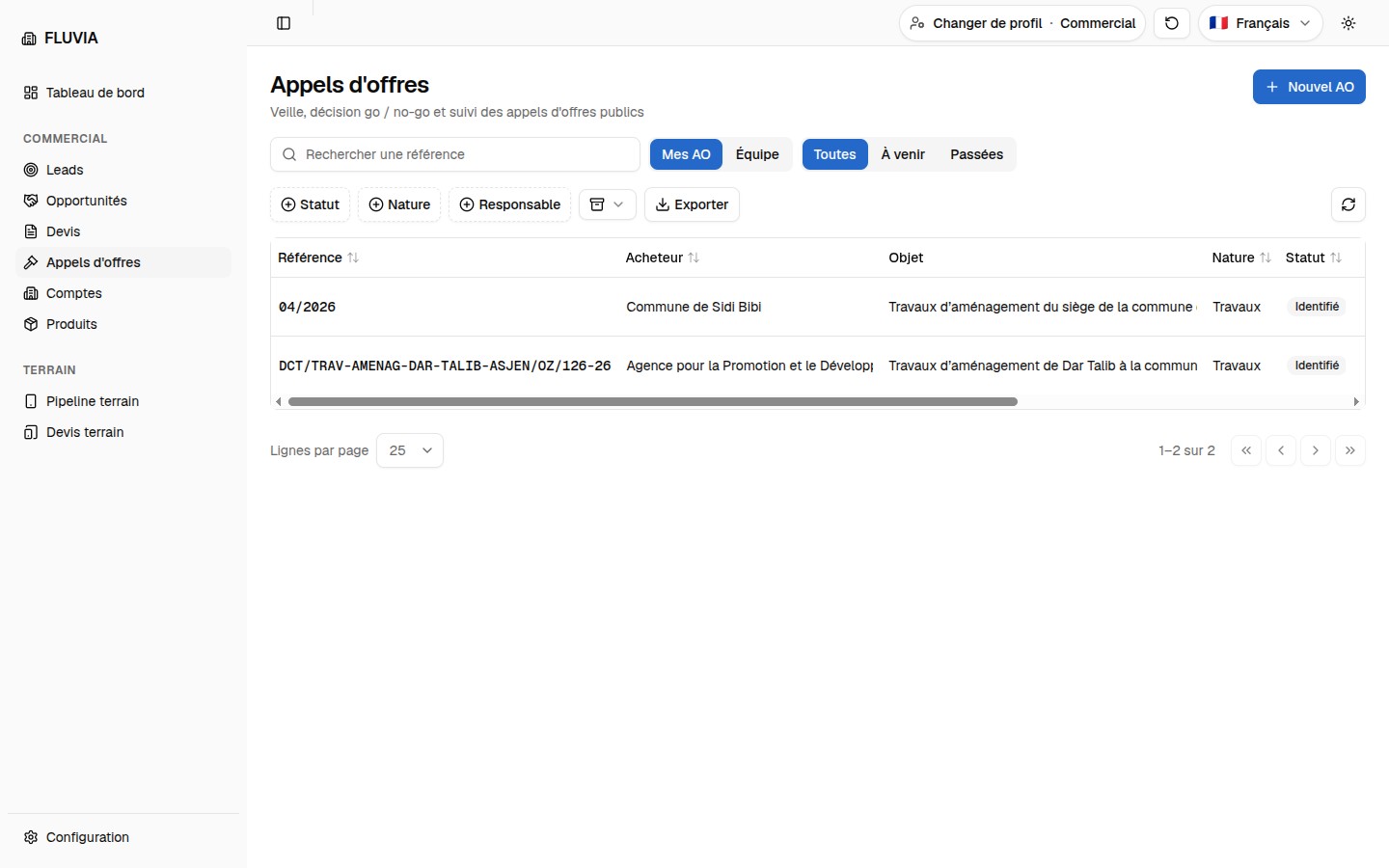
Menu Commercial › Consultations. La liste s’ouvre sur « Mes AO » (les AO dont Youssef Alami est responsable).
- La listeRecherche, bascule « Mes AO » / « Équipe », échéance « Toutes / À venir / Passées », facettes Statut, Nature, Responsable. Triée par ouverture des plis ; la colonne affiche aussi le temps restant (« dans 18 j »).
- Nouvel AOSaisie de l’avis à la main, ou liste « Importer un avis » : cinq avis d’exemple qui préremplissent les champs (simulation de lecture d’un avis). Référence, acheteur, objet, ouverture et estimation suffisent ; sans objet, le formulaire répond « Ce champ est obligatoire. ».
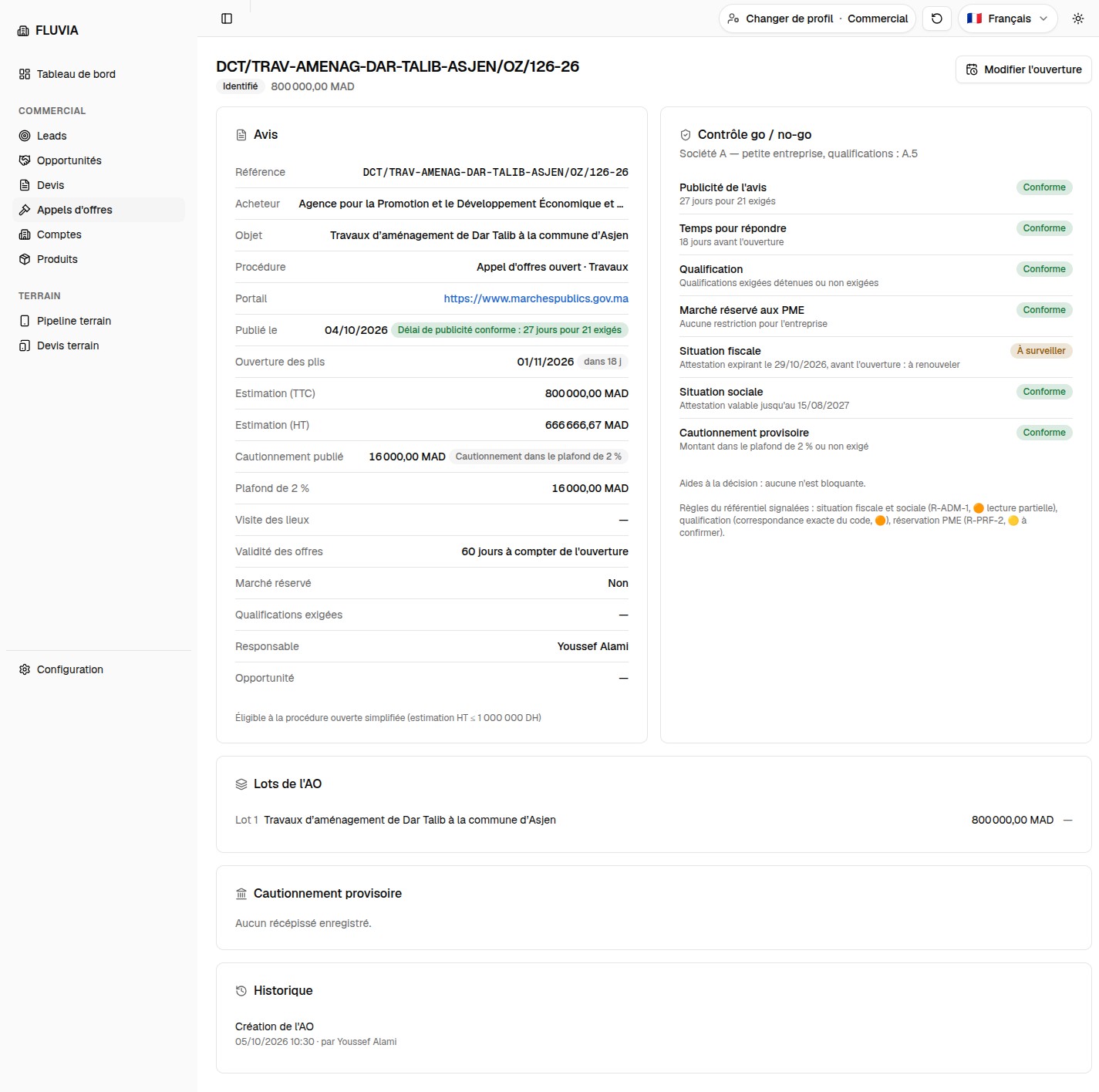
- La fiche d’un AOAvis, indicateurs, « Contrôle go / no-go », lots, cautionnement et historique. Le commercial y trouve « Modifier l’ouverture » ; Go et No-go ne lui sont pas proposés.
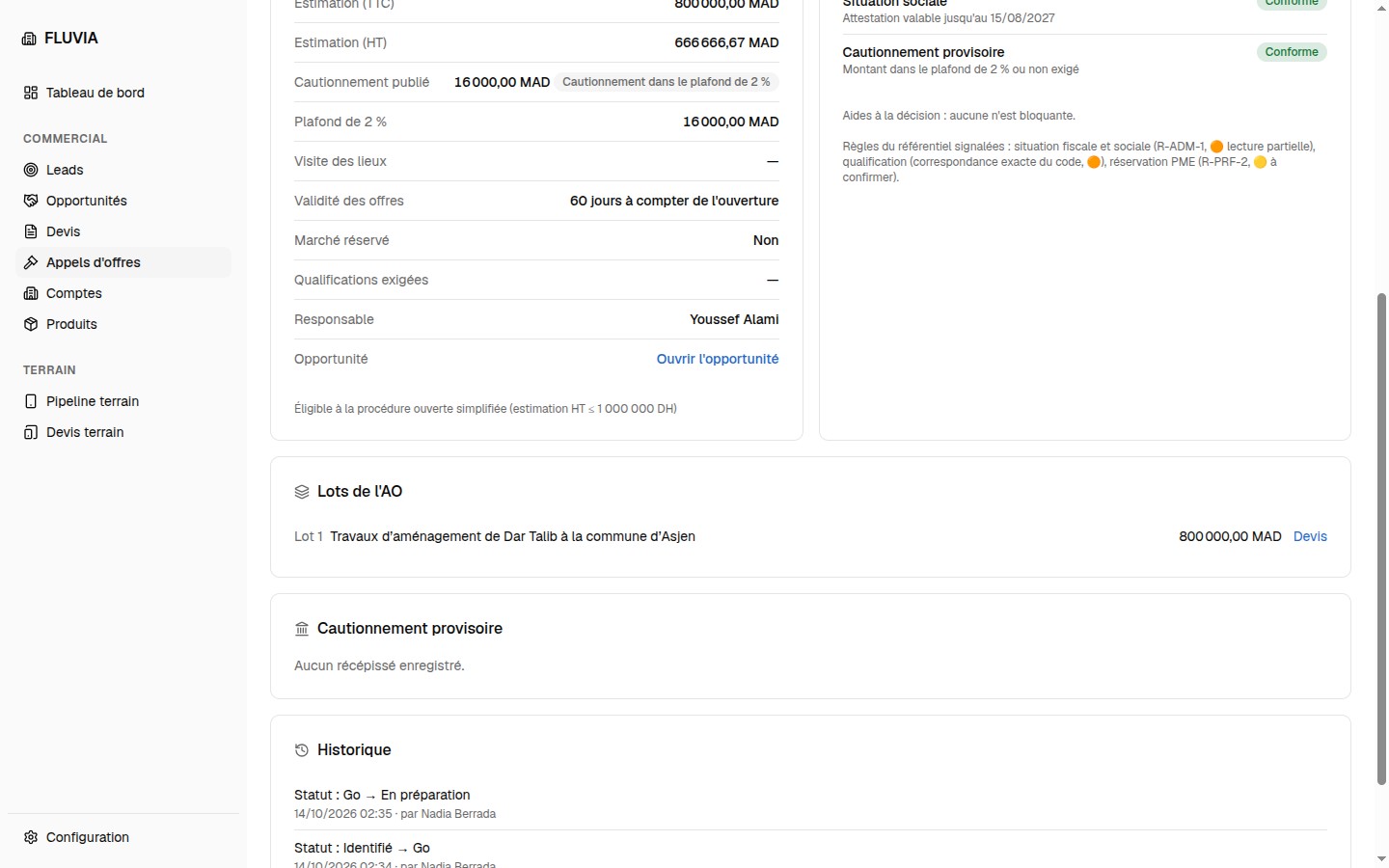
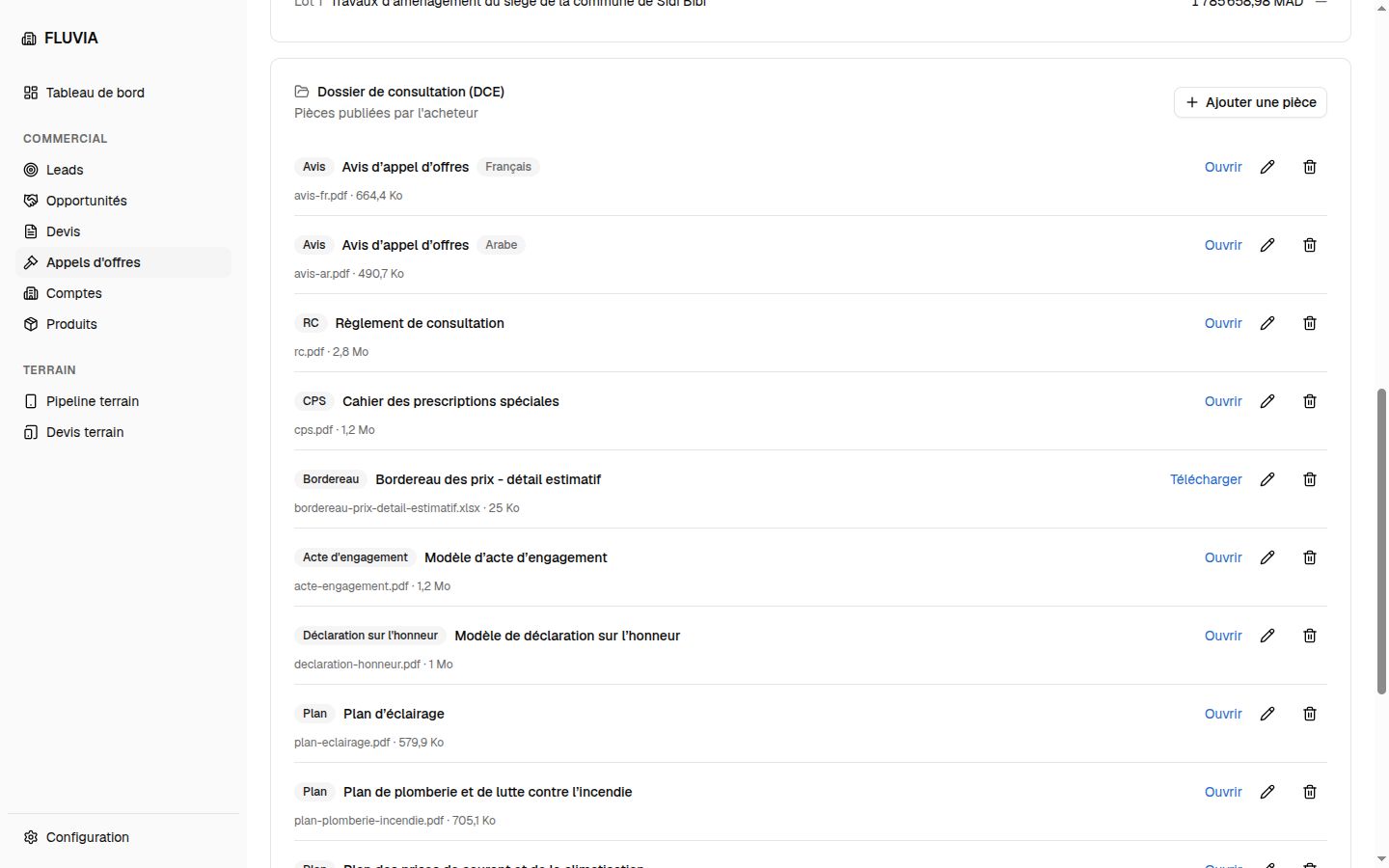
- Carte « Dossier de consultation (DCE) »Sur l’onglet « Avis » : les pièces publiées par l’acheteur (avis, RC, CPS, bordereau, modèles, plans). Ouvrir affiche un PDF dans un nouvel onglet, Télécharger récupère un fichier Word ou Excel. Ajouter une pièce ne garde que le nom, la taille et le type du fichier (« Fichier non conservé dans le prototype »). Importer un avis rattache son DCE à l’AO créé.
- PréparerOffert une fois l’AO passé en Go : crée un devis par lot et passe l’AO « En préparation ».
À tester
- Ouvrez le menu Consultations. Deux lignes sous « Mes AO » :
04/2026(Commune de Sidi Bibi, « dans 9 j ») etDCT/TRAV-AMENAG-DAR-TALIB-ASJEN/OZ/126-26(« dans 18 j »), toutes deux « Identifié ». Basculez sur « Équipe » : un troisième AO,33/ABHL/2026, « No-go ». - Ouvrez la fiche
DCT/…126-26. Publication le 04/10/2026, « Délai de publicité conforme : 27 jours pour 21 exigés », estimation 800 000,00 MAD, cautionnement publié 16 000,00 MAD (« Cautionnement dans le plafond de 2 % »). Le contrôle go / no-go marque « Situation fiscale » à surveiller (« Attestation expirant le 29/10/2026, avant l’ouverture : à renouveler ») ; les autres lignes sont conformes. Seul « Modifier l’ouverture » est proposé. - Cliquez Nouvel AO, ouvrez la liste « Importer un avis » et choisissez
50/2026(Direction régionale du Département de la Jeunesse de Guelmim Oued Noun), puis Créer l’AO. Les champs sont préremplis (publication 02/10, ouverture 28/10, 1 121 748 MAD, cautionnement 22 000, qualification A.5). La fiche créée dit « 25 jours pour 21 exigés » et un plafond de 2 % de 22 434,96 MAD ; le statut est « Identifié », vous en êtes le responsable. Avant de créer, le champ annonce « Le DCE de l’acheteur (11 pièces) sera rattaché à l’AO » ; la carte « Dossier de consultation (DCE) » de la fiche porte ces 11 pièces, « Ajoutée le … par Youssef Alami ». - Dans le dialogue, videz l’objet et validez. « Ce champ est obligatoire. » apparaît sous « Objet » ; rien n’est créé.
- Faites passer l’AO
DCT/…126-26en Go (profil Directeur commercial), revenez en Commercial, ouvrez-le et cliquez Préparer › Confirmer. Confirmation « Préparer le dossier ? Un devis par lot de l’AO est créé. » ; l’AO passe « En préparation » et le lot 1 porte un lien « Devis ». - Ouvrez la fiche
04/2026et descendez à « Dossier de consultation (DCE) » ; cliquez Ouvrir sur l’avis en français. Onze pièces : deux avis (Français, Arabe), RC, CPS, bordereau (« Télécharger », fichier Excel), modèles d’acte d’engagement et de déclaration sur l’honneur, quatre plans. L’avis s’ouvre dans un nouvel onglet ; la carte « Avis » porte « Source : avis-fr.pdf ». - Sur
DCT/…126-26, cliquez Ajouter une pièce, type « Autre », libellé « Avis rectificatif n° 1 », un PDF de votre poste › Ajouter. La ligne porte « Fichier non conservé dans le prototype », sans lien ; l’historique dit « Pièce du DCE ajoutée : Avis rectificatif n° 1 ». Un fichier de plus de 30 Mo est refusé par le sélecteur.
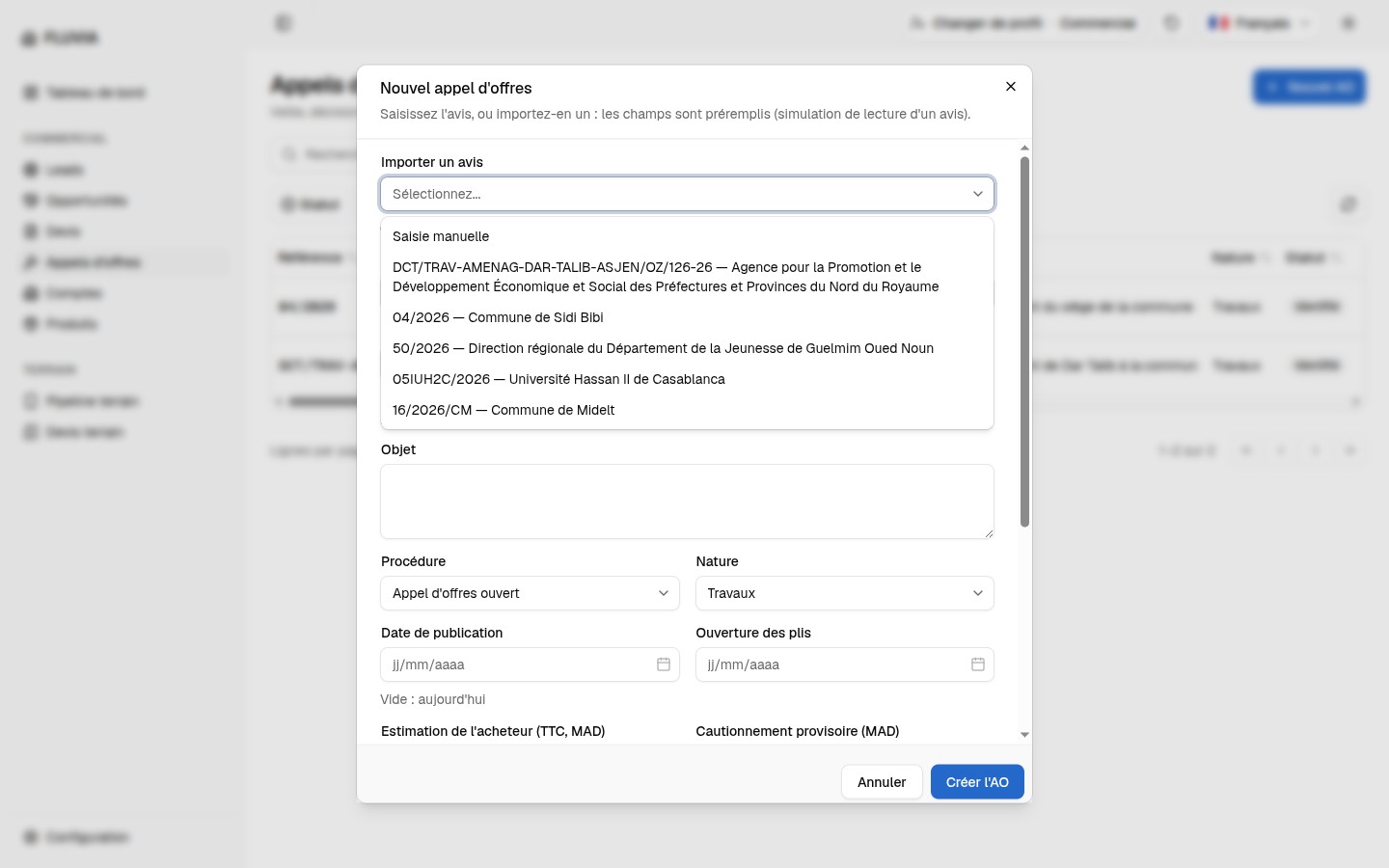
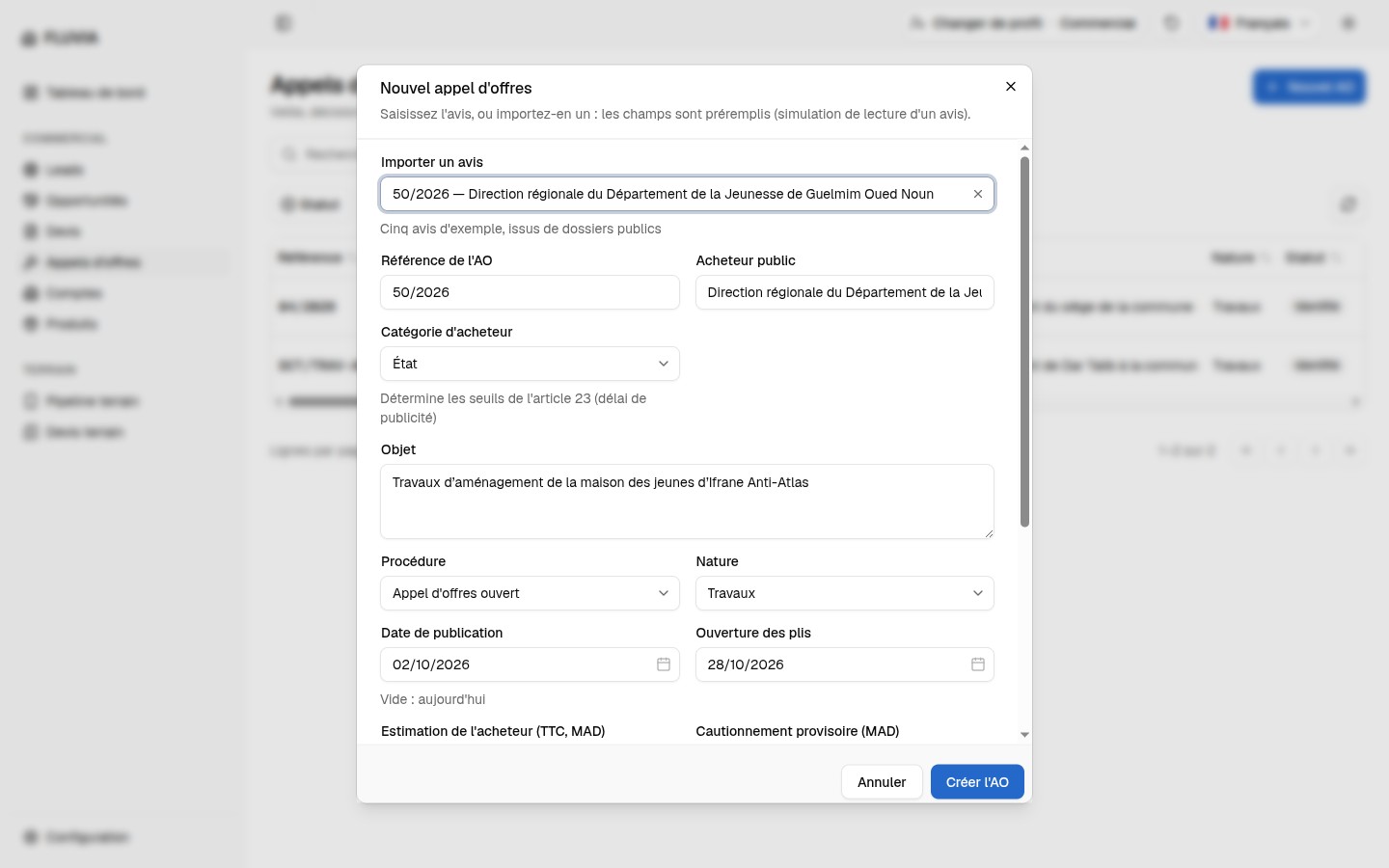
50/2026 a prérempli le formulaire.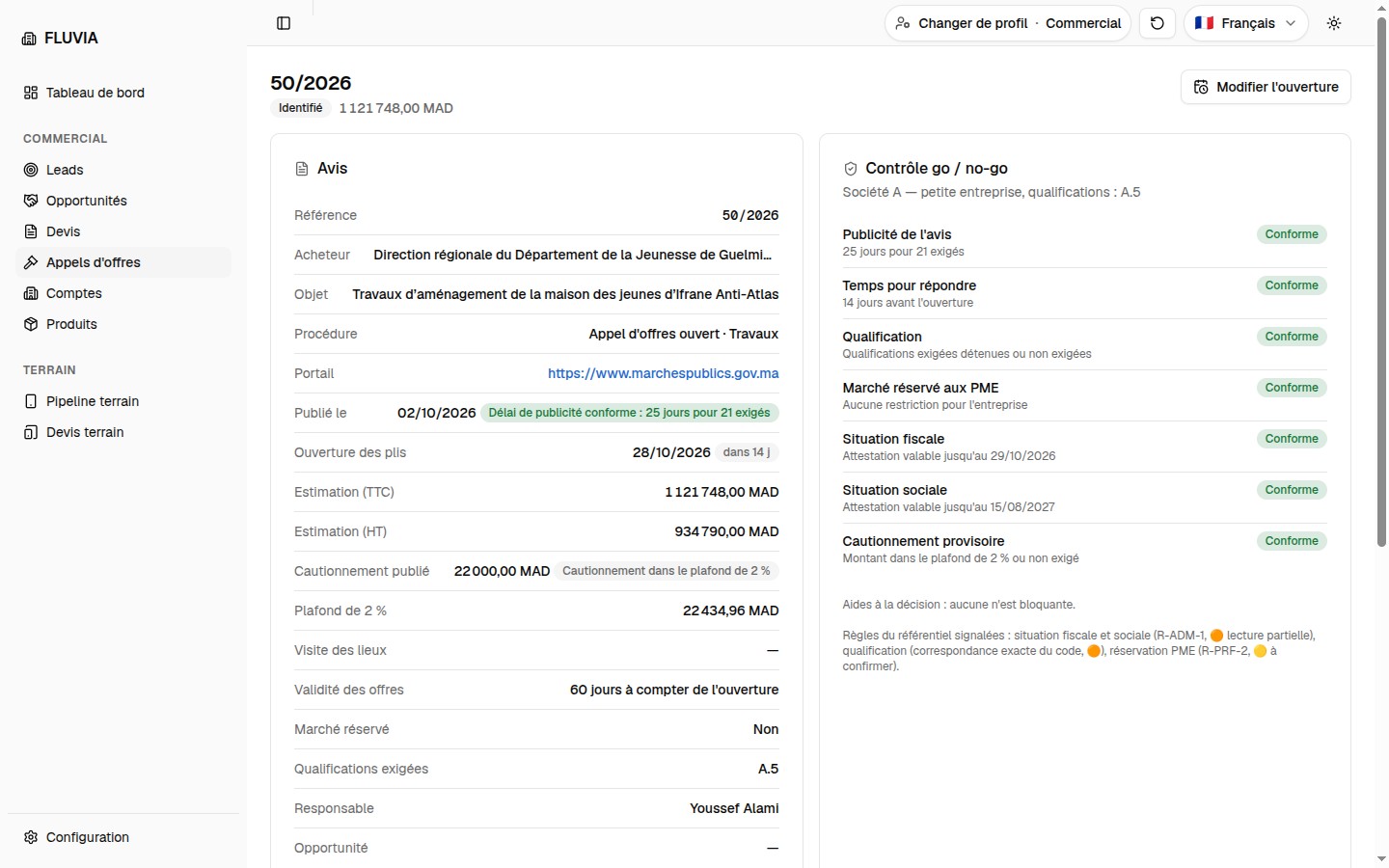
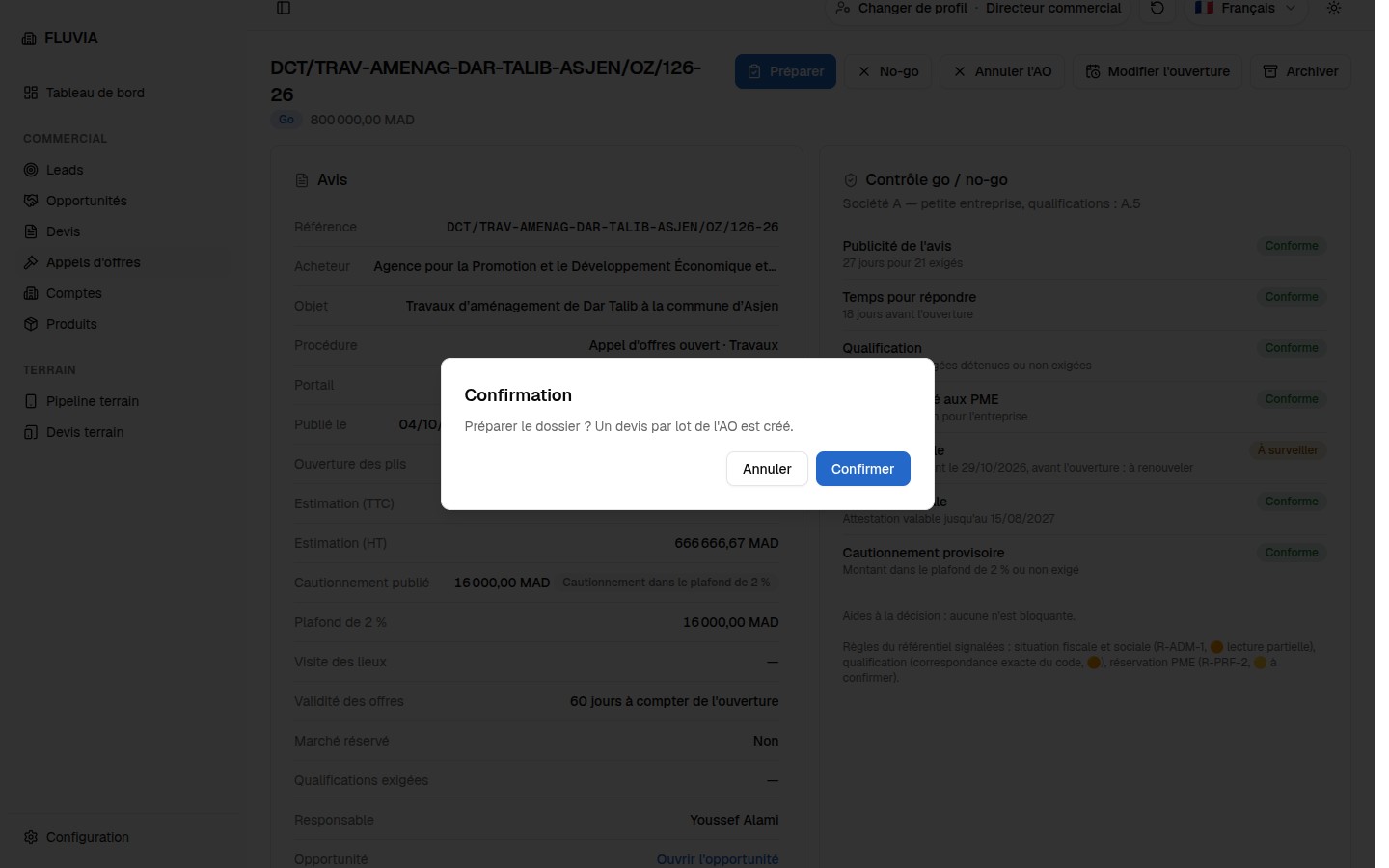
04/2026.Préparer les pièces, ajouter une pièce du RC, suivre leurs tâches et les conditions
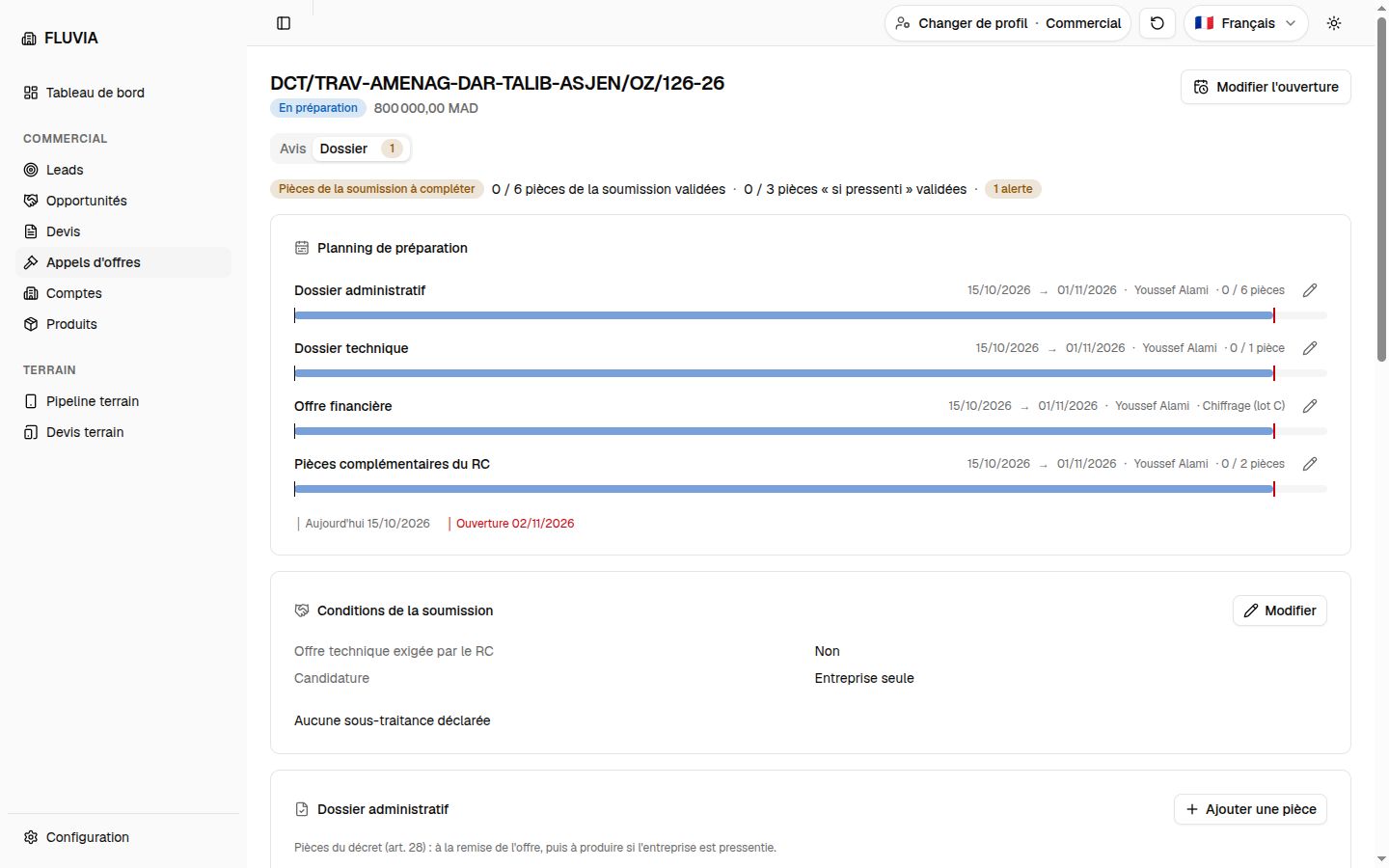
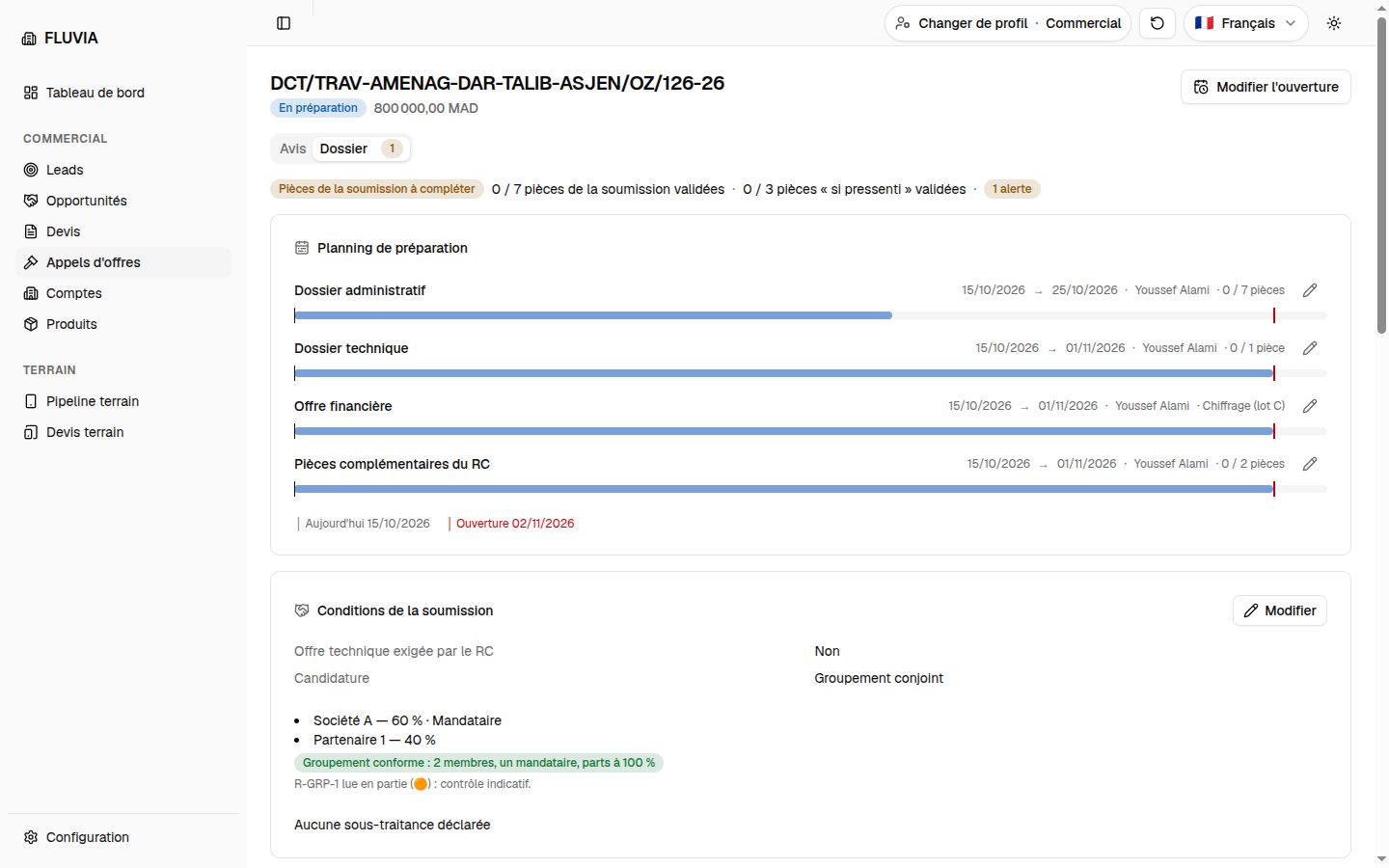
Fiche d’un AO « En préparation » › onglet Dossier, à côté de « Avis ». Sur le Jeu recette : DCT/…126-26, une fois passé en Go puis préparé (mission précédente). Les dates citées ont été vues le 15/10/2026 : les tâches du planning et les échéances des pièces se calent sur l’ouverture des plis, elles se décalent avec le jour où vous jouez.
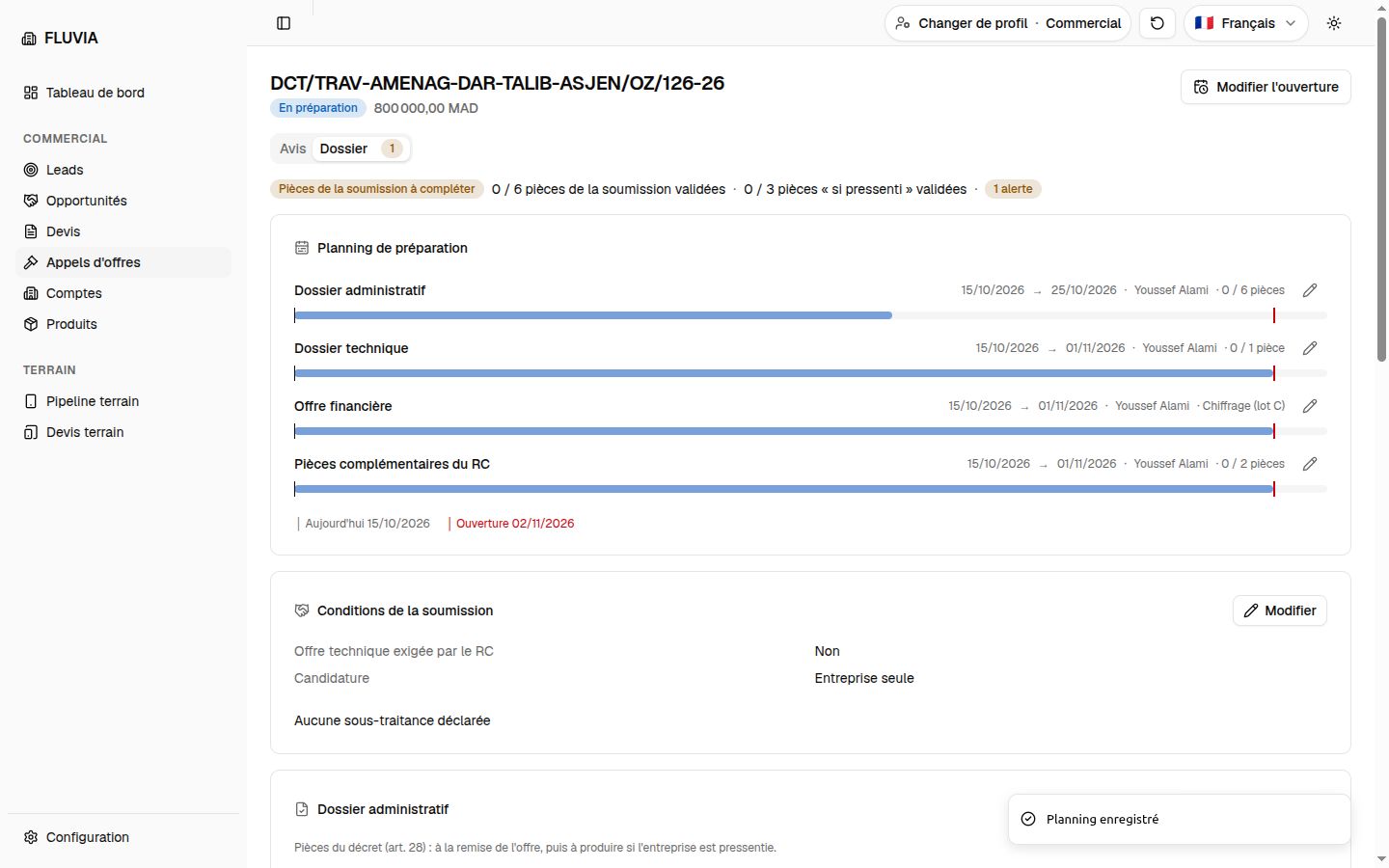
- Le résumé« Pièces de la soumission à compléter », le nombre de pièces validées à la soumission et « si pressenti », et le nombre d’alertes, repris en pastille sur l’onglet « Dossier ».
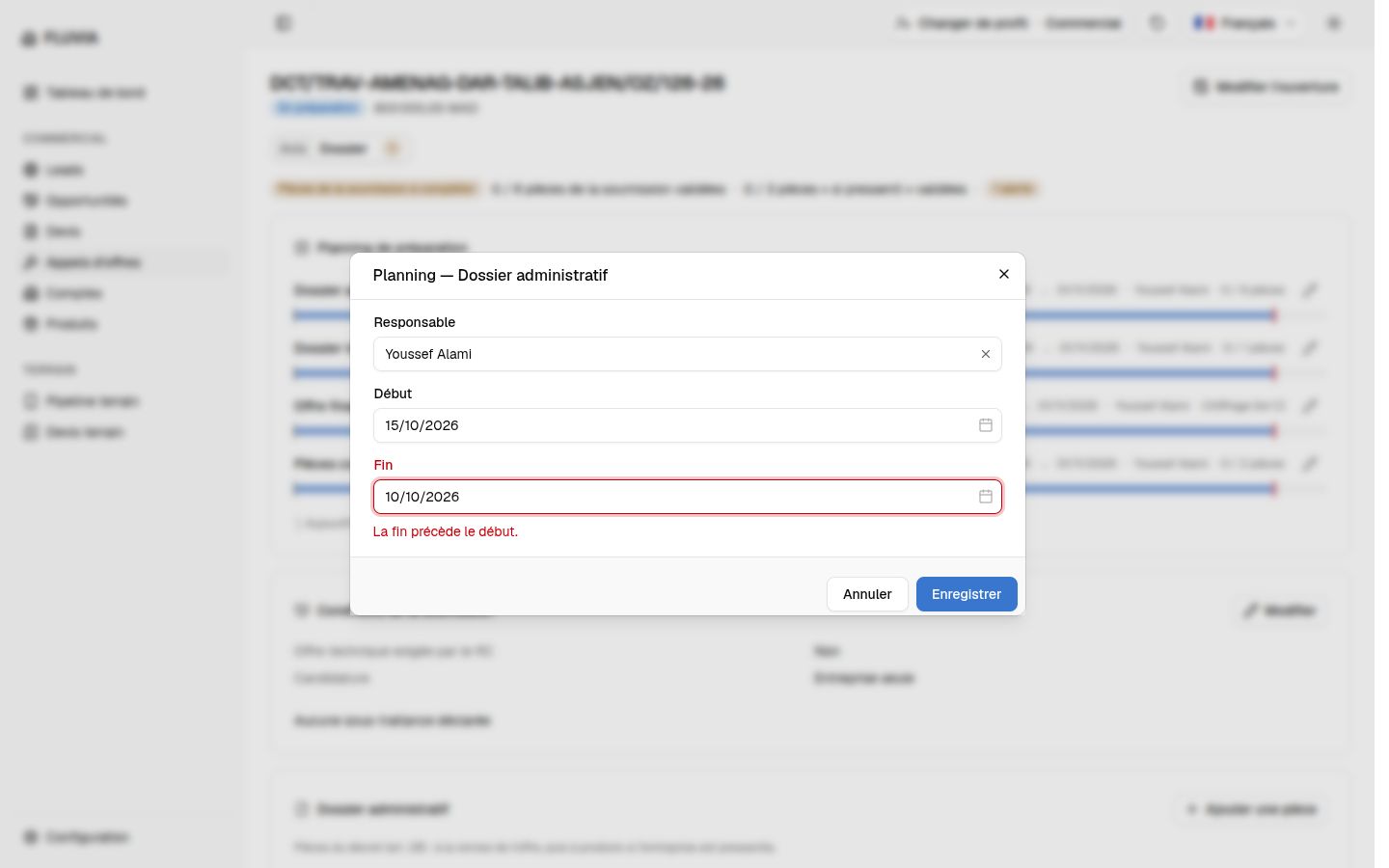
- Carte « Planning »Le planning de l’opportunité de l’AO, le même que sur sa fiche (« Par volet ») : chaque pièce à remettre à la soumission y a sa tâche — celle du planning type qui la couvre (« Caution provisoire » pour le récépissé), sinon « Préparer — … » au volet de sa rubrique. « Terminer » une tâche de pièce ouvre « Préparer la pièce ».
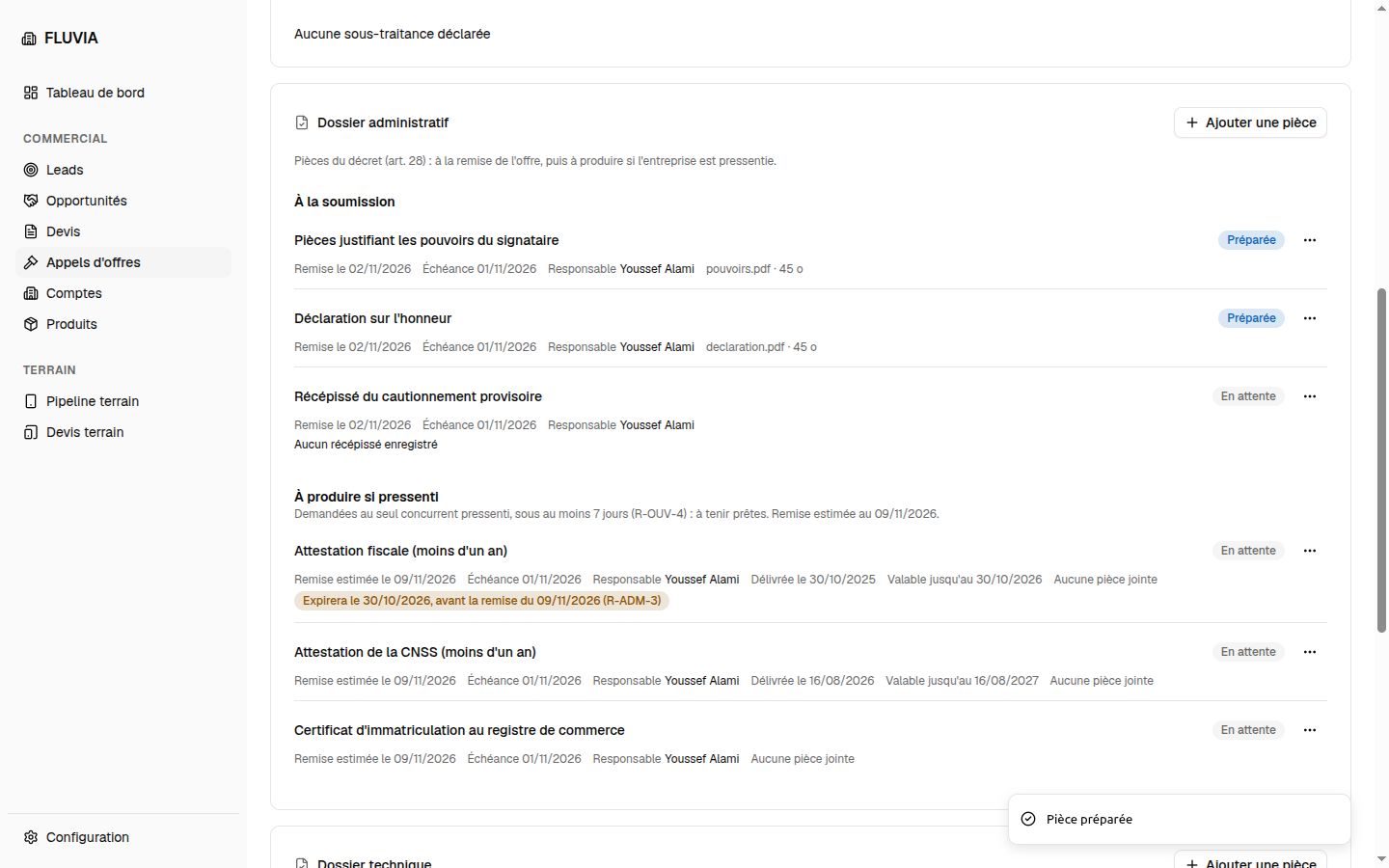
- Les piècesTrois rubriques : Dossier administratif (« À la soumission », puis « À produire si pressenti » avec une remise estimée), Dossier technique, Pièces complémentaires du RC. Chaque pièce : statut, « Remise le », « Échéance », responsable, pièce jointe. Le menu « Actions de la pièce » du commercial propose « Préparer » et « Modifier », jamais « Valider ».
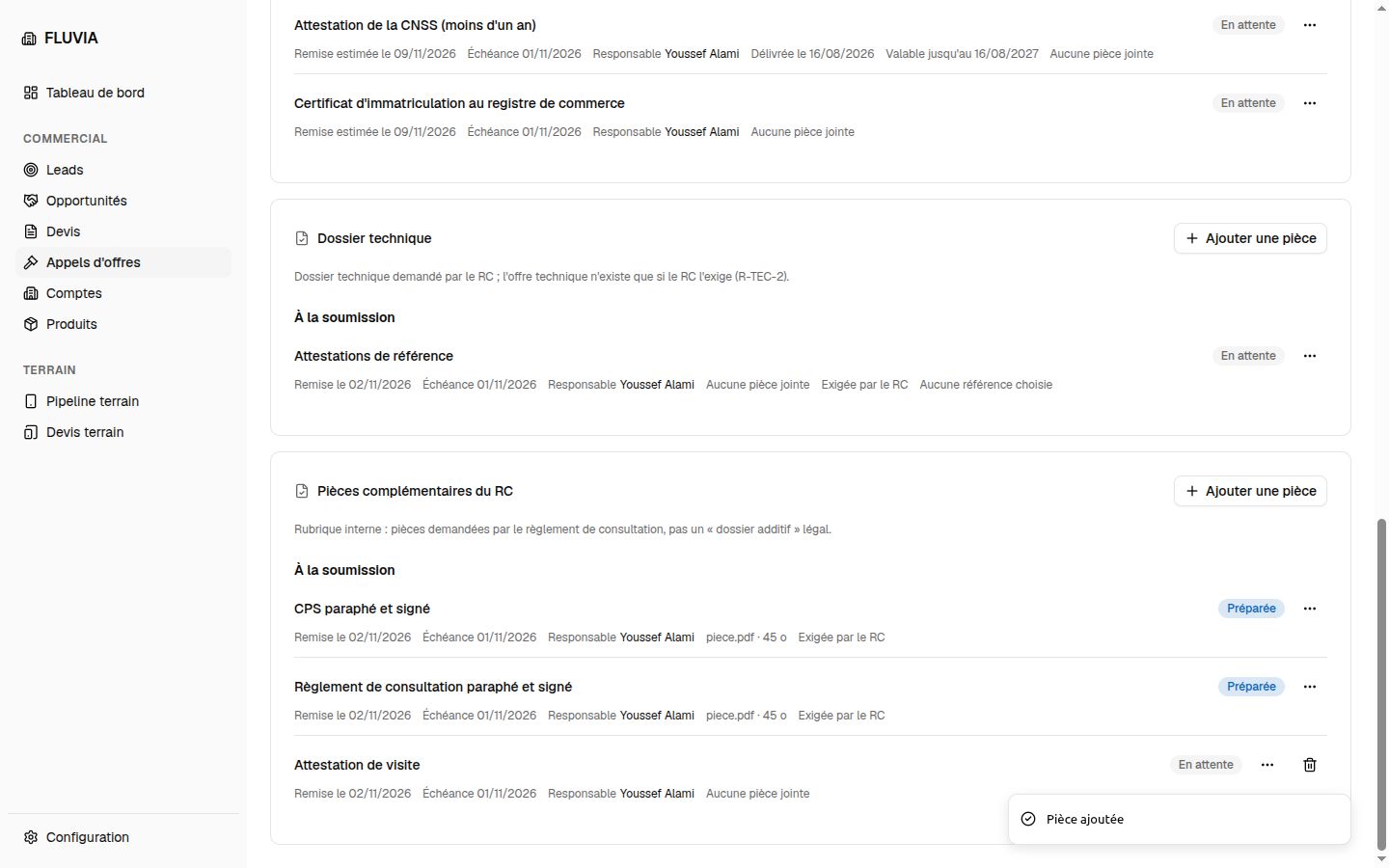
- Ajouter une pièceUn libellé et une remise (« À la soumission » ou « À produire si pressenti »). Seule une pièce ajoutée à la main porte la corbeille « Retirer ».
- « Conditions de la soumission »« Modifier » : offre technique exigée par le RC, candidature (Entreprise seule, Groupement conjoint, Groupement solidaire), sous-traitance en % du montant TTC.
À tester
- Ouvrez
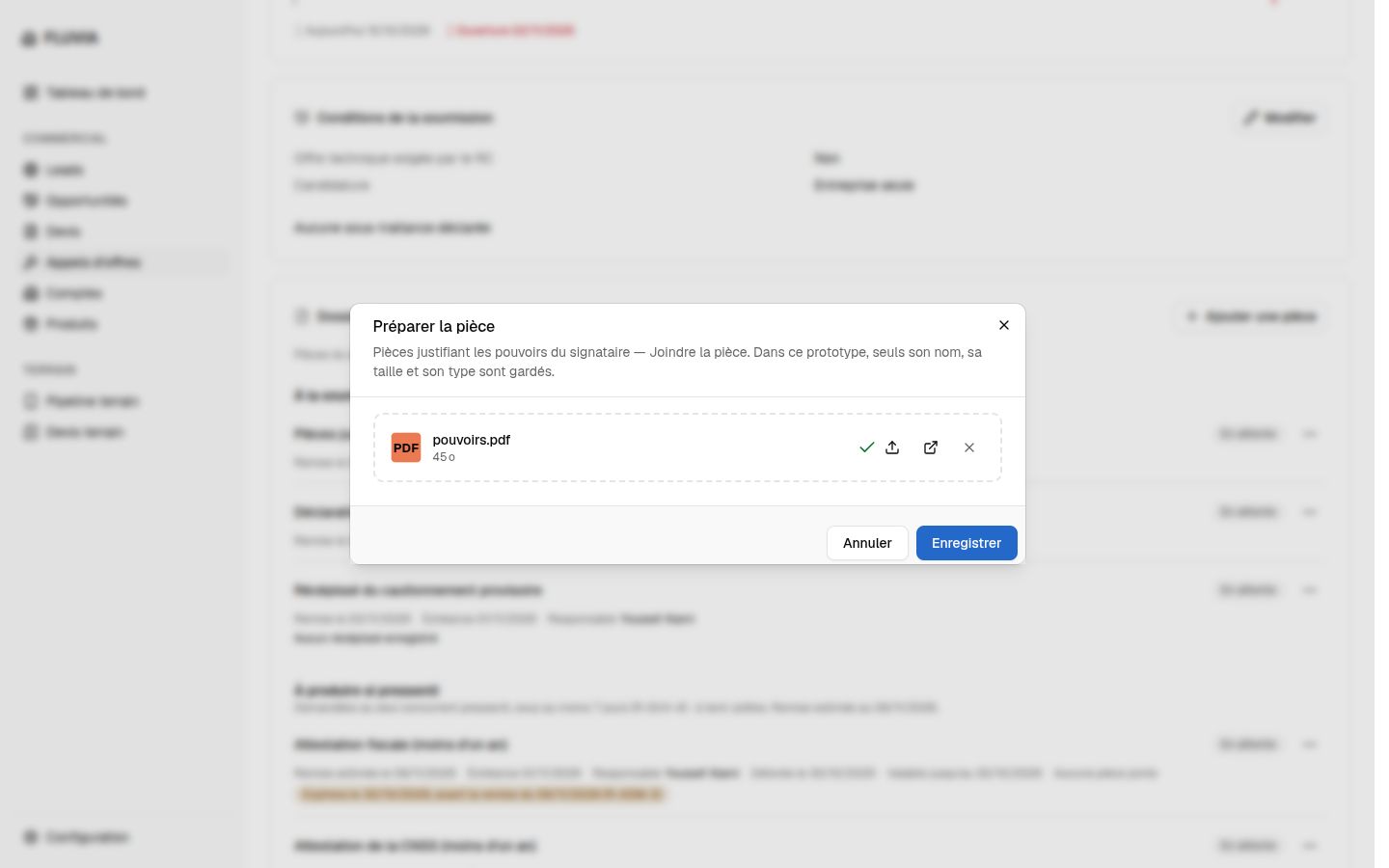
DCT/…126-26› onglet Dossier. « Pièces de la soumission à compléter », « 0 / 6 pièces de la soumission validées · 0 / 3 pièces « si pressenti » validées · 1 alerte ». L’alerte est sur l’attestation fiscale : « Expirera le 30/10/2026, avant la remise du 09/11/2026 (R-ADM-3) ». Planning : une tâche « Préparer — … » par pièce de la soumission, la veille de l’ouverture, Youssef Alami (ou la tâche du planning type qui couvre la pièce). - Sur « Pièces justifiant les pouvoirs du signataire », ouvrez Actions de la pièce › Préparer et cliquez Enregistrer sans fichier. « Choisissez un fichier. » sous le champ ; rien n’est enregistré. Joignez un PDF puis Enregistrer : toast « Pièce préparée », la ligne passe « Préparée » avec le nom du fichier et sa taille.
- Préparez de même la « Déclaration sur l’honneur », le « CPS paraphé et signé » et le « Règlement de consultation paraphé et signé ». Quatre pièces « Préparée » : le directeur commercial les validera ou les rejettera (son guide).
- Rubrique « Pièces complémentaires du RC » › Ajouter une pièce, libellé
Attestation de visite, remise « À la soumission » › Ajouter. Toast « Pièce ajoutée » ; la pièce est « En attente » et porte la corbeille « Retirer ». Cliquez-la : « Retirer cette pièce du dossier ? » › « Confirmer » : toast « Pièce retirée ». Le CPS et le règlement de consultation n’ont pas de corbeille. - Dans la carte « Planning », regardez les tâches des quatre pièces préparées. Elles sont vertes (terminées) ; leur menu ⋮ grise « Rouvrir — Pièce préparée, elle ne recule que par un rejet ». « Terminer » sur une pièce encore en attente ouvre « Préparer la pièce ».
- « Conditions de la soumission » › Modifier › Groupement conjoint : Société A à 60 (« Mandataire » coché), Ajouter un membre « Partenaire 1 » à 40 › Enregistrer. « Groupement conforme : 2 membres, un mandataire, parts à 100 % » et « R-GRP-1 lue en partie (🟠) : contrôle indicatif. » Une pièce « Convention constitutive du groupement » « En attente » apparaît dans le Dossier administratif ; le résumé passe à « 0 / 7 ».
- Rouvrez les conditions : sous-traitance
60, puis30. « Sous-traitance de 60 %, au-delà du plafond de 50 % (R-SST-1) », puis « Sous-traitance de 30 %, dans le plafond de 50 % (R-SST-1) ». Revenez à « Entreprise seule », sous-traitance vide : « Aucune sous-traitance déclarée », la convention de groupement disparaît.
Lire le chiffrage, l’offre et le devis rempli
Fiche d’un AO préparé › onglet Chiffrage. Sur le Jeu recette : DCT/…126-26, une fois le chiffrage validé par le chargé d’études (son guide, version 2). Le commercial prépare le dossier (mission ci-dessus) mais ne chiffre pas : il lit.
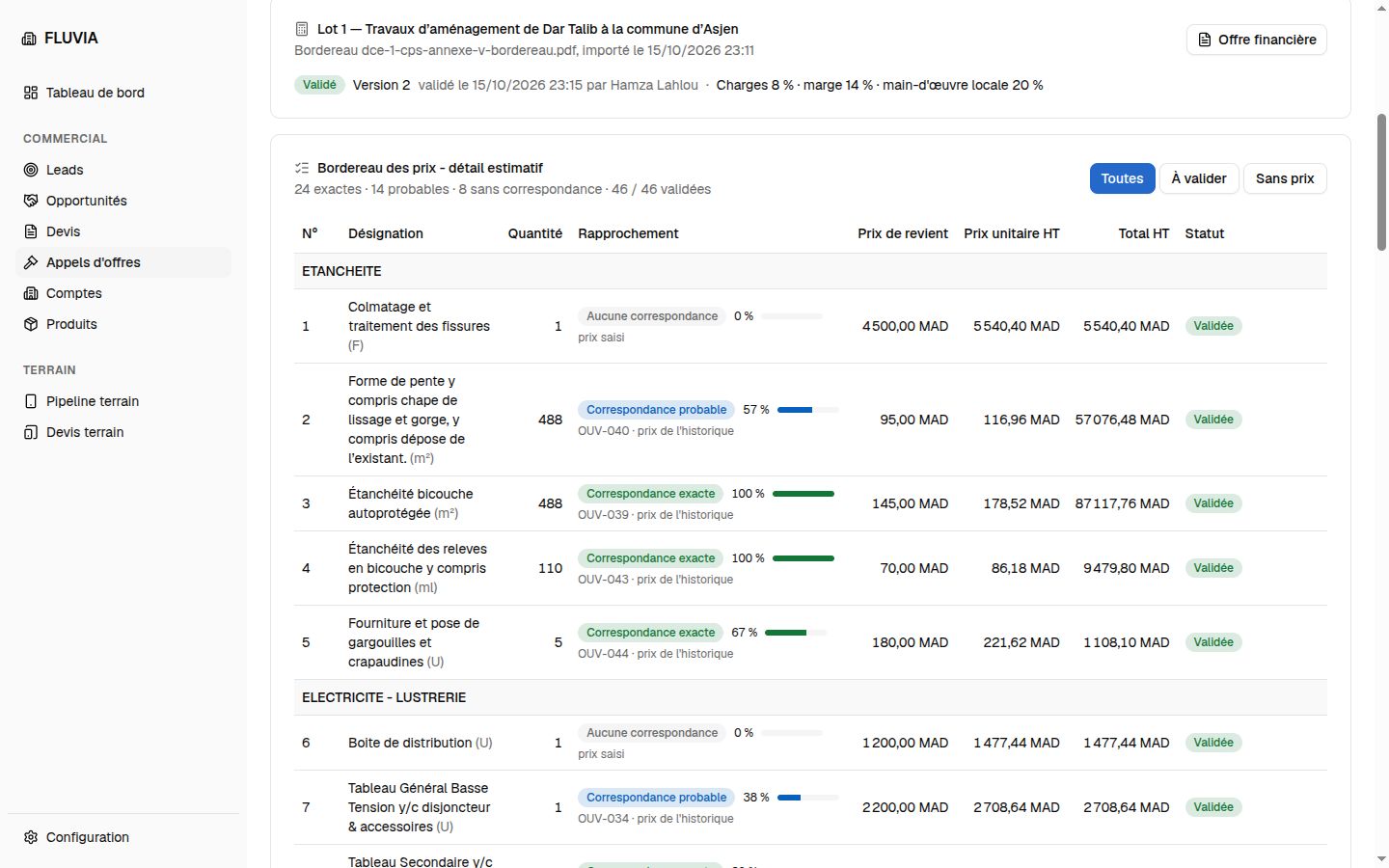
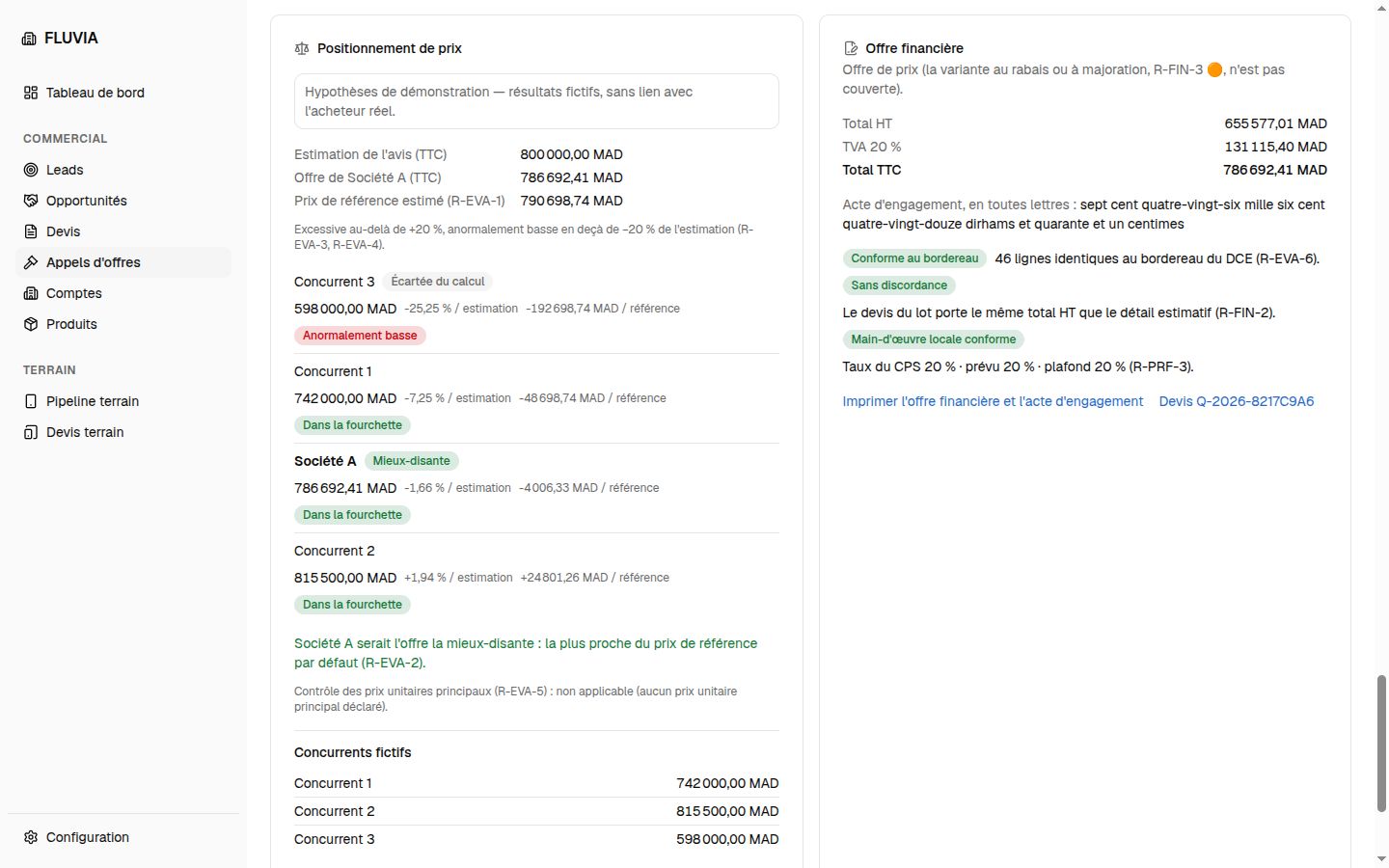
- L’onglet « Chiffrage »Visible, en lecture : carte du lot, bordereau rapproché (« 46 / 46 validées »), positionnement, offre financière, journal des versions.
- Ce qu’il peut faireOuvrir l’« Historique d’ouvrages », filtrer le bordereau (« Toutes », « À valider », « Sans prix »), ouvrir l’offre imprimable et le devis du lot.
- Ce qu’il ne voit pasNi « Importer le bordereau », ni « Taux et main-d’œuvre locale », ni « Valider », ni « Rouvrir », ni crayon ni ✓ de ligne, ni concurrents fictifs à ajouter ou modifier.
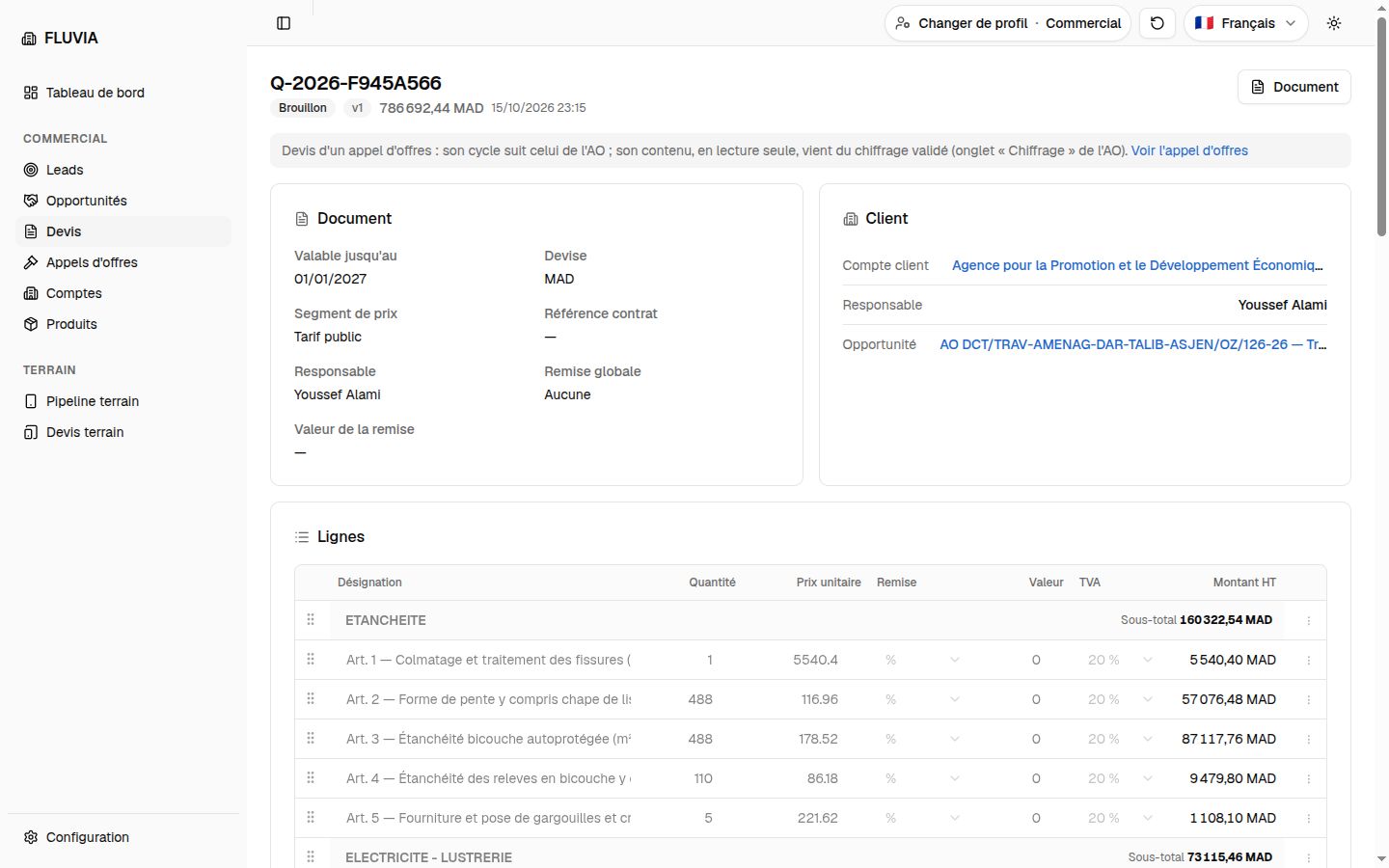
- Le devis du lotRempli par le chiffrage validé, en lecture seule : bandeau « Devis d’un appel d’offres… ». Son cycle suit celui de l’AO.
- Au rabais ou à majorationSur un AO au pourcentage (Jeu démo :
12/DRD/2026, fictif), il lit le badge du mode (« Majoration de 4,75 % — à majoration obligatoire (art. 20-I-3) ») et la « Référence interne — marge laissée », sans « Mode de prix » ni « Ajouter » : il ne les change pas, et le serveur refuse (403).
À tester
- Profil Commercial ›
DCT/…126-26› onglet Chiffrage. Carte « Lot 1 — Travaux d’aménagement de Dar Talib… » : « Validé · Version 2 · validé le … par Hamza Lahlou · Charges 8 % · marge 14 % · main-d’œuvre locale 20 % » ; le seul bouton de la carte est « Offre financière ». Bordereau : « 24 exactes · 14 probables · 8 sans correspondance · 46 / 46 validées », art. 1 : prix de revient 4 500,00 MAD, prix unitaire 5 540,40 MAD (marge 14 %). - Cherchez un bouton d’import, de taux, de validation, de réouverture et un crayon sur une ligne. Aucun. Les boutons de l’onglet se réduisent à « Historique d’ouvrages » et aux trois filtres ; il en va de même sur un chiffrage rouvert en brouillon.
- Descendez à « Positionnement de prix » et « Concurrents fictifs ». Lecture : offre 786 692,41 MAD TTC, référence 790 698,74 MAD, Société A « Mieux-disante » ; la liste des concurrents n’a ni « Ajouter » ni « Modifier » ni « Retirer ».
- Cliquez Imprimer l’offre financière et l’acte d’engagement, puis revenez et cliquez le lien Devis Q-2026-…. La page imprimable s’ouvre (Total toutes taxes comprises 786 692,41). Le devis : « Brouillon · v1 · 786 692,44 MAD », bandeau « Devis d’un appel d’offres… », 46 lignes en six sections, « Ajouter une ligne » et « Ajouter une section » inutilisables.
Saisir l’ouverture des plis et suivre les réclamations
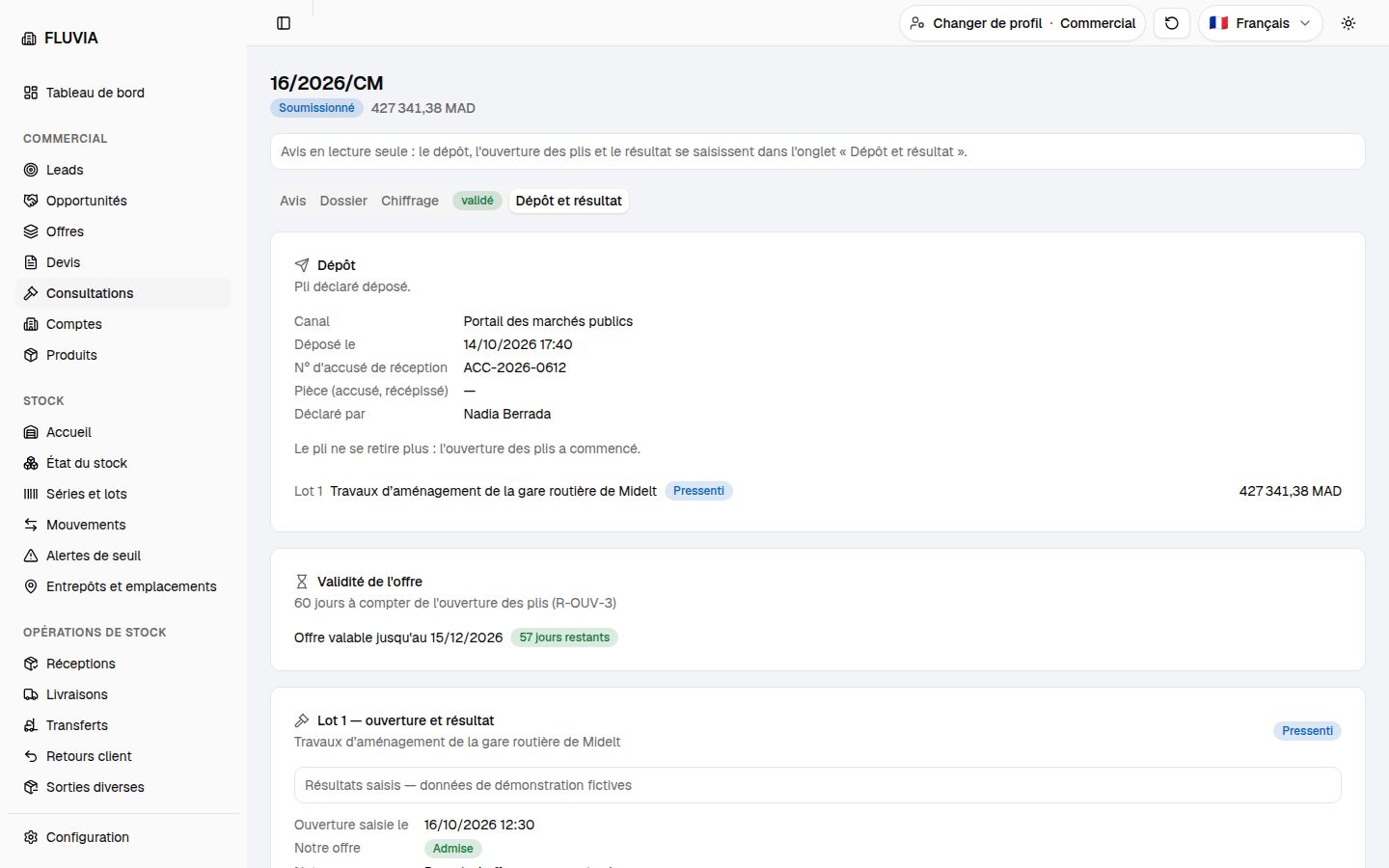
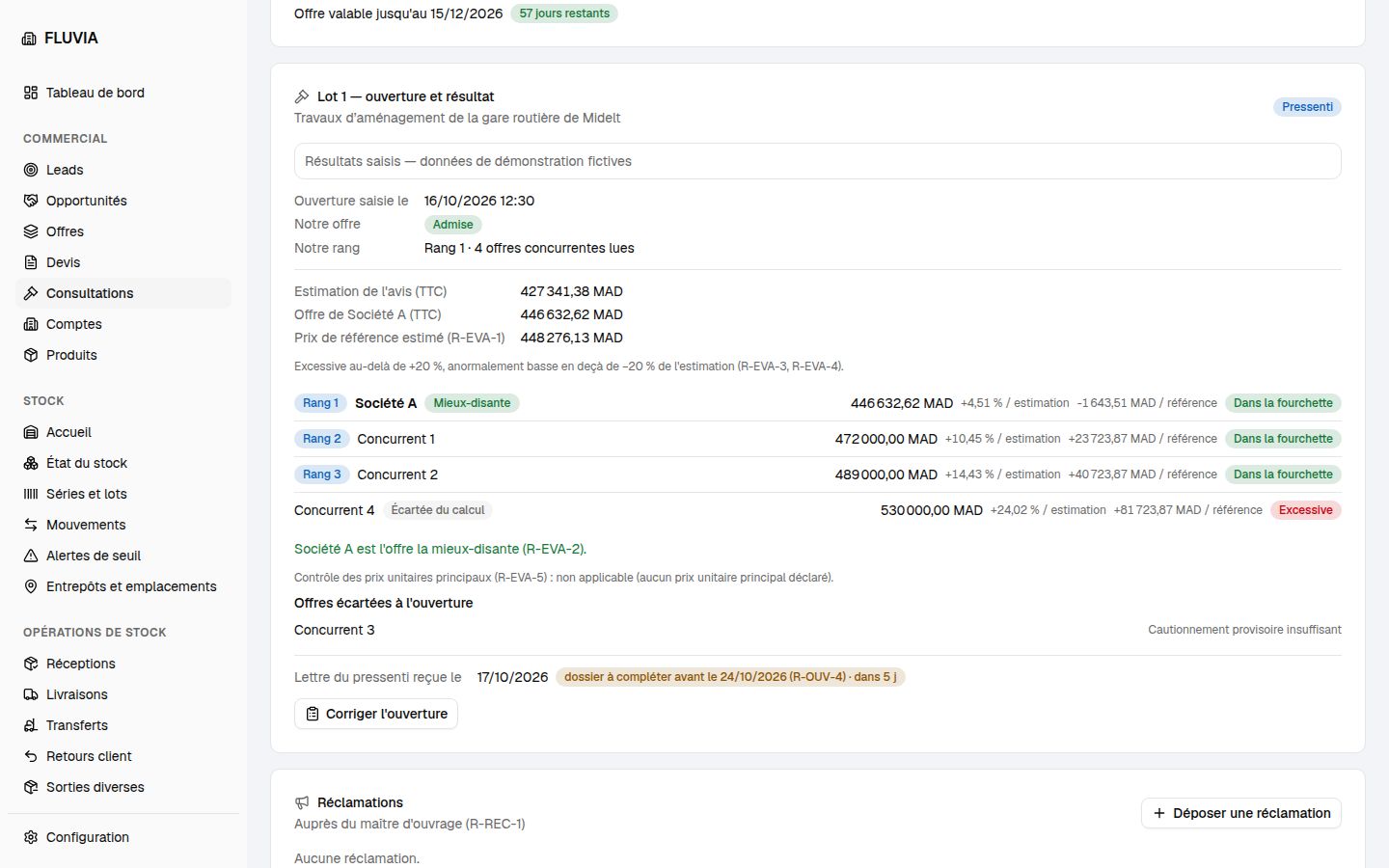
Fiche d’un AO › onglet Dépôt et résultat, menu Commercial › Consultations. Jeu démo (« Réinitialiser la démo › Jeu démo ») : 05IUH2C/2026 (en préparation, deux lots) et 16/2026/CM (déposé, ouvert, pressenti). Les dates citées ont été vues le 19/10/2026 ; elles se décalent avec le jour où vous jouez. Les concurrents et les résultats sont fictifs : un bandeau « Résultats saisis — données de démonstration fictives » le dit sur chaque comparatif. Il lit la carte « Dépôt » et la validité sans pouvoir déclarer le dépôt ni trancher : ces gestes sont au directeur commercial.
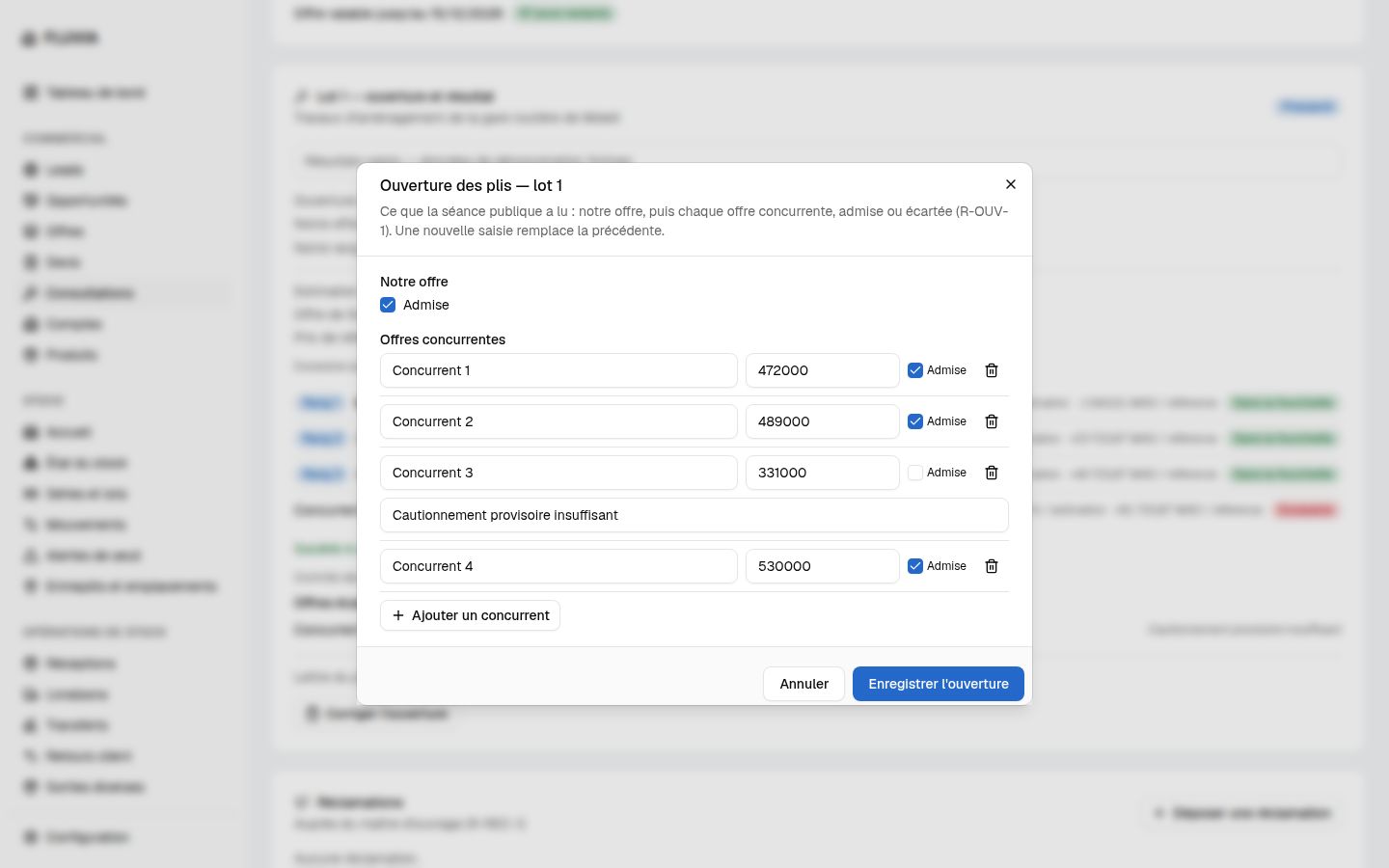
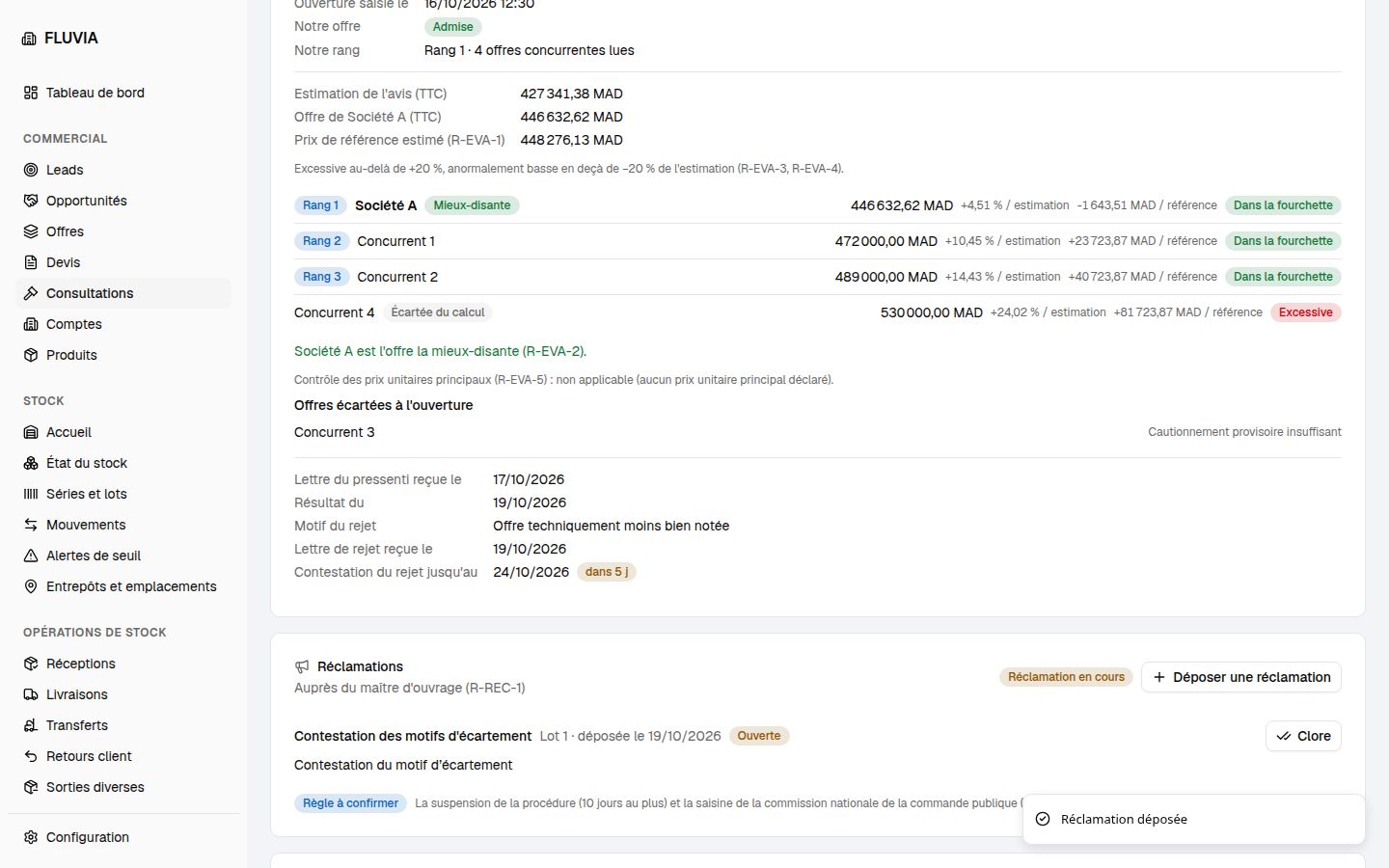
- Saisir l’ouverture / Corriger l’ouvertureAprès l’ouverture des plis, un lot en cours ou pressenti : notre offre (admise ou écartée avec motif), puis une ligne par offre concurrente (nom, montant TTC, admise ou écartée avec motif ; 30 au plus). Une nouvelle saisie remplace la précédente.
- Le comparatifSeules les offres admises entrent : prix de référence, rang (1 = mieux-disante), écart à l’estimation et au prix de référence, offre excessive ou anormalement basse sans rang.
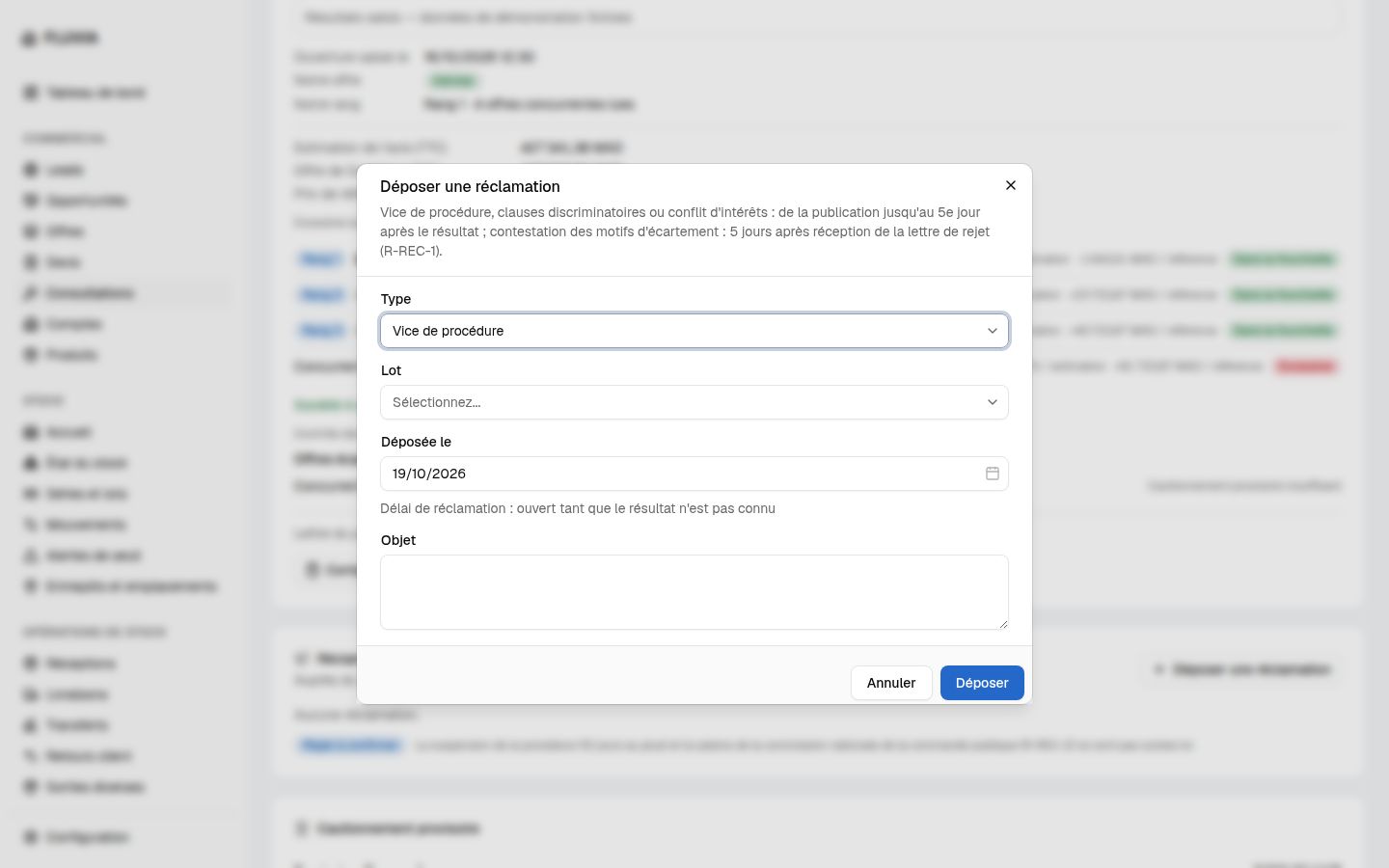
- Déposer une réclamation« Vice de procédure » (de la publication à 5 jours après le résultat) ou « Contestation des motifs d’écartement » (lot non adjugé, 5 jours après la lettre de rejet) ; hors délai : « Réclamation hors délai : le dernier jour était le … ». Clore avec l’issue. La suspension de 10 jours et la commission nationale ne sont pas suivies (« Règle à confirmer »).
- Ce qu’il ne voit pas« Déclarer le dépôt », « Soumissionner / Pas ce lot », « Pressenti », « Adjugé », « Non adjugé », « Infructueux », les prorogations et la mainlevée : absents de l’écran et refusés (403) par le service.
À tester
- Jeu démo, profil Commercial :
16/2026/CM› onglet Dépôt et résultat. Dépôt, validité et lot en lecture ; les seuls boutons du corps sont « Corriger l’ouverture » et « Déposer une réclamation ». - Sur
05IUH2C/2026, onglet « Dépôt et résultat ». Aucun bouton « Déclarer le dépôt » ni « Soumissionner ». - Cliquez Corriger l’ouverture, passez le montant du Concurrent 1 à
440000› Enregistrer l’ouverture. Le comparatif est recalculé : Concurrent 1 « Mieux-disante » à 440 000,00 MAD (rang 1), Société A rang 2. - Cliquez Déposer une réclamation. Dialogue « Déposer une réclamation » : type, lot, date, objet, et le délai (« ouvert tant que le résultat n’est pas connu »).
- Après un « Non adjugé » du directeur commercial, choisissez « Contestation des motifs d’écartement », lot 1, un objet › Déposer. « Délai de réclamation : jusqu’au 24/10/2026 » ; la carte affiche « Réclamation en cours », « Ouverte » et un bouton « Clore ».
Saisir un avis d’achat, faire le Go, préparer le devis
Menu Commercial › Consultations, facette « Type » sur BC ; fiche d’un bon de commande à trois onglets : Avis d’achat, Devis, Dépôt et résultat. Jeu démo (« Réinitialiser la démo › Jeu démo ») : six bons de commande, de AA-012/2026 à AA-052/2026. Les dates citées ont été vues le 21/10/2026 ; elles se décalent avec le jour où vous jouez. Les acheteurs (Commune A, Direction provinciale B, Centre hospitalier C) et les montants sont fictifs : un bandeau « Avis d’achat d’exemple — acheteur et montants fictifs » le dit sur chaque avis. Un bon de commande (art. 91) est une consultation à lot unique : ni dossier de pièces, ni planning, ni positionnement.
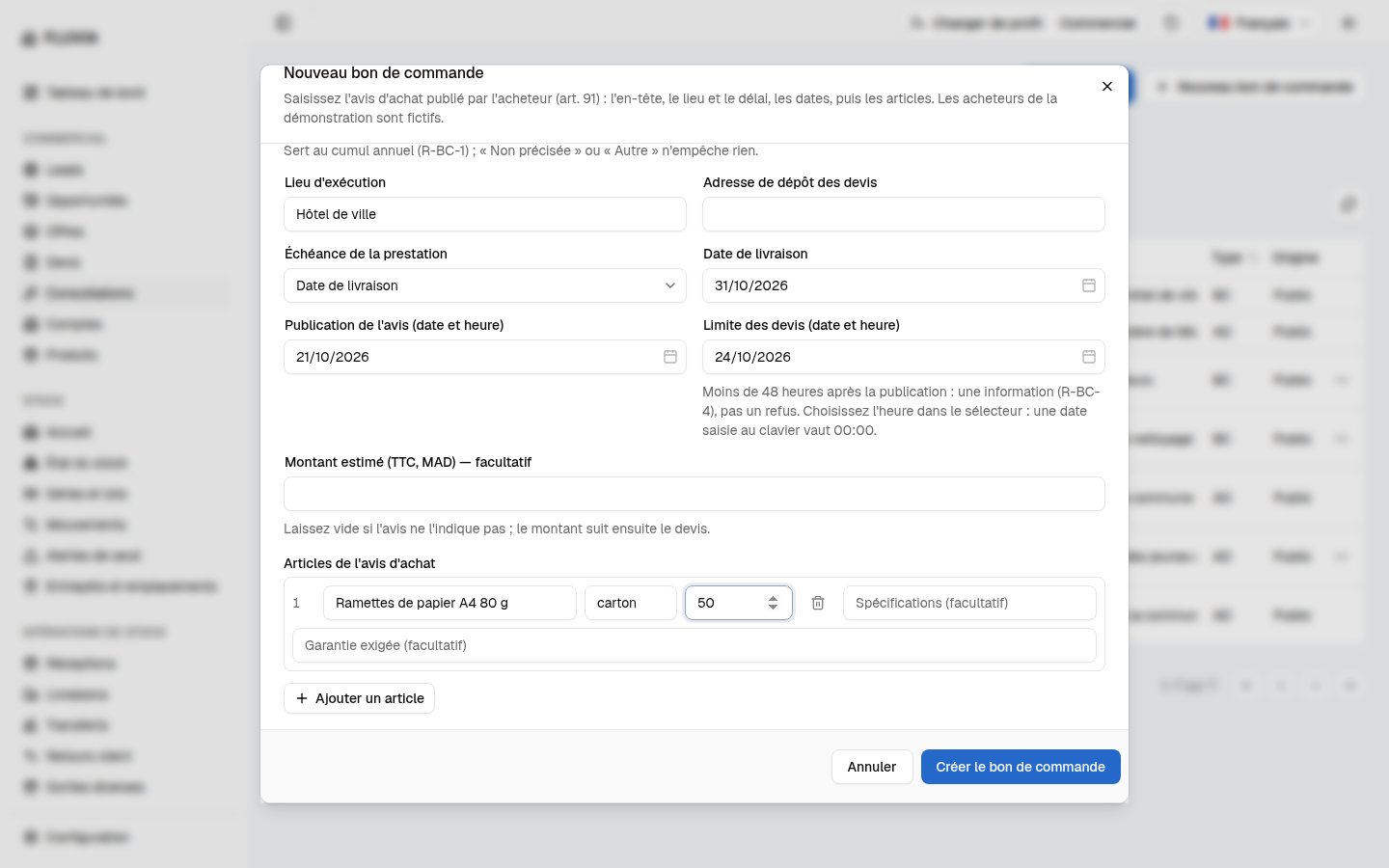
- Nouveau bon de commandeÀ côté de « Nouvel AO » : n° de l’avis d’achat, acheteur, catégorie d’acheteur, objet, nature, catégorie de l’annexe 4 (liste semée, « Autre » ou « Non précisée »), lieu d’exécution, délai d’exécution ou date de livraison, publication de l’avis et limite des devis (date et heure), montant estimé facultatif, puis les articles (désignation, unité, quantité, garantie exigée).
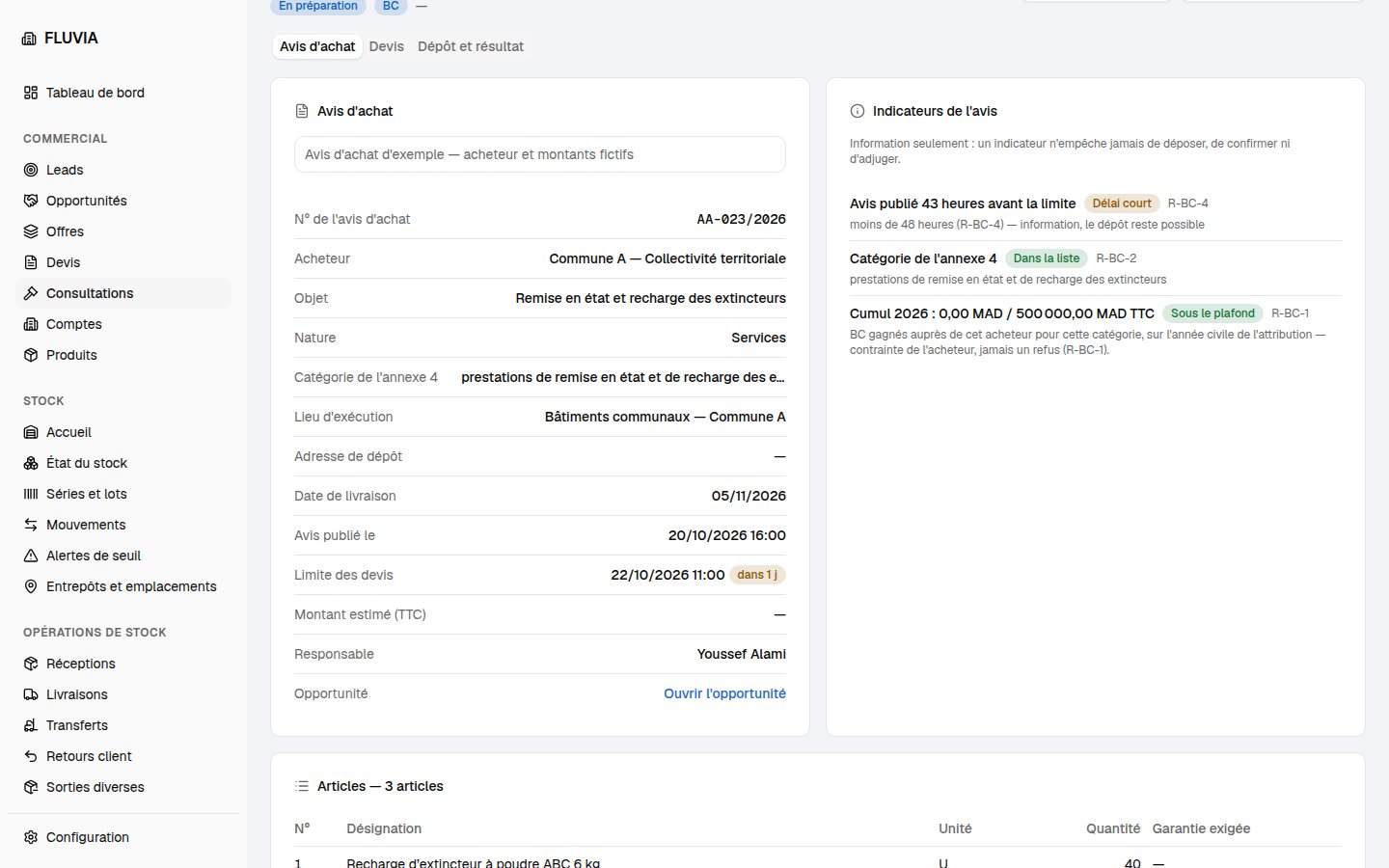
- Les indicateurs de l’avisTrois lignes d’information, jamais un refus : délai entre la publication et la limite (48 heures, R-BC-4), catégorie de l’annexe 4 (R-BC-2), cumul de l’année auprès du même acheteur pour la même catégorie, face au plafond de 500 000,00 MAD TTC (R-BC-1).
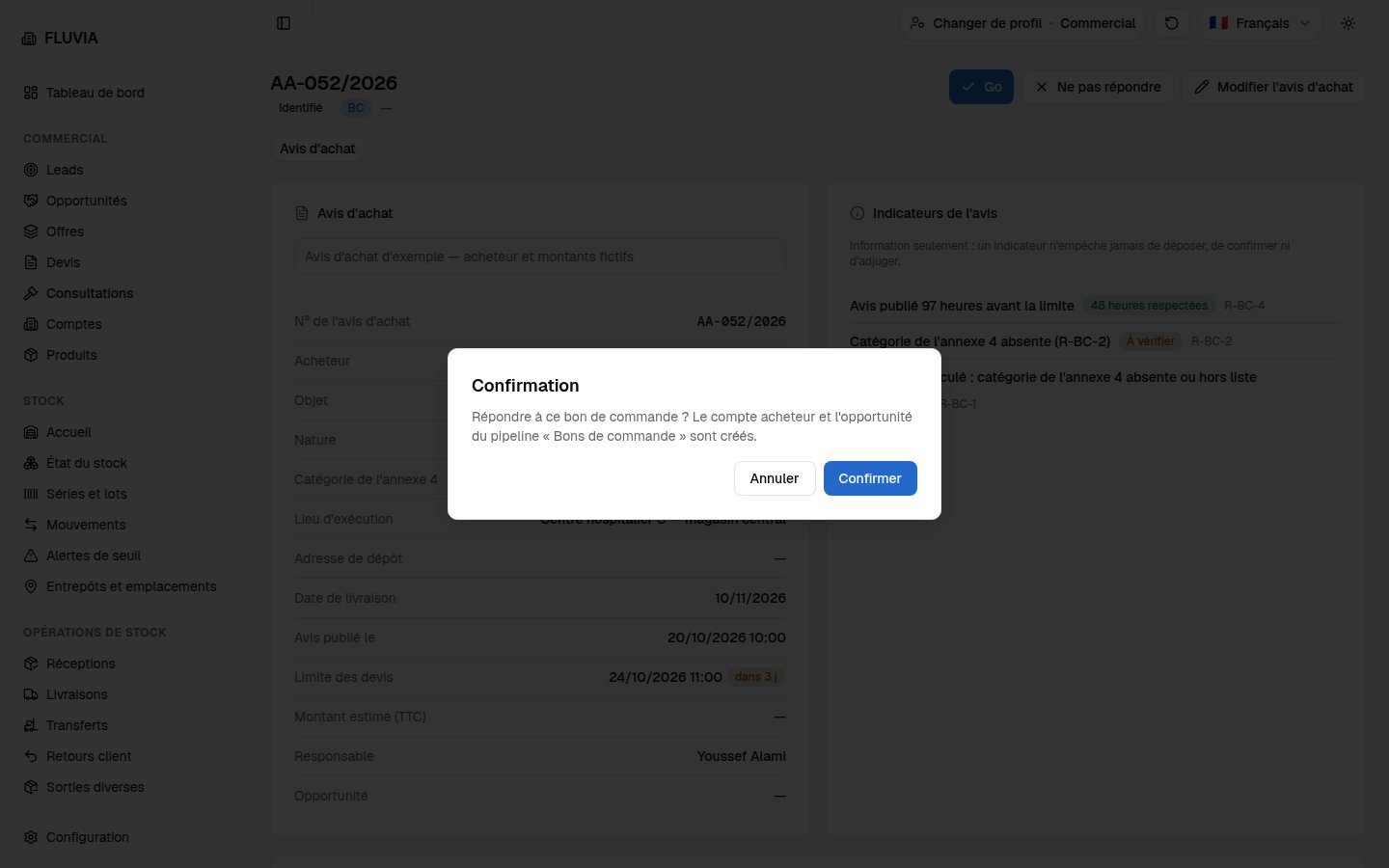
- Go, Préparer le devisLe Go d’un bon de commande est une confirmation simple : ni contrôle go / no-go, ni planning type. Il crée le compte de l’acheteur et l’opportunité du pipeline « Bons de commande ». « Préparer le devis » crée le devis brouillon du lot, une ligne de chiffrage par article.
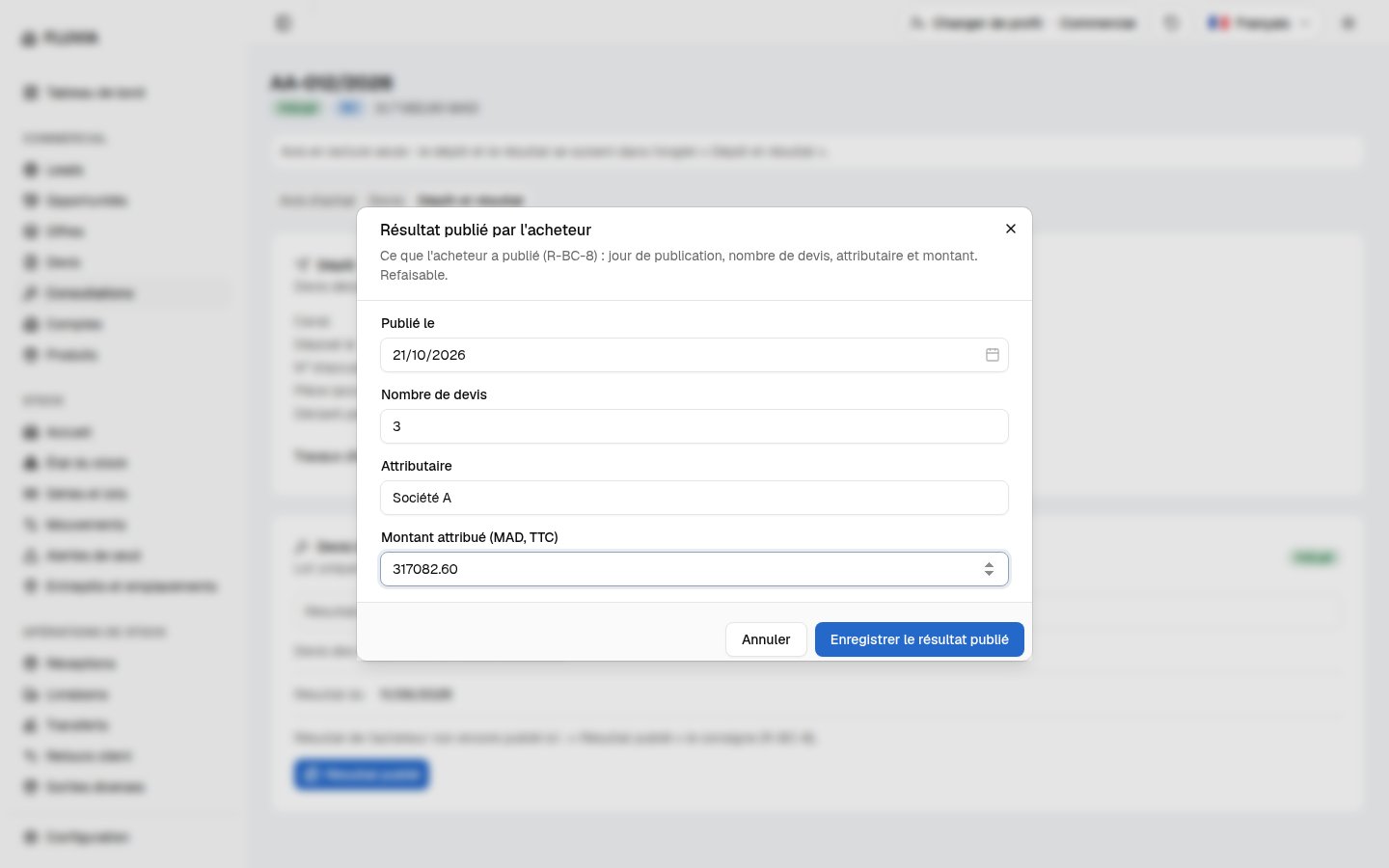
- Saisir les devis lus, Résultat publiéAprès la limite : les devis lus chez l’acheteur (notre rang se calcule des montants), puis ce que l’acheteur a publié (jour, nombre de devis, attributaire, montant, R-BC-8).
- Ce qu’il ne voit pas« Déclarer le dépôt », « Retirer le devis », « Confirmation demandée », « Confirmé », « Adjuger », « Non adjugé », « Infructueux », « Annuler le BC », et le chiffrage en écriture : absents de l’écran et refusés (403) par le service.
À tester
- Jeu démo, profil Commercial : Consultations, facette « Type » › BC.Six lignes « BC Public », colonne « Date limite », estimation « — ».
- Nouveau bon de commande › Créer le bon de commande sans rien saisir.« Ce champ est obligatoire. » sous le n° de l’avis, l’acheteur, l’objet, le lieu, le délai, les deux dates, et la désignation, l’unité et la quantité de l’article 1.
- Saisissez
AA-099/2026, Commune A, « Collectivité territoriale », « Fourniture de ramettes de papier », Fournitures, catégorie « achat de fournitures de bureau et de documentation », lieu « Hôtel de ville », « Date de livraison » dans dix jours, publication maintenant, limite dans trois jours à 10:00, un article « Ramettes de papier A4 80 g », carton, 50 › Créer le bon de commande.Fiche « AA-099/2026 Identifié BC » ; « 48 heures respectées », « Catégorie de l’annexe 4 · Dans la liste », « Cumul 2026 : 0,00 MAD / 500 000,00 MAD TTC ». - Ouvrez
AA-023/2026, puisAA-052/2026.AA-023 : « Avis publié 43 heures avant la limite · Délai court », « moins de 48 heures (R-BC-4) — information, le dépôt reste possible ». AA-052 : « Catégorie de l’annexe 4 absente (R-BC-2) », « Cumul non calculé ». - Sur
AA-052/2026: Go › Confirmer, puis Préparer le devis › Confirmer.« Go décidé — opportunité créée » ; l’opportunité « BC AA-052/2026 — Fourniture de produits d’entretien et de nettoyage » est à l’étape « Devis en préparation » (30 %), 0,00 MAD. Puis « En préparation », devis QUO-2026-000022, onglet Devis : trois lignes « Proposée ». - Sur
AA-012/2026› onglet Dépôt et résultat › Résultat publié : 3 devis, attributaire Société A, 317082.60 › Enregistrer le résultat publié.« Résultat publié le 21/10/2026 : 3 devis, attributaire Société A, 317 082,60 MAD — affiché 3 jours chez l’acheteur et publié sur le portail (R-BC-8) ».
Créer un AO privé, enregistrer une relance de l’acheteur
Menu Commercial › Consultations, bouton « Nouvel AO », puis fiche d’un AO privé. Jeu démo (« Réinitialiser la démo › Jeu démo ») : trois AO privés de l’acheteur fictif « Maroc Telecom » — AOP-14/2026 (El Kelaa Al Haouz, soumissionné, en négociation), AOP-21/2026 (Marrakech, adjugé) et AOP-27/2026 (Fès, en préparation). Les dates citées ont été vues le 21/10/2026 ; elles se décalent avec le jour où vous jouez. Un AO privé suit le cahier des charges de l’acheteur : aucune règle du décret ne s’y applique (ni délai de publicité, ni plafond de 2 %, procédure, présélection, prix de référence, réclamation, mode de prix ou acte d’engagement).
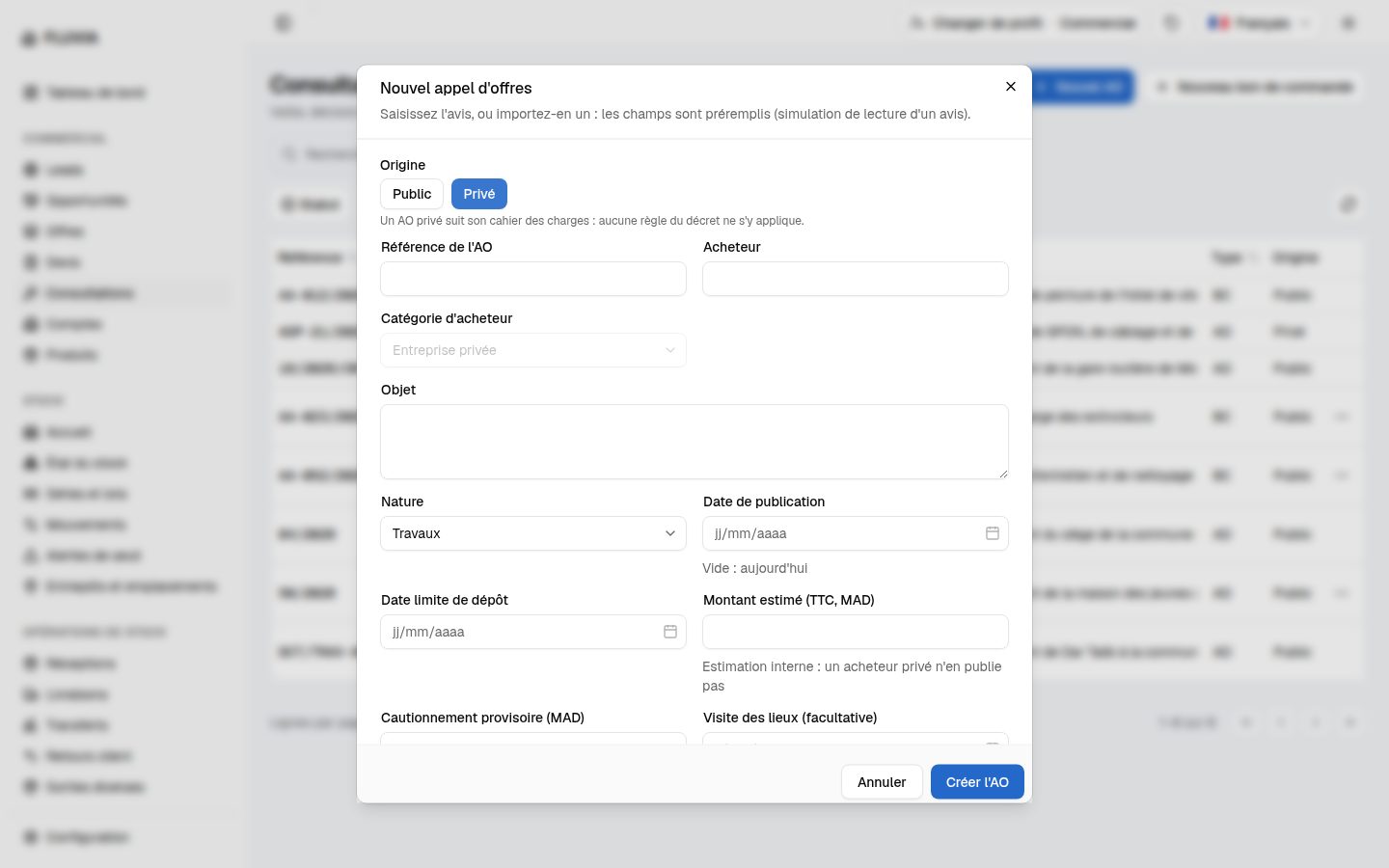
- Nouvel AO › « Privé »Le groupe « Origine » (« Public » / « Privé ») ouvre le formulaire adapté : pas d’import d’avis, ni procédure, PME, qualifications ou portail ; « Catégorie d’acheteur » est fixée à « Entreprise privée », en lecture. Les libellés deviennent « Date limite de dépôt » et « Montant estimé (TTC, MAD) ».
- Carte « Conditions de l’AO privé »Onglet Avis, « Fixées par le cahier des charges de l’acheteur » : ouverture des plis (publique ou non), lots gagnables au plus, délai de signature du contrat, validité de l’offre, mainlevée de la caution. Modifier les conditions les change ; un délai nul est refusé sous le champ.
- Modifier les cautionnementsMême onglet, carte des lots : le dialogue « Cautionnement par lot » fixe le montant de chaque lot ; « Montant exigé » est la somme des lots soumissionnés, jamais saisie à la main. Le récépissé se saisit chez le directeur financier.
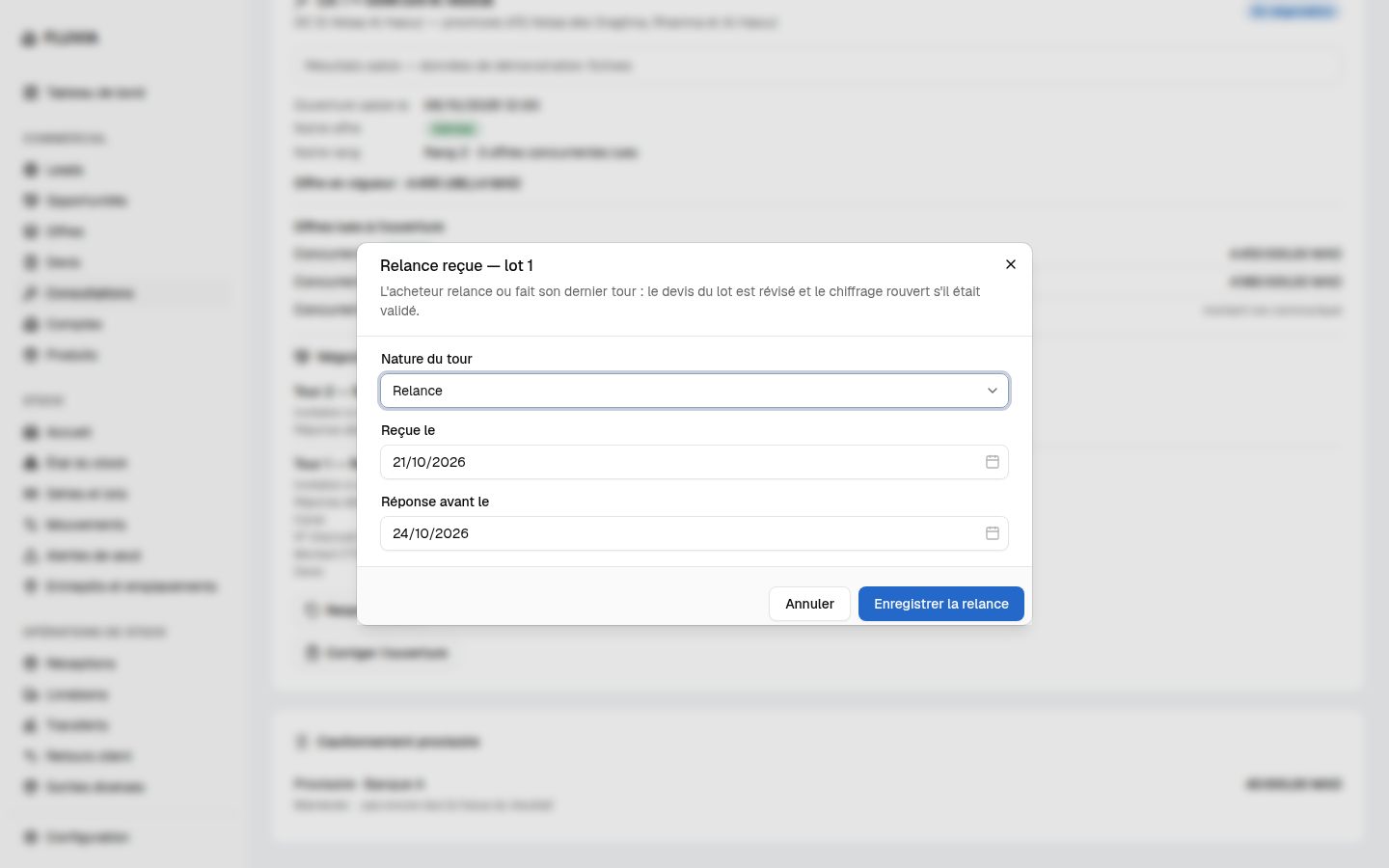
- Relance reçueOnglet Dépôt et résultat, lot en négociation sans tour ouvert : nature du tour (« Relance » ou « Dernier tour »), « Reçue le », « Réponse avant le ». Le devis du lot est révisé et le chiffrage rouvert, s’il était validé.
- Ce qu’il ne voit pas« Tour déposé » et « Tour non déposé », « Lettre d’attribution reçue », « Contrat signé », « Annuler l’attribution » : absents de l’écran et refusés (403) par le service ; ils reviennent au directeur commercial.
À tester
- Jeu démo, profil Commercial : Consultations › Nouvel AO › « Privé ».« Un AO privé suit son cahier des charges : aucune règle du décret ne s’y applique. » ; ni « Importer un avis », ni « Procédure », ni « Qualifications » ; « Catégorie d’acheteur » grisée sur « Entreprise privée ».
- Référence
R2-TEST, acheteur « Acheteur privé », date limite dans 10 jours, estimation900000› Créer l’AO.Toast « Appel d’offres créé » ; fiche à « Validité des offres 120 jours après la date limite (cahier des charges) » ; carte « Conditions de l’AO privé » : ouverture « Non publique », « Lots gagnables au plus Sans limite », contrat sous 7 jours. - Modifier les conditions › délai de signature
0› Enregistrer.« Valeur invalide. » sous le champ ; le dialogue reste ouvert, rien n’est enregistré. AOP-14/2026› onglet Dépôt et résultat.Lot 1 « En négociation » ; « Tour 2 — Relance », « Tour ouvert », « Réponse attendue 24/10/2026 13:00 » ; « Offre en vigueur » ; boutons « Corriger l’ouverture », mais pas « Relance reçue » (un tour est déjà ouvert) ni « Tour déposé ».- Pour voir « Relance reçue » : jouez Tour non déposé avec le profil Directeur commercial (son guide), puis revenez au profil Commercial › Relance reçue, réponse avant dans trois jours.Toast « Relance enregistrée — devis révisé » ; un nouveau « Tour 3 — Relance » s’ouvre, « Tour ouvert » ; le chiffrage du lot est en brouillon.
Lire le stock d’un article avant de le promettre
Menu Stock (Accueil, État du stock, Séries et lots, Mouvements, Alertes de seuil, Entrepôts et emplacements) et onglet Stock de la fiche d’un article, en lecture. Le stock est fictif : un bandeau le rappelle ; le service de stock n’est pas encore livré.
- La case « Disponible »Dans la bande de l’article : le disponible de tous les entrepôts (Quai et Magasin, moins le réservé), avec « N en stock · N réservées ».
- L’onglet StockPar entrepôt : en stock, réservé, disponible, seuil, badges « sous le seuil » et « inventaire en cours » ; numéros de série en stock ou lots ; derniers mouvements. Pas de « Modifier les seuils ».
- Le menu StockTous les écrans du suivi, sans « Changer d’emplacement », sans « Nouvel entrepôt » ; la tâche « Commander » que propose la colonne Suivi des alertes est assignée au responsable stock.
À tester
- Fiche Gerbeur électrique 1,6 t, bande. « Disponible » 7 u, « 8 en stock · 0 réservées » : le huitième est en transit.
- Onglet Stock. Bouskoura (3 en stock, 2 disponibles, « sous le seuil », « inventaire en cours ») et Casablanca centre (5, 5) ; aucun bouton.
- Menu Stock › État du stock, vue Emplacement. Les positions, sans menu de ligne.
Commander un devis, saisir une commande libre, la valider
Menu Commercial › Commandes clients, et bouton « Commander » de la fiche d’un devis. Jeu démo (« Réinitialiser la démo › Jeu démo ») : six commandes, CMD-2026-00001 à 00006. Une commande est ce que le client a commandé : née d’un devis (en tout ou en partie) ou libre, elle reste un brouillon jusqu’à sa validation, qui fige l’échéancier et crée la livraison. Les dates citées ont été vues le 22/10/2026 ; elles se décalent avec le jour où vous jouez.
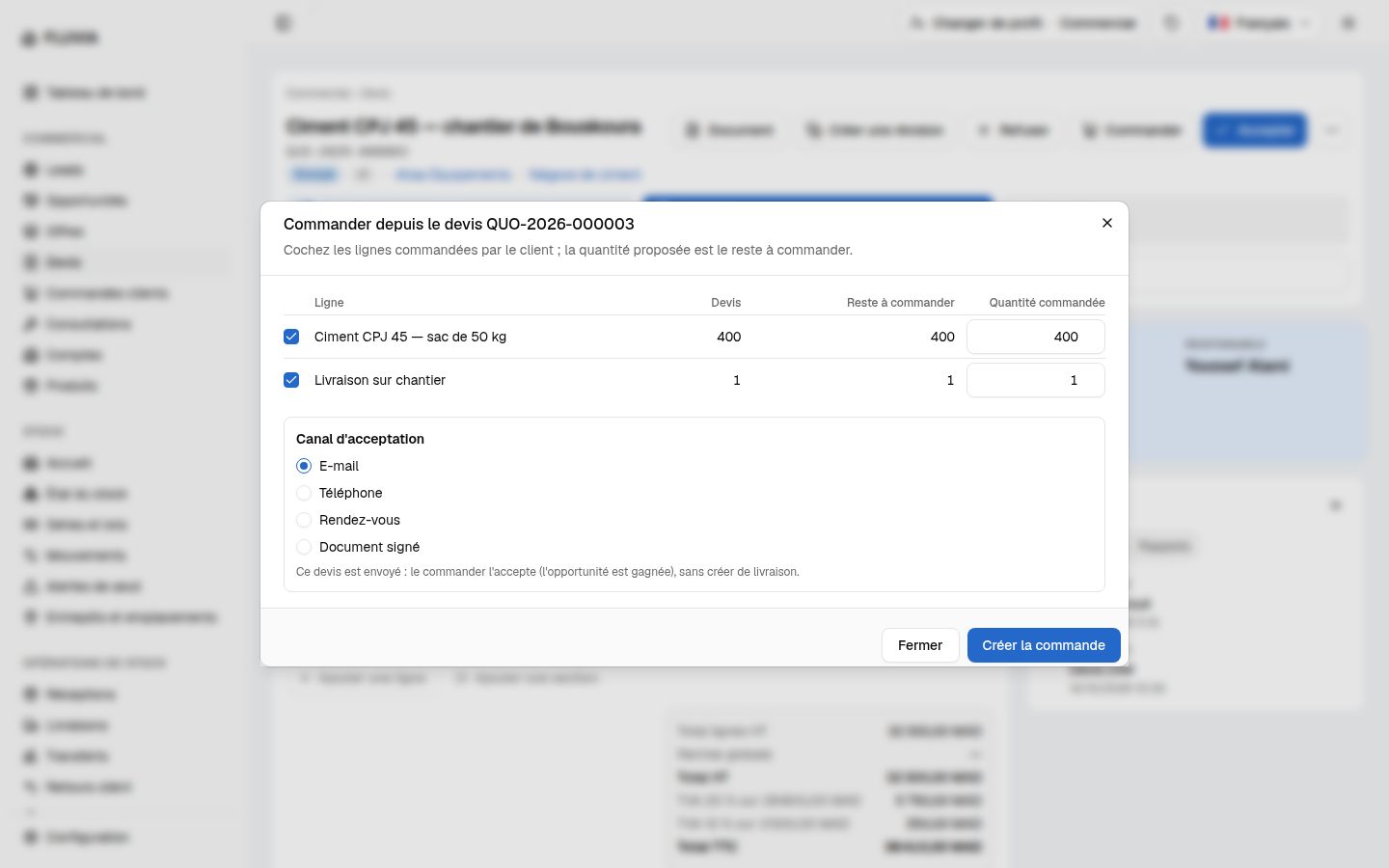
- « Commander » sur un devisDialogue : une ligne par ligne du devis (les options, décochées), quantité proposée = reste à commander, modifiable ; au-delà du reste : l’alerte « Au-delà du devis », jamais un refus. Un devis envoyé demande en plus le « Canal d’acceptation » : le commander l’accepte, sans créer de livraison. Absent ou désactivé pour un devis brouillon, refusé, expiré, révisé, d’appel d’offres, ou dans une autre devise que le MAD (« Seules les commandes en MAD sont possibles »).
- « Nouvelle commande »Client, titre facultatif ; les lignes se saisissent comme celles d’un devis (catalogue ou lignes libres, sections, remise globale). L’entrepôt d’expédition est proposé dès la première ligne stockée.
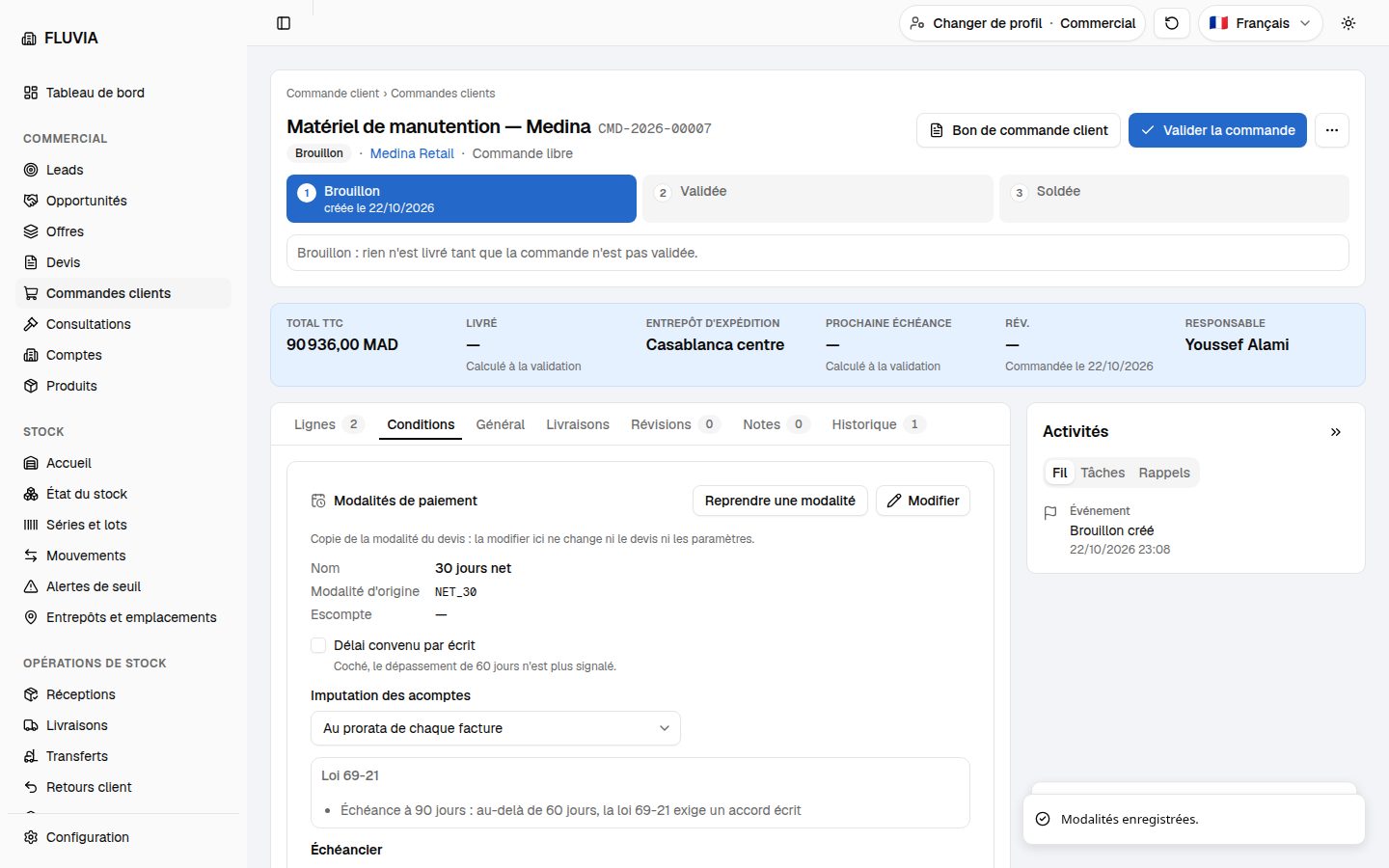
- Onglet ConditionsModalité de paiement copiée du devis, ou « Reprendre une modalité » : la modifier ne change ni le devis ni les paramètres. Loi 69-21 : au-delà de 60 jours, un avertissement (levé par « Délai convenu par écrit ») ; au-delà de 120 jours, refus à la validation, même avec l’accord écrit.
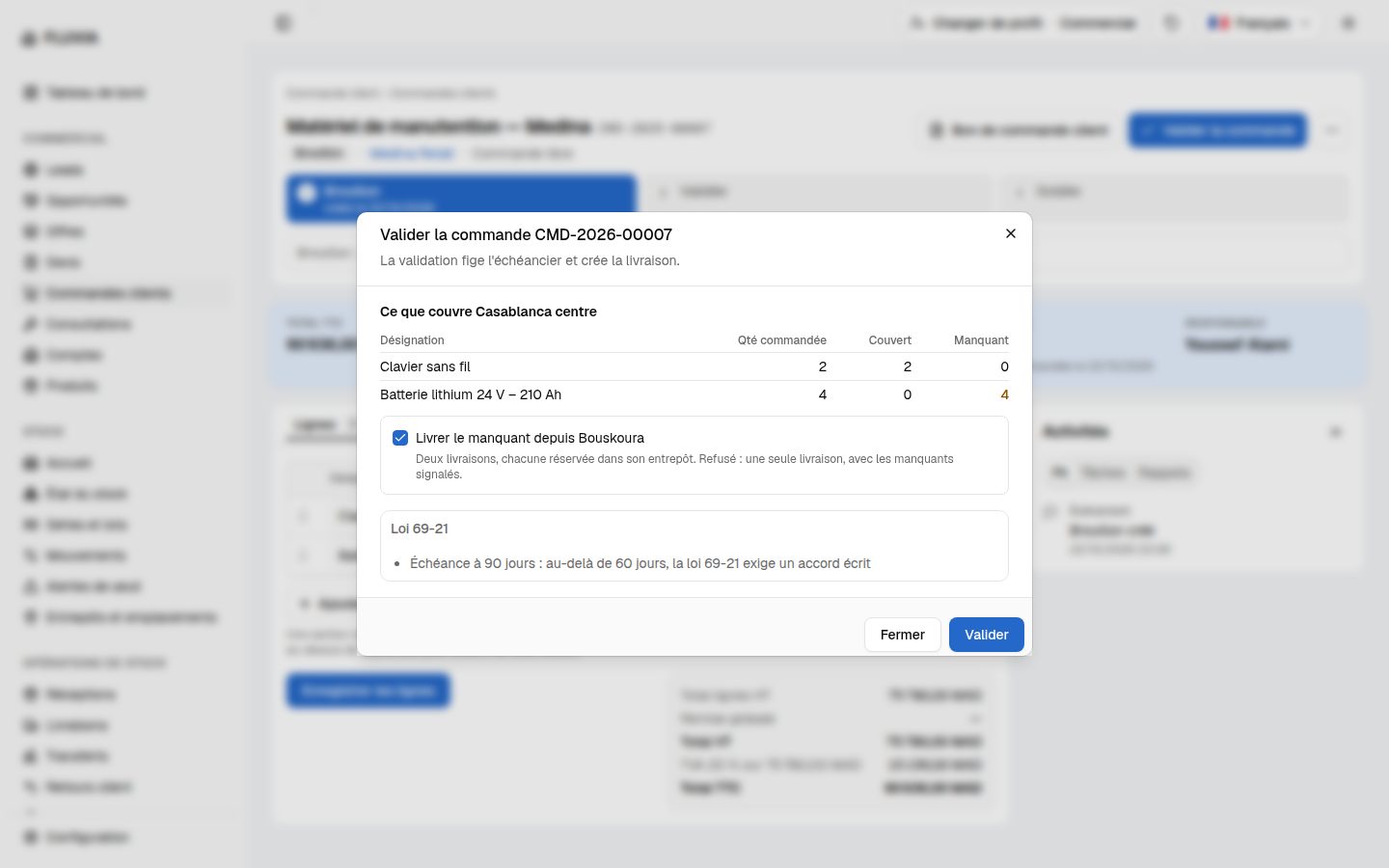
- Valider la commandeLe dialogue « Ce que couvre … » donne, par ligne, le couvert et le manquant. Si un autre entrepôt couvre le manquant, la case « Livrer le manquant depuis … » est cochée d’office : deux livraisons, chacune réservée dans son entrepôt ; décochée, une seule livraison, avec « N manquants ». L’échéancier se fige.
- Ce qu’il ne voit pas« Réviser la commande », « Solder la commande », « Annuler la commande » : absents de l’écran et refusés (403) par le service ; ils reviennent au directeur commercial. Seul le brouillon se supprime (⋮ › « Supprimer le brouillon »).
À tester
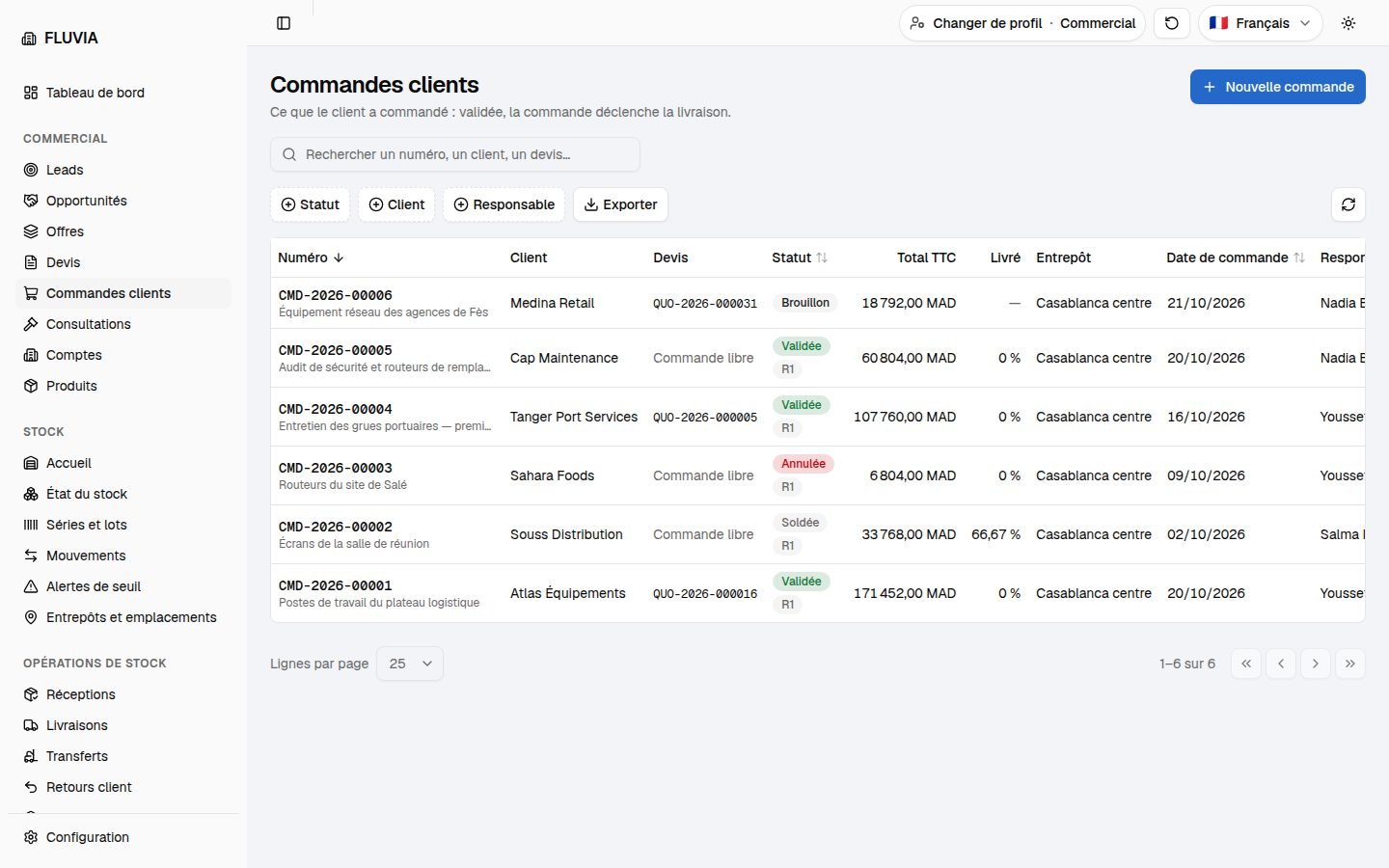
- Jeu démo, profil Commercial : menu Commandes clients. Huit commandes,
CMD-2026-00008en tête (la commande de travaux, section « Commandes de travaux »), puisCMD-2026-00007etCMD-2026-00006(brouillon, devisQUO-2026-000031) ;00001« Validée » 0 %,00002« Soldée » (livré, facturé et réglé 50 %),00003« Annulée » ; le bouton « Nouvelle commande ». - Devis
QUO-2026-000005(accepté, Tanger Port Services) › Commander. « Commander depuis le devis QUO-2026-000005 » : « Entretien annuel — grues portuaires », devis 4, reste à commander 2 ; « Formation utilisateurs », reste 0. Tapez3pour les grues : « Au-delà du devis : 1 de plus que le reste à commander », le bouton reste actif. Fermez. - Devis
QUO-2026-000003(envoyé, Atlas Équipements) › Commander › canal « Téléphone » › Créer la commande. Le dialogue porte « Canal d’acceptation » et « Ce devis est envoyé : le commander l’accepte… ». La commandeCMD-2026-00009s’ouvre en brouillon (400 sacs de ciment, 1 livraison sur chantier) ; le devis est « Accepté » et aucune livraison n’est créée (menu Livraisons : rien de nouveau). - Nouvelle commande › client « Medina Retail » › Créer le brouillon ; dans Lignes, ajoutez « Clavier sans fil » × 2 et « Batterie lithium 24 V – 210 Ah » × 4 du catalogue › Enregistrer les lignes. Brouillon
CMD-2026-00010, « Commande libre : sans devis. » ; entrepôt d’expédition « Casablanca centre » proposé ; total TTC 90 936,00 MAD. - Onglet Conditions › Reprendre une modalité › « 30 jours net » › Modifier, échéance à
90jours › Enregistrer. « Loi 69-21 : Échéance à 90 jours : au-delà de 60 jours, la loi 69-21 exige un accord écrit ». Cochez « Délai convenu par écrit » : l’avertissement disparaît. À150jours : « … au-delà de 120 jours, la loi 69-21 interdit le délai, même écrit », et la validation est refusée. Remettez30jours. - Valider la commande. Dialogue « Ce que couvre Casablanca centre » : clavier 2 couverts, batterie 4 manquants ; la case « Livrer le manquant depuis Bouskoura » est cochée. Valider : la commande est « Validée » ; onglet Livraisons : deux livraisons « À préparer », Casablanca centre (clavier) et Bouskoura (batterie) ; l’échéancier est figé. Recommencez en décochant la case : une seule livraison, « 4 manquants ».
- Ouvrez
CMD-2026-00001(validée). Ni « Réviser la commande » ni « Solder la commande » ; seul « Bon de commande client » est offert.
Lire les factures d’une commande, sans facturer
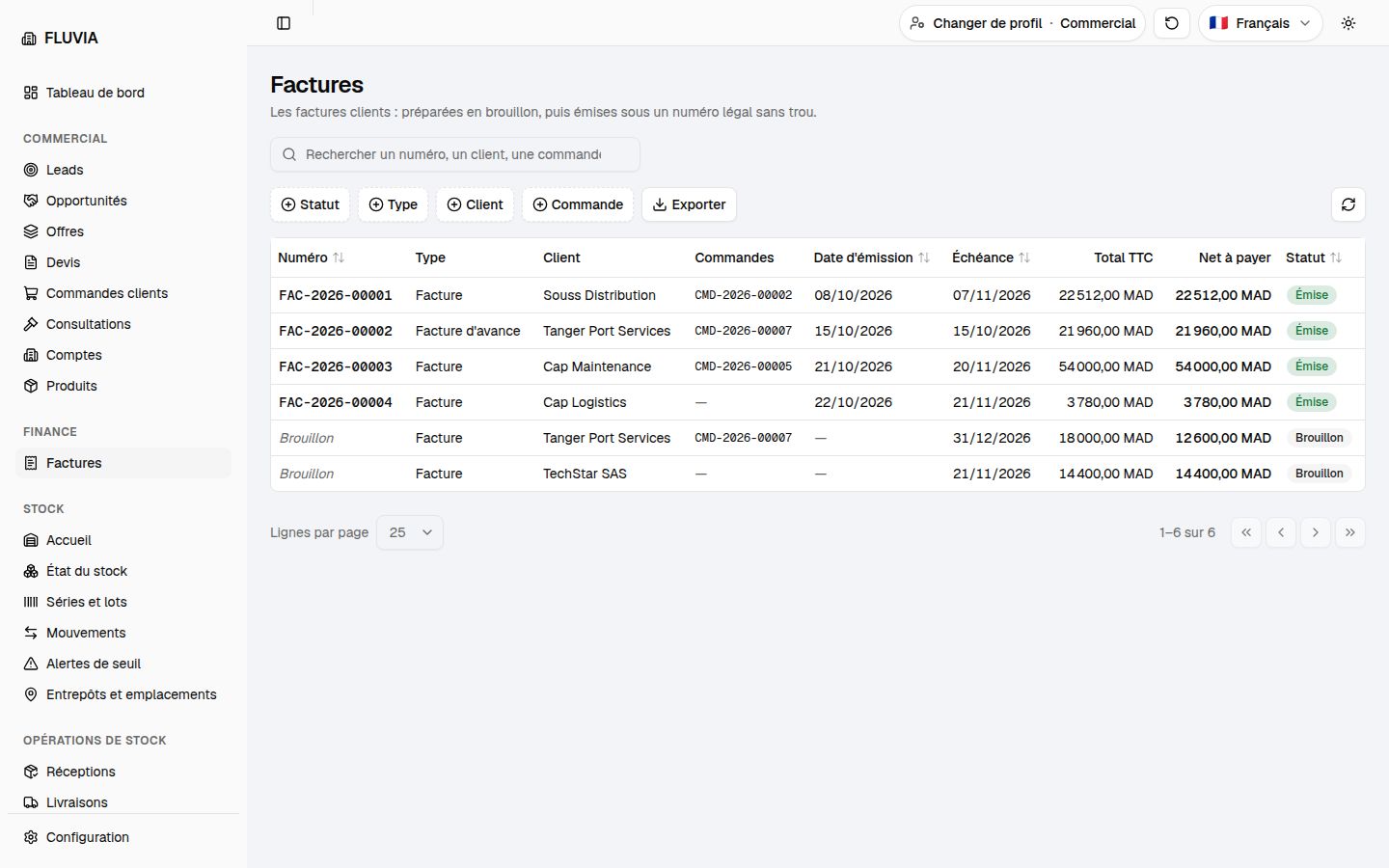
Menu Finance › Factures, onglet Factures d’une commande et onglet Factures d’un compte. Jeu démo : FAC-2026-00001 à 00006 (émises) et deux brouillons, plus les sept de 2025 (FAC-2025-00001 à 00007). Le profil lit les factures ; la facturation revient à la comptable.
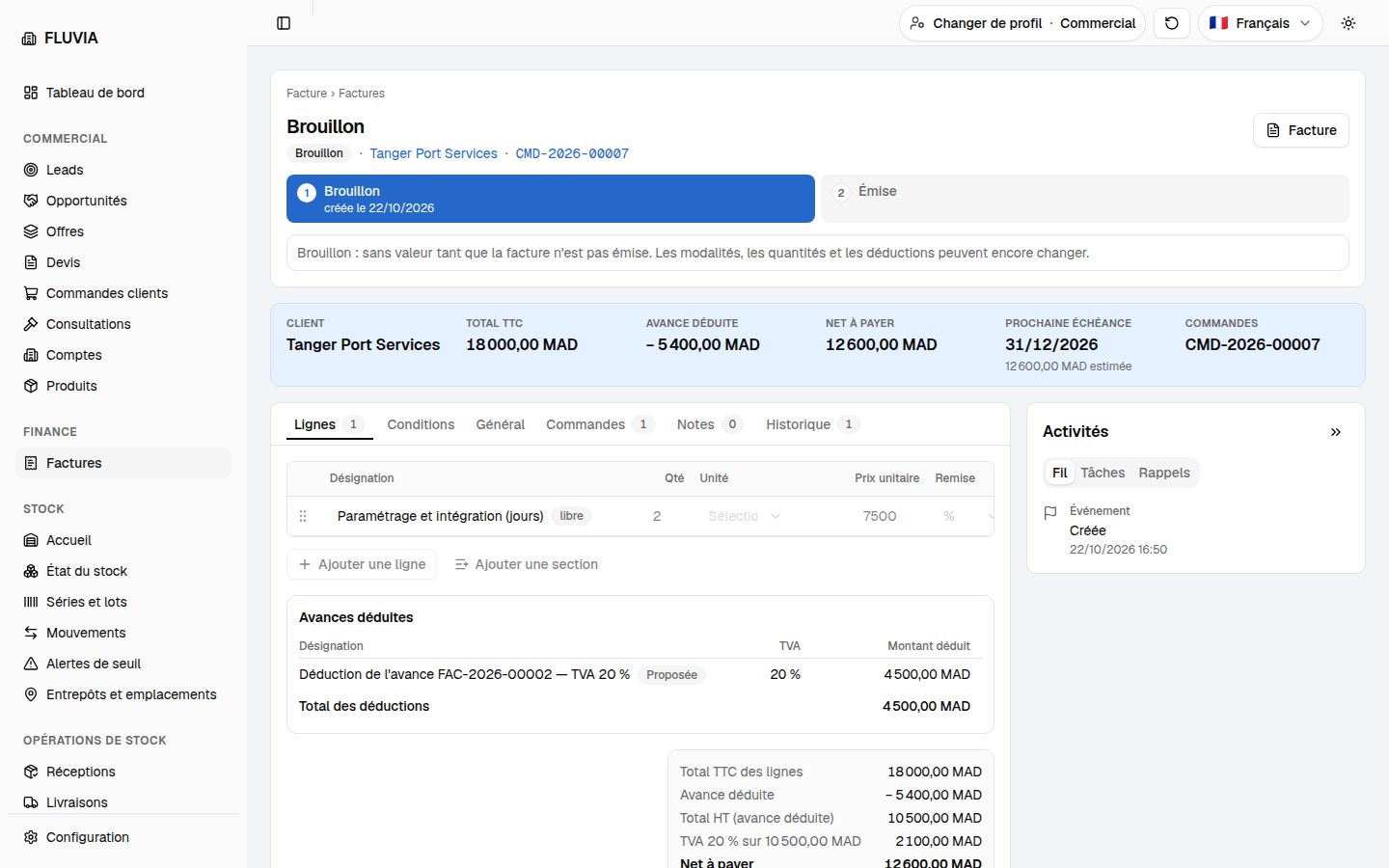
- Les facturesListe (numéro, type, client, commandes, échéance, total TTC, net à payer, statut) et fiche, avec leurs lignes, déductions d’avances et totaux.
- Ce qui n’est pas proposé« Nouvelle facture », « Facturer » et « Facture d’avance » sur la commande, « Émettre la facture » et « Importer une commande » sur la fiche. Sur un brouillon, « Ajouter une ligne » et « Ajouter une section » sont désactivés.
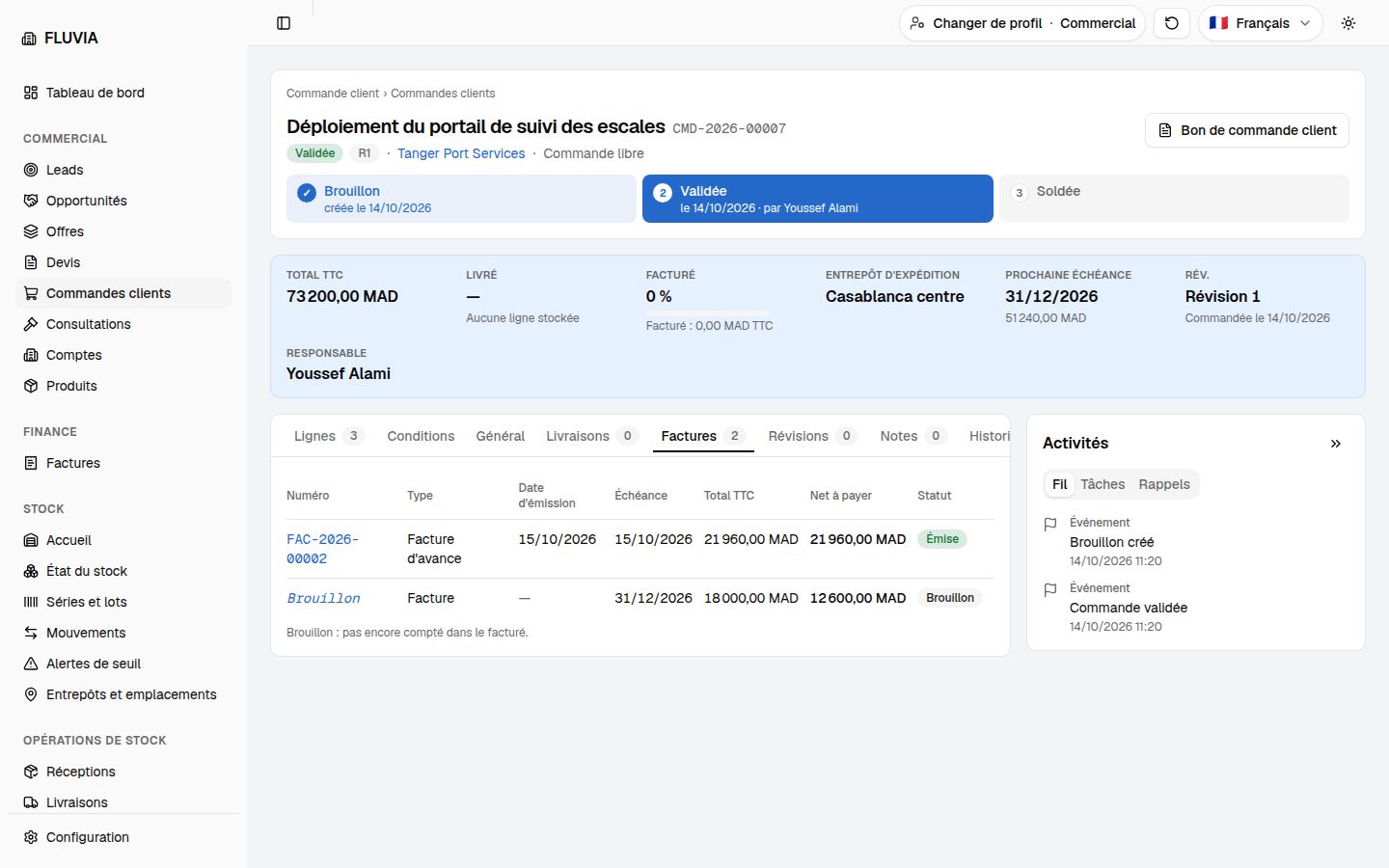
- La commande« Facturé N % » dans l’en-tête et onglet Factures ; un brouillon y est marqué « Brouillon : pas encore compté dans le facturé. ».
À tester
- Jeu démo, profil Commercial : menu Factures. Quinze factures (six émises en 2026, deux brouillons, sept de 2025) ; pas de « Nouvelle facture ».
- Brouillon de
CMD-2026-00007. Total TTC 18 000,00, avance déduite − 5 400,00, net à payer 12 600,00 MAD ; aucun bouton d’écriture, « Ajouter une ligne » désactivé. - Commandes clients ›
CMD-2026-00007› onglet Factures. « FACTURÉ 0 % » ; deux lignes : FAC-2026-00002 « Facture d’avance » émise, 21 960,00 MAD, et le brouillon de 18 000,00 MAD ; ni « Facturer » ni « Facture d’avance ». - Configuration › Facturation › Numérotation. « Vous n’avez pas accès à la numérotation. » ; Réglages et Profil légal en lecture seule.
Lire où en est le règlement d’une facture ou d’une commande
Menu Finance › Factures, fiche d’une commande, Tableau de bord. Le profil ne voit aucun écran d’encaissement (ni paiements, ni portefeuille, ni bordereaux, ni retenues) et n’émet aucune requête vers ce service ; il lit seulement l’état de règlement sur la facture et sur la commande. Dans le Jeu démo, FAC-2026-00001 et 00002 ne portent aucune retenue de TVA alors que la fenêtre en proposerait 100 % (notre attestation de régularité fiscale est échue) : la démo figure un utilisateur qui a débrayé la proposition.
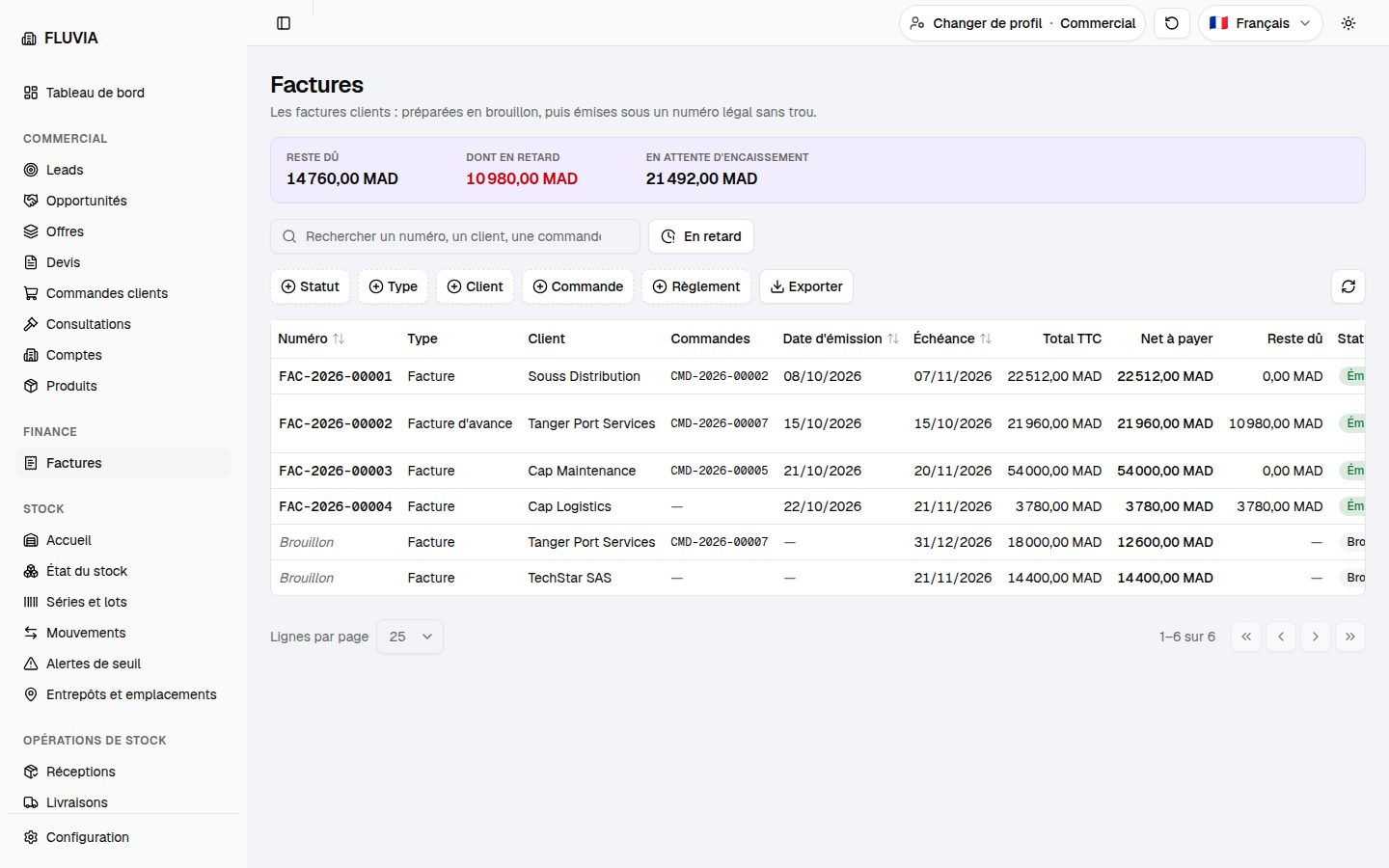
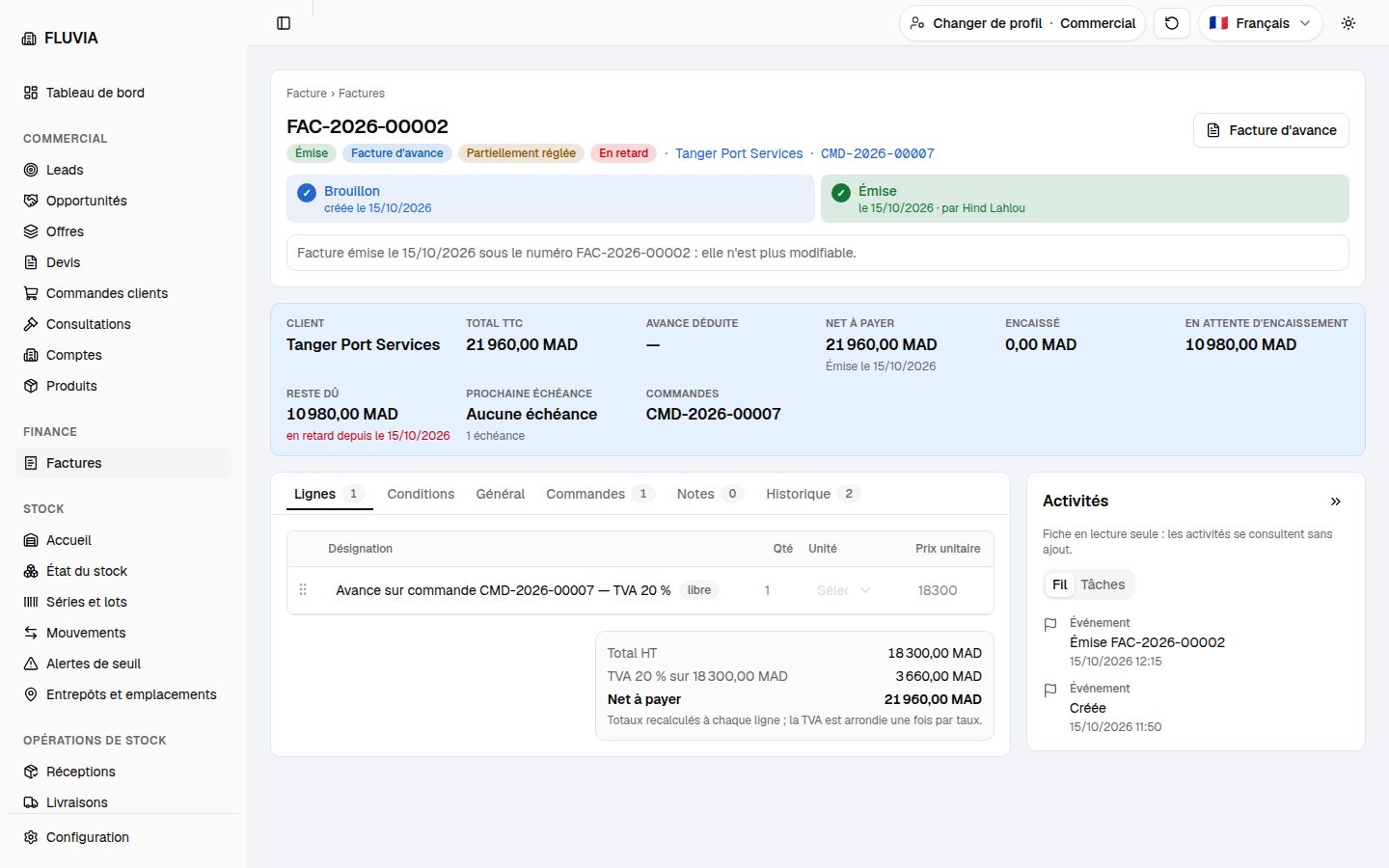
- Sur la factureListe : colonnes « Règlement » et « Reste dû », bandeau de totaux ; fiche : badge (« Partiellement réglée », « En retard »…) et synthèse Encaissé / En attente d’encaissement / Reste dû. Pas d’onglet « Règlements », pas de bouton « Encaisser ».
- Sur la commande« RÉGLÉ N % dont encaissé … · Reste à régler : … » ; un titre en attente compte dans « Réglé », pas dans « encaissé ».
- Sur le compte et le tableau de bordNi onglet « Règlements » ni badge « Impayé » sur le compte ; la rangée « Encaissement » du tableau de bord montre le reste dû, le retard et l’attente d’encaissement.
À tester
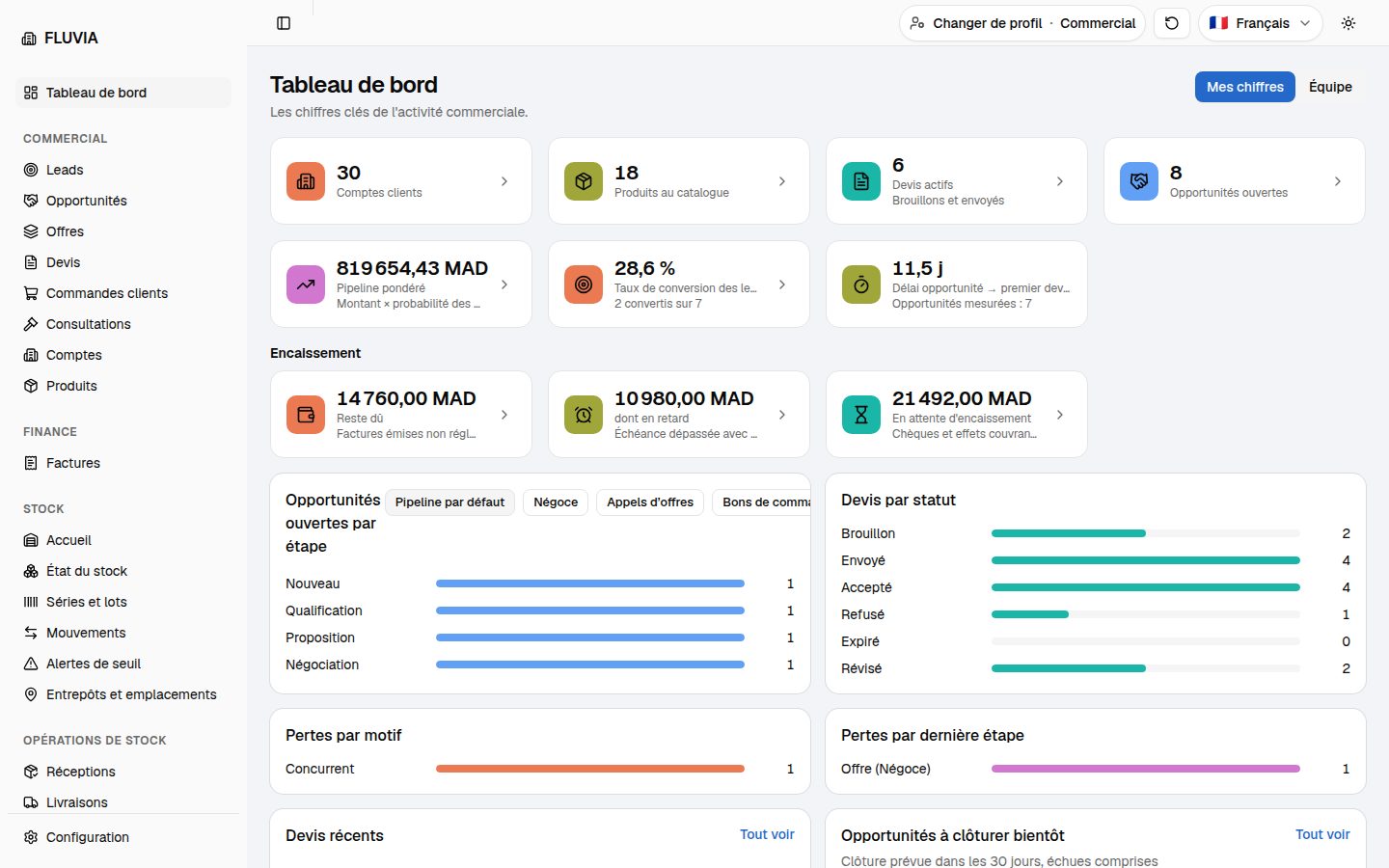
- Jeu démo, profil Commercial : menu Factures. Bandeau « RESTE DÛ 14 760,00 MAD · DONT EN RETARD 10 980,00 MAD · EN ATTENTE D’ENCAISSEMENT 21 492,00 MAD » ; FAC-2026-00002 « Partiellement réglée » et « En retard ».
FAC-2026-00002. Synthèse « ENCAISSÉ 0,00 · EN ATTENTE D’ENCAISSEMENT 10 980,00 · RESTE DÛ 10 980,00 MAD », « en retard depuis le 15/10/2026 » ; aucun onglet « Règlements », aucun « Encaisser ».- Commandes clients ›
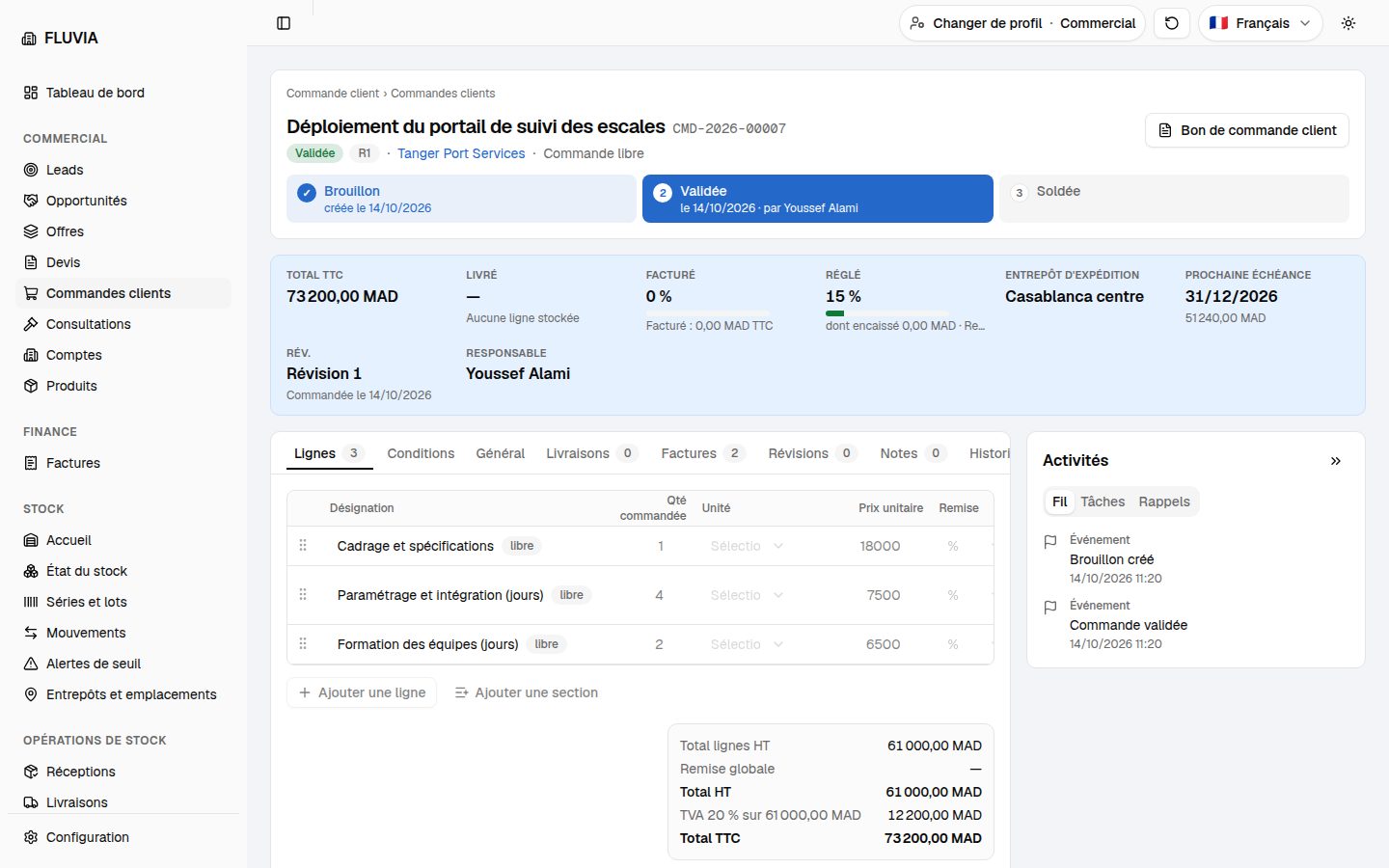
CMD-2026-00007. « RÉGLÉ 15 % dont encaissé 0,00 MAD · Reste à régler : 62 220,00 MAD ». - Adresse
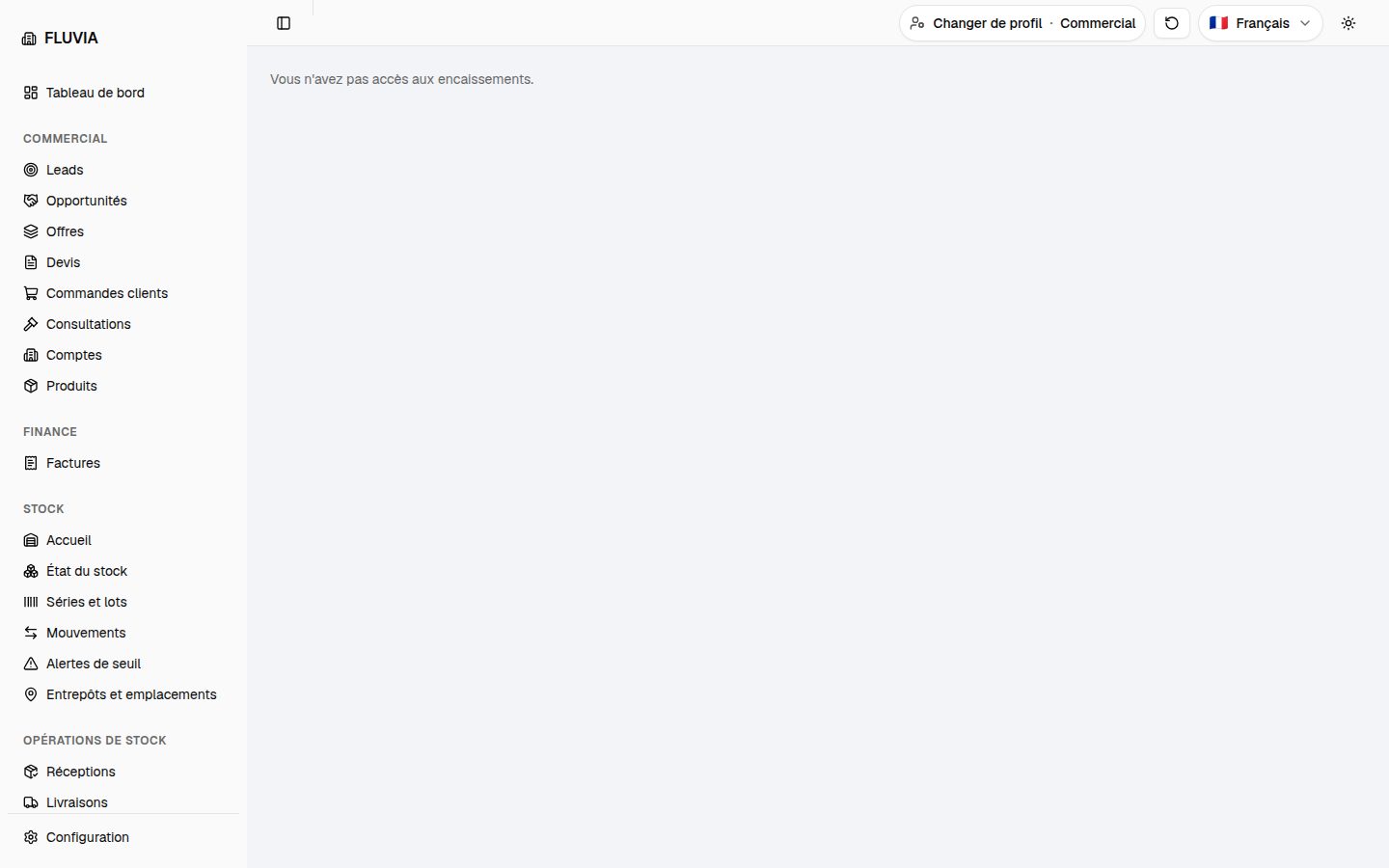
/finance/payments. « Vous n’avez pas accès aux encaissements. » (idem Portefeuille, Remises en banque, Retenues de TVA). - Tableau de bord. Rangée « Encaissement » : reste dû, dont en retard, en attente d’encaissement (pas les attestations attendues).
Lire les avoirs de ses factures et de ses commandes
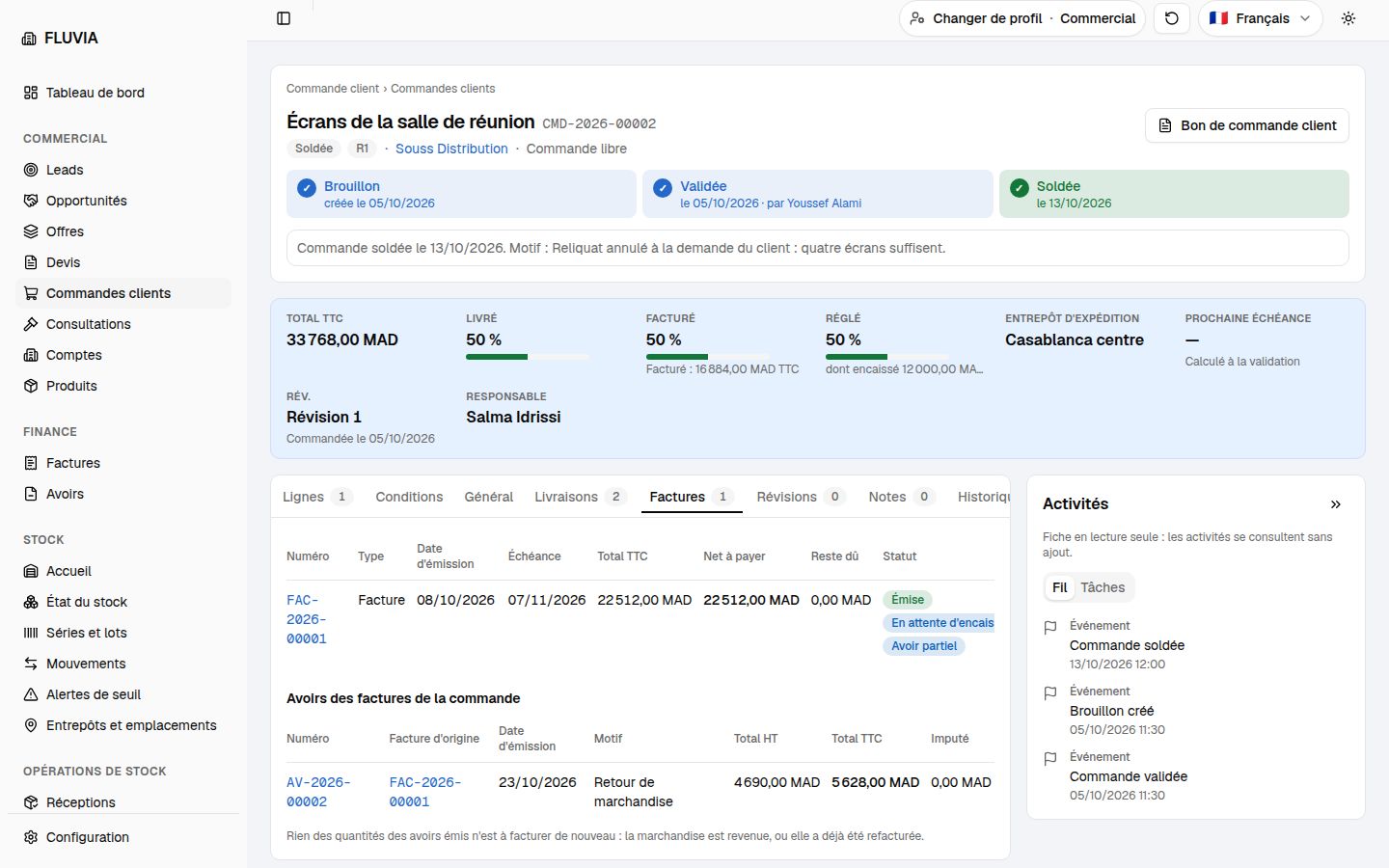
Menu Finance › Avoirs, onglet Avoirs d’une facture, onglet Factures d’une commande ou d’un compte. Le profil lit les avoirs ; comme pour l’encaissement, il ne voit ni les crédits client ni les remboursements (pas d’onglet « Règlements »). Jeu démo : AV-2026-00001 (sur FAC-2026-00004, Cap Logistics, geste commercial, 360,00 MAD imputés), AV-2026-00002 (sur FAC-2026-00001, Souss Distribution, retour d’un écran, 5 628,00 MAD passés en crédit client) et un brouillon sur la facture d’avance FAC-2026-00002 (1 200,00 MAD).
- Les avoirsListe (numéro, facture d’origine, client, motif, HT, TTC, imputé, en crédit client, statut) et fiche, document imprimable ; seul « Document » est proposé.
- Sur la factureLigne « Avoirs » de la synthèse, badge « Avoir partiel » ou « Créditée », colonne « Avoirs » et filtre « Avec avoir » de la liste, onglet « Avoirs ».
- Sur la commandeOnglet Factures : section « Avoirs des factures de la commande », avec une phrase qui dit si leurs quantités sont à facturer de nouveau — sur
CMD-2026-00002, « Rien des quantités des avoirs émis n’est à facturer de nouveau : la marchandise est revenue, ou elle a déjà été refacturée. » (avoir d’un écran retourné). Le « Livré » d’une ligne ne compte plus ce qu’un retour client a rapporté. - Ce qui n’est pas proposé« Créer un avoir », « Accorder l’escompte », « Modifier », « Émettre », « Supprimer » ; « Rembourser », « Confirmer » et « Annuler » d’un remboursement ; « Proposer l’avoir » d’un retour client.
À tester
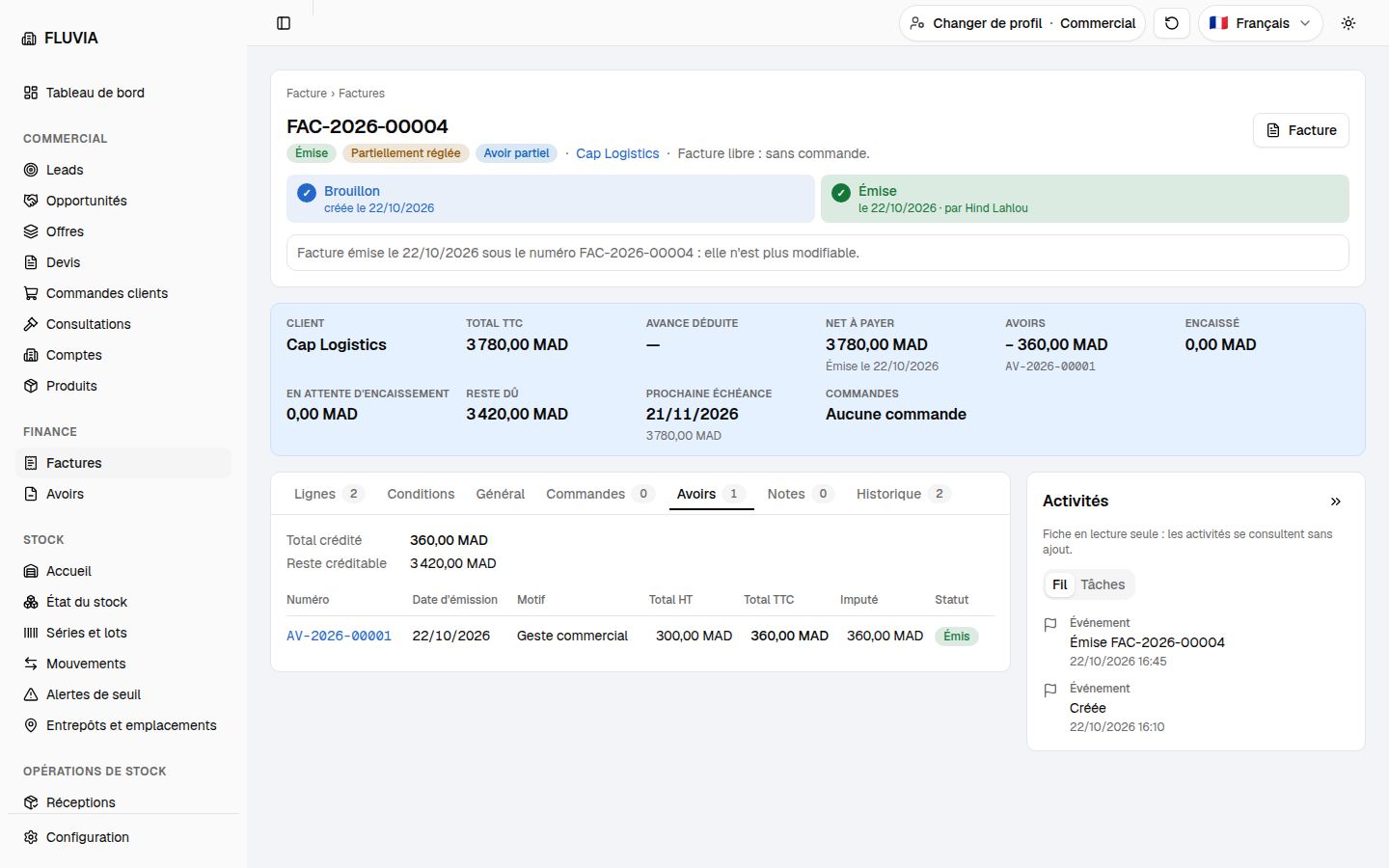
- Jeu démo, profil Commercial : menu Factures › filtre Avec avoir. Deux factures : FAC-2026-00001 (colonne Avoirs 5 628,00 MAD) et FAC-2026-00004 (360,00 MAD), badge « Avoir partiel ».
FAC-2026-00004› onglet Avoirs. « Total crédité 360,00 MAD · Reste créditable 3 420,00 MAD » ; AV-2026-00001, Geste commercial ; aucun bouton « Créer un avoir », pas d’onglet « Règlements ».- Commandes clients ›
CMD-2026-00002› onglet Factures. Sous FAC-2026-00001, « Avoirs des factures de la commande » : AV-2026-00002, Retour de marchandise, 5 628,00 MAD ; bande « LIVRÉ 50 % », « FACTURÉ 50 % ». - Menu Avoirs ›
AV-2026-00002. Seul « Document » ; « 5 628,00 MAD sont passés en crédit client : la facture n’avait plus rien d’exigible. » - Comptes › Souss Distribution › onglet Factures. Une section « Avoirs » sous les factures : AV-2026-00002.
Suivre ce que ses clients doivent, être averti de l’encours
Menu Finance › Recouvrement (balance âgée seule, ouverte sur « Mes clients »), fiche d’un compte › onglet Recouvrement, validation d’une commande. Pas de dossiers, de litiges, de lettres ni de relevé : ils reviennent à la comptable. Jeu démo, après « Réinitialiser la démo » (chiffres du 24/10/2026) : Cap Maintenance (FAC-2025-00001, 15 600,00 MAD échus, 374 jours, aucun dossier : le premier passage en ouvre un directement à la mise en demeure), Atlas Industries (FAC-2025-00002, 36 000,00 MAD contestée, litige « Quantités livrées contestées »), Tanger Port Services (FAC-2025-00003 et l’avance FAC-2026-00002 : 25 380,00 MAD échus, promesse de 7 200,00 MAD au 03/11/2026, encours autorisé 20 000,00 MAD dépassé).
- Balance âgéeElle s’ouvre filtrée sur lui (« Mes clients » : Tanger Port Services). Le filtre commercial peut passer à « Tous les commerciaux » : le prototype ne restreint pas à ses clients (lacune connue, la restriction serait côté service). Pas d’onglets Relances ni Litiges.
- Alerte d’encoursÀ la validation d’une commande, la fenêtre affiche « Encours dépassé : … autorisé 20 000,00 MAD » et « Factures en retard » ; « Cette alerte ne bloque rien ». L’onglet Général de la commande garde « Contrôle d’encours : Averti ».
- Sur le compteOnglet « Recouvrement » : balance âgée du client et bande « Encours / autorisé », badge « Encours dépassé » ; ni dossier, ni litige, ni relevé.
- Ce qui n’est pas proposé« Contester », « Lever le litige », promesses, lettres, pénalités, « Fixer l’encours autorisé », réglages.
- Ce que la démo montre et ne montre pasCe que la démo ne montre pas : les tranches intermédiaires « 31-60 j » et « 61-90 j » sont vides au chargement (tout est dans « 1-30 j » ou « > 90 j ») ; elles ne se remplissent que par le temps ou en resserrant les bornes (réglage). Les dates de la démo sont fixes : chargée avant le 10 janvier la facture de Tanger n’est pas échue, avant début février elle a moins de 30 jours de retard (mise en demeure non atteinte), et les trois clients n’arrivent tous dans « > 90 j » que vers avril. Les lettres et le texte des pénalités sont en français et à relire avant tout usage réel ; rien n’est envoyé, et imprimer une lettre ne la trace pas.
À tester
- Menu Finance › Recouvrement (Youssef Alami). « Balance âgée » seule, filtrée sur « Mes clients » : Tanger Port Services (25 380,00 MAD exigibles, 10 980,00 en portefeuille, badge « Encours dépassé »).
- Filtre Commercial › « Tous les commerciaux ». Toutes les lignes reviennent (lacune connue).
- Ouvrez ?tab=cases à la main dans l’adresse. L’écran reste sur « Balance âgée ».
- Créez une commande pour Tanger (1 × 1 000,00 HT) puis « Valider ». Alerte « Encours dépassé … » et « Factures en retard : 2 pour 25 380,00 MAD », « Cette alerte ne bloque rien » ; la commande est validée, onglet Général : « Contrôle d’encours : Averti ».
- Comptes › Tanger Port Services › Recouvrement. Balance âgée et bande « Encours / autorisé », sans bouton de limite ni de relevé.
- Fiche de
FAC-2025-00003. Pas de bouton « Contester ». - Fin de mission : Réinitialiser la démo. La commande créée disparaît.
Lire les marchés de ses affaires gagnées
Menu Marchés › Marchés, en lecture. Service fictif. Écart déclaré : le prototype lui montre tous les marchés (la spec dit « ceux de ses comptes »).
- La listeTrois marchés dans la démo :
MAR-2026-00001(BCAA-012/2026, Notifié),MAR-2026-00002(31/2026/TP, Notifié, Nanti),MAR-2026-00003(contrat privéAOP-21/2026, En attente de signature). - La ficheGénéral, Bordereau, Notes, Historique ; ni obligations ni garanties, aucun geste.
- L’AO« En exécution » dès que son marché est notifié ; la carte du lot gagné porte « Marché MAR-… — statut ».
À tester
- Ouvrez MAR-2026-00003. « Donneur d’ordre Maroc Telecom », « Contrat », aucun bouton.
Lire une commande que sert un chantier
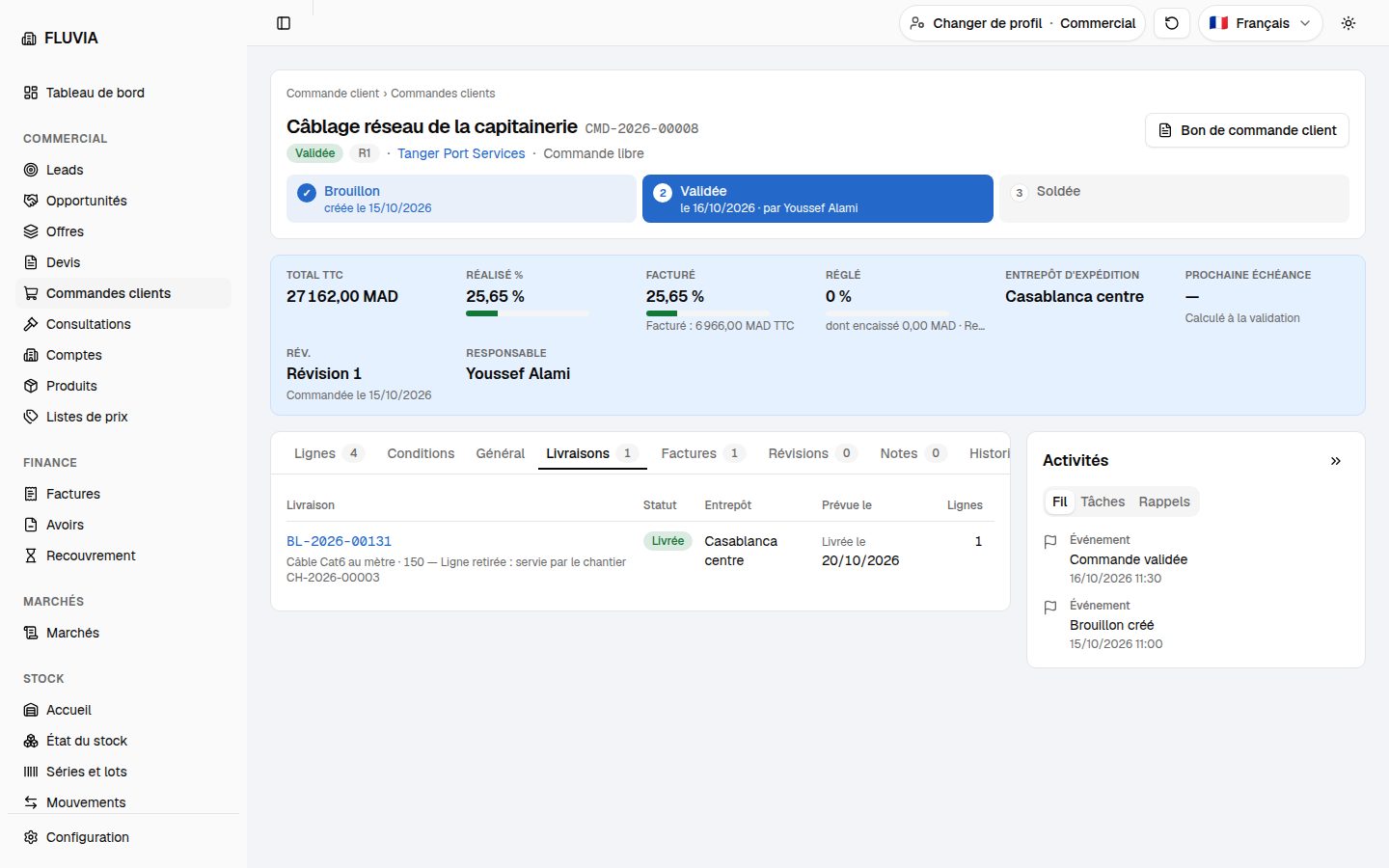
Menu Commercial › Commandes clients. Une commande de travaux est une commande client dont le chef de projet a ouvert un chantier : les lignes que le chantier sert (pose de câble, raccordement, installation) ne se livrent plus par le dépôt, elles se réalisent par l’attachement signé du client ; la facture suit le réalisé. Jeu démo : CMD-2026-00008 « Câblage réseau de la capitainerie », Tanger Port Services, validée le 16/10/2026 par vous ; le chantier CH-2026-00003 sert le câble, les prises et l’installation du serveur ; les deux routeurs restent livrés par le dépôt.
- LignesUne colonne « Réalisé » : livré + cumul signé de la ligne servie ; « Reste à livrer » 0 sur une ligne servie. La bande lit « Réalisé % ».
- LivraisonsLa ligne servie retirée de sa livraison à préparer : « Câble Cat6 au mètre · 150 — Ligne retirée : servie par le chantier CH-2026-00003 » ; la livraison garde les routeurs.
- Ce qu’il ne voit pasLes onglets Chantiers, Poses et Attachements (chef de projet), ni « Servie par … ». Il ne crée pas le chantier. « Solder » et « Annuler » restent au directeur commercial, et sont refusés tant qu’un chantier est ouvert ; une ligne servie ne se supprime pas.
À tester
- Réinitialiser la démo, profil Commercial, Commandes clients.
CMD-2026-00008en tête : Tanger Port Services, Validée, 27 162,00 MAD, « Livré » 25,65 %, facturé 25,65 %, 15/10/2026, Youssef Alami. - Ouvrez-la. Onglets Lignes, Conditions, Général, Livraisons 1, Factures 1, Révisions, Notes, Historique ; aucun onglet Chantiers, Poses ou Attachements.
- Lignes (faites défiler le tableau). « Réalisé » 90 (câble), 12 (prises), 0 (serveur) ; facturé 90, 12, 0 ; routeur livré 2, facturé 2.
- Livraisons.
BL-2026-00131Livrée, Casablanca centre, « Livrée le 20/10/2026 », « Câble Cat6 au mètre · 150 — Ligne retirée : servie par le chantier CH-2026-00003 ». - Factures.
FAC-2026-00008émise le 31/10/2026, échéance 30/11/2026, 6 966,00 MAD (90 m, 12 prises, 2 routeurs : le réalisé et le livré).
Lire les commandes reçues sur les marchés de ses clients
Menu Marchés › Commandes sur marché, onglet Commandes d’une fiche de marché, fiche d’une commande et fiche compte › onglet Marchés (après « Devis »), en lecture. Sur un marché-cadre public ou un contrat-cadre privé, le client passe des commandes sur marché : vous voyez ce qu’il commande, ce qui reste sous le plafond ou le maximum, ce qui est en retard et ce qui est facturé. Aucun geste : le chef de projet saisit et notifie la commande, la comptable la facture.
- La listeToutes les commandes : numéro
MAR-…/NN, marché, maître d’ouvrage ou donneur d’ordre, référence du client, notifiée le, échéance, statut (avec le retard), montant TTC, consommé ; filtres Marché, Maître d’ouvrage ou donneur d’ordre, Statut, « En retard seulement ». - L’onglet « Commandes » du marchéConsommation (taux du plafond ou du maximum de la période), périodes, seuils de suivi, reconduction (préavis de non-reconduction), commandes ; sans bouton. Vos onglets : Général, Bordereau, Commandes, Notes, Historique.
- La fiche d’une commandeDélai et échéance, consommation, lignes, et la carte « Factures » (numéro, date, montant), sans geste.
- L’onglet « Marchés » d’un compteLes marchés dont le compte est l’acheteur : forme (Marché-cadre, Contrat-cadre, Marché simple, Bon de commande), statut, commandes ouvertes, en retard, commandé TTC ; puis « Commandes sur ses marchés ».
À tester
- Après Réinitialiser la démo, Marchés › Commandes sur marché. Cinq commandes : trois de
MAR-2026-00006(dont /03 « 15 jours de retard »), deux deMAR-2026-00007(Commune A). - Comptes › Commune A › onglet Marchés.
MAR-2026-00007« Marché-cadre », En cours, 1 ouverte, 0 en retard, 339 360,00 ;MAR-2026-00005etMAR-2026-00001sans commandes (« — ») ; « Commandes sur ses marchés » : /01 Soldée 179 640,00, /02 En cours 159 720,00 à 37,27 %. - Ouvrez
MAR-2026-00007/01. Carte « Factures » :FAC-2026-00010, 07/09/2026, 179 640,00 MAD ; aucun bouton. MAR-2026-00006› Commandes. 86,85 % du plafond, « Préavis de non-reconduction avant le 09/04/2027 », trois commandes ; ni « Nouvelle commande », ni « Modifier les seuils ».
Ce qu’il lit sans agir
Ces écrans lui sont ouverts en lecture ; aucun geste d’écriture n’y est proposé.
| Écran | Ce qu’il y lit |
|---|---|
| Comptes | 21 comptes ; fiche d’un compte avec ses opportunités, ses leads, ses devis. Pas de « Nouveau compte » proposé ici. |
| Produits | 11 produits au catalogue et la résolution de prix ; lecture seule. |
| Offres | Les offres packagées (« Pack manutention entrepôt »…) et leurs modèles de devis, en lecture. Un seul geste : depuis l’onglet Devis d’une opportunité qui porte une offre, « Nouveau devis › Depuis un modèle de l’offre » crée le devis, prix relus au catalogue pour le segment choisi. |
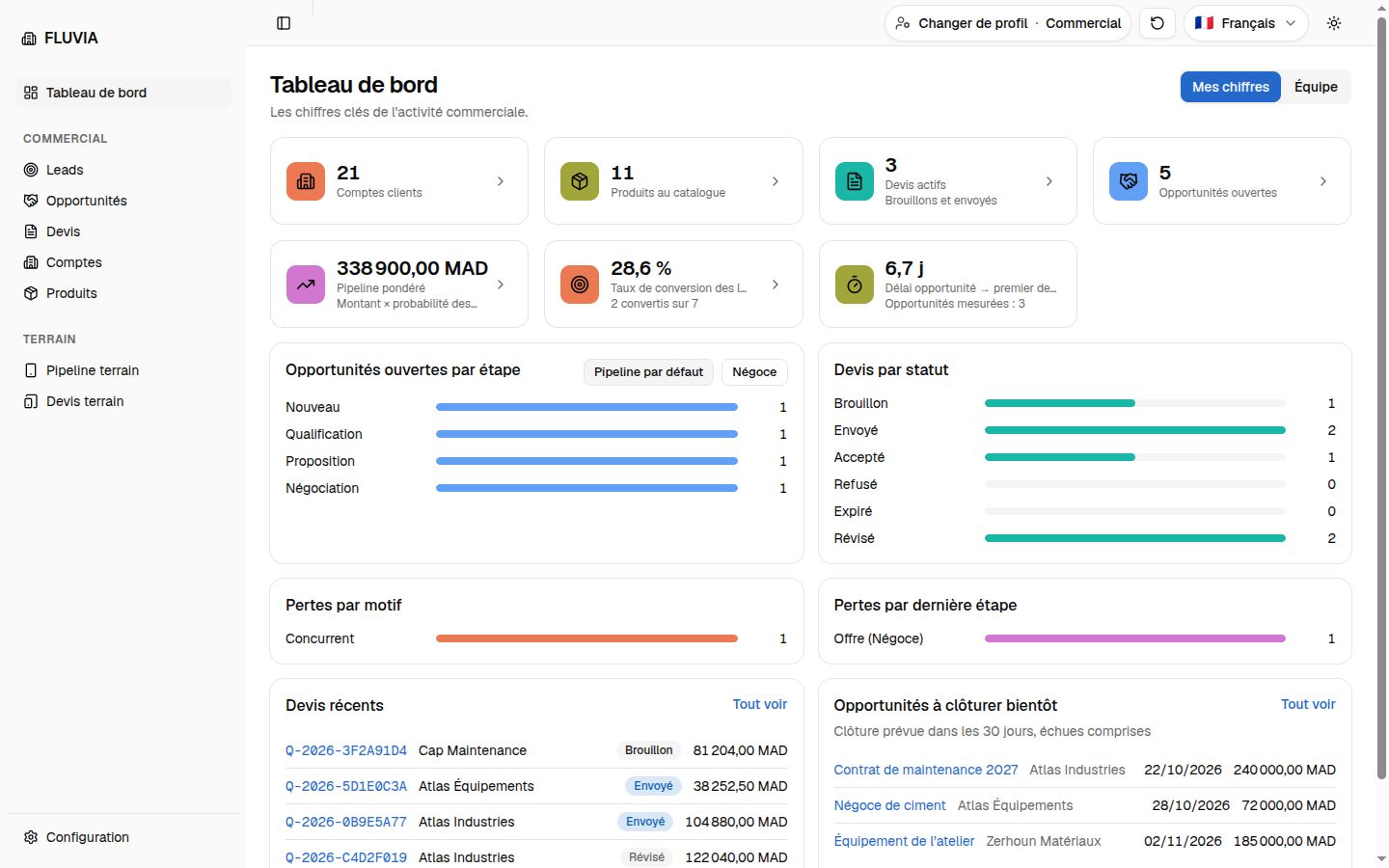
| Tableau de bord, « Mes chiffres » | Comptes clients 21 · Produits au catalogue 11 · Devis actifs 3 · Opportunités ouvertes 5 · Pipeline pondéré 338 900,00 MAD · Taux de conversion 28,6 % (« 2 convertis sur 7 ») · Délai opportunité → premier devis envoyé en jours (« Opportunités mesurées : 3 » ; la valeur dépend du jour : 6,7 j le 12/10/2026). |
| Tableau de bord, répartitions | Opportunités par étape : Nouveau 1, Qualification 1, Proposition 1, Négociation 1 ; Devis par statut : Brouillon 1, Envoyé 2, Accepté 1, Révisé 2 ; Pertes par motif : Concurrent 1 ; par dernière étape : « Offre (Négoce) » 1. |
| Tableau de bord, listes | « Devis récents » (cinq, du plus récent) et « Opportunités à clôturer bientôt » : « Contrat de maintenance 2027 », « Négoce de ciment », « Équipement de l’atelier ». « Équipe » (bascule en haut à droite) : 13 opportunités ouvertes, 949 550,00 MAD · 24 000,00 €. |
Ce qui revient aux autres profils
Si un testeur cherche ces gestes dans le profil Commercial, il ne les trouvera pas : c’est voulu.
| Geste | Profil |
|---|---|
| Créer et modifier une offre, ses modèles de devis, sa nouvelle version ; archiver une offre | Directeur commercial |
| Affecter un lead à un commercial ; archiver et restaurer un lead, une opportunité, un devis ; rouvrir une opportunité perdue | Directeur commercial |
| Paramètres CRM (validité, effets croisés, stratégie de prix), pipelines et références, import de leads, anonymisation (RGPD), catalogue et « Simuler l’expiration » d’un devis | Administrateur |
| Lire les devis de toute l’entreprise sans pouvoir les modifier | Directeur financier |
| Importer le bordereau, saisir et valider les prix, rouvrir, régler taux et concurrents fictifs d’un lot | Chargé d’études Directeur commercial |
Régler les taux par défaut du chiffrage (tender.pricing.*) et le plafond de main-d’œuvre locale | Administrateur |
| Changer d’emplacement | Magasinier Responsable stock |
| Créer un entrepôt ou un emplacement, poser les seuils, recevoir la tâche « Commander » | Responsable stock |
| Créer, modifier, émettre un avoir ; accorder l’escompte ; proposer l’avoir d’un retour client ; rembourser un crédit client | Directeur financier Administrateur |
| Encaisser un règlement, remettre un chèque en banque, suivre une retenue de TVA | Comptable Directeur financier |
| Saisir, notifier, exécuter une commande sur marché ; seuils de suivi et reconduction | Chef de projet |
| Facturer une commande sur marché | Comptable |